

模型亮点
- 双模式功能:单一架构支持动画和角色替换功能,可轻松切换操作模式。
- 高级身体运动控制:使用空间对齐的骨架信号来精确复制身体动作。
- 精确的运动和表情:准确重现参考视频中的动作和面部表情。
- 自然的环境集成:将已替换的角色与原始视频环境无缝融合。
- 平滑的长视频生成:迭代生成确保在扩展视频中保持一致的运动和视觉流畅性。
ComfyOrg Wan2.2 Animate 流式回放
关于 Wan2.2 Animate 工作流
该工作流支持两种模式:Mix(用参考图像中的角色替换视频中的角色)和 Move(使用输入视频中的动作驱动角色动画)。Wan2.2 Animate:角色动画与替换
统一的角色动画与替换框架,可实现精准的动作和表情复制。
在 Comfy Cloud 上运行
在 Comfy Cloud 中打开
下载工作流
下载 JSON,或在模板库中搜索 “Wan2.2 Animate”
video_wan2_2_14B_animate_reference_image.png
LoadImage 节点 10 · video_wan2_2_14B_animate_reference_image.pngvideo_wan2_2_14B_animate_original_video.mp4
LoadVideo 节点 145 · video_wan2_2_14B_animate_original_video.mp4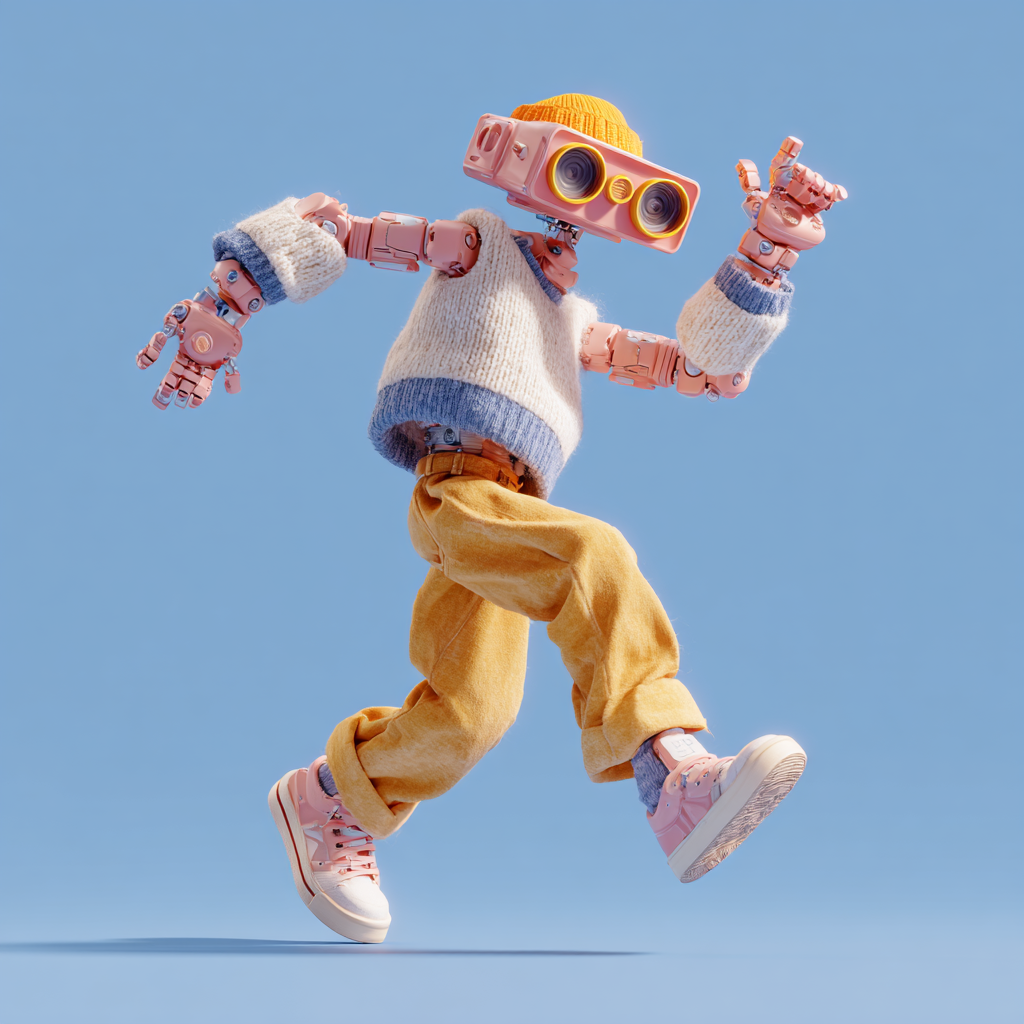
2. 模型链接
本指南涉及的全部模型可以在此处找到。 Diffusion 模型Wan2.2 Animate 14B FP8 (Kijai)
Wan2_2-Animate-14B_fp8_e4m3fn_scaled_KJ.safetensors:来自 Kijai 仓库的 Scaled FP8 版本
Wan2.2 Animate 14B BF16
wan2.2_animate_14B_bf16.safetensors:原始 bf16 模型权重
CLIP Vision H
clip_vision_h.safetensors:CLIP视觉编码器
LightX2V I2V 14B 4-Step LoRA
lightx2v_I2V_14B_480p_cfg_step_distill_rank64_bf16.safetensors:4 步加速 LoRA
Wan2.1 VAE
wan_2.1_vae.safetensors:用于编码和解码的 Wan2.1 VAE
UMT5 XXL FP8 Scaled
umt5_xxl_fp8_e4m3fn_scaled.safetensors:Scaled FP8 文本编码器
3. 安装自定义节点
下载以下工作流文件并将其拖入 ComfyUI 以加载工作流。如果你已安装 ComfyUI-Manager,只需点击安装缺失节点 按钮即可安装缺失的节点。
我们需要安装以下自定义节点:
如果你不知道如何安装自定义节点,请参阅 如何安装自定义节点
4. 工作流说明
Wan2.2 动画有两种模式:混合(Mix)和移动(Move)- 混合(Mix):使用参考图像替换视频中的角色
- 移动(Move):使用输入视频中的角色动作来驱动参考图像中的角色运动(类似于 Wan2.2 趣味控制)
4.1 混合(Mix)模式
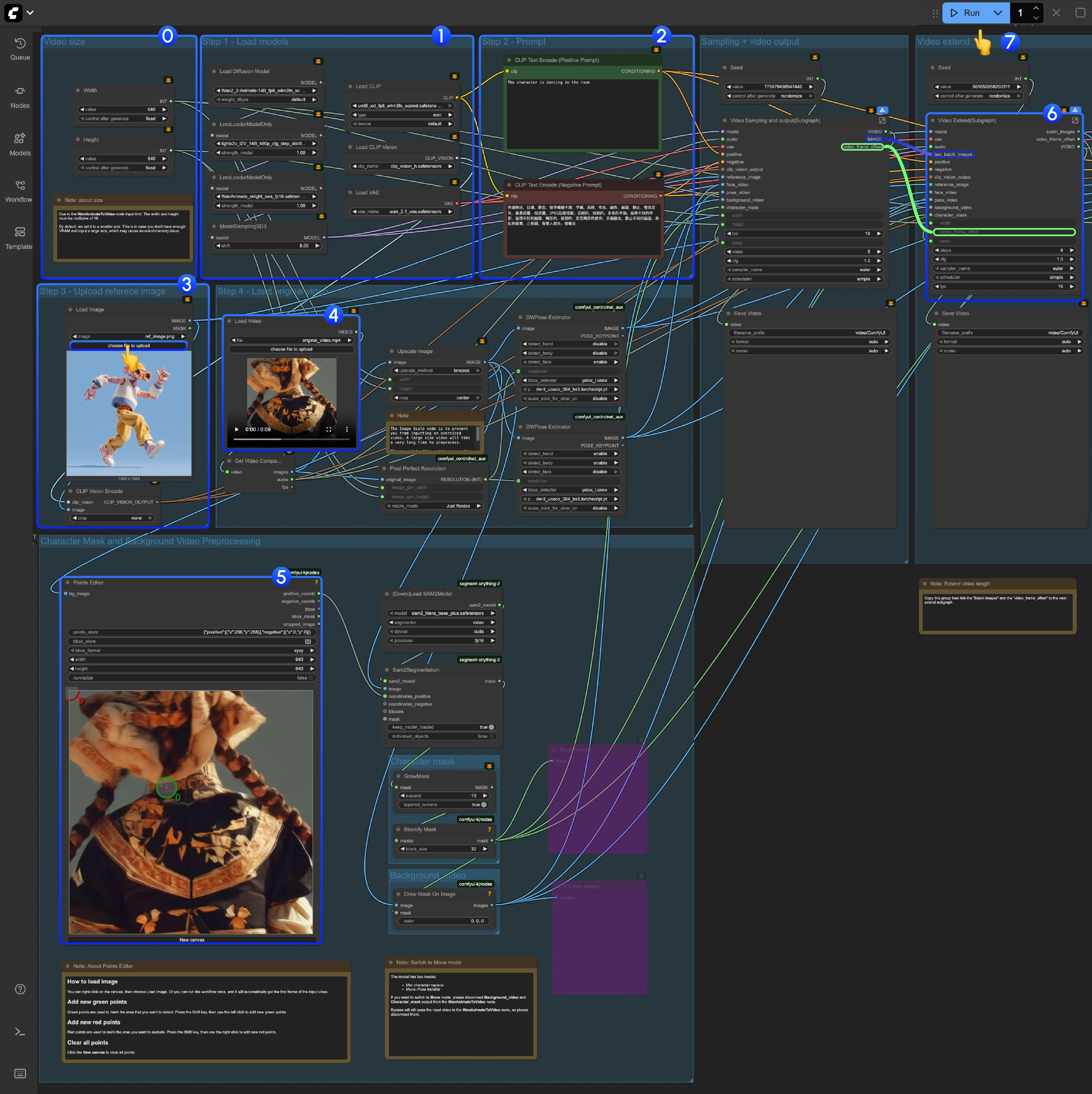
- 如果你是首次运行此工作流,请使用较小的尺寸进行视频生成,以免 VRAM 不足而无法运行工作流;另外,由于
Wan动画转视频的限制,视频的宽度或高度应为 16 的倍数。 - 请确保所有模型都已正确加载
- 如有需要,请更新提示词
- 上传参考图像,此图像中的角色将成为目标角色
- 首次使用时,你可以使用我们提供的视频作为输入视频,comfyui_controlnet_aux 中的 DWPose Estimator 节点会将输入视频预处理为姿态和面部控制视频
Points Editor来自 KJNodes,默认情况下,此节点不会加载输入视频的第一帧,你需要先运行一次工作流,或手动上传第一帧- 在
Points Editor节点下方,我们添加了一条关于此节点工作原理以及如何编辑它的说明,请参阅该说明
- 在
- “Video Extend” 组用于扩展输出视频的长度
- 每个
Video Extend将再扩展 77 帧(约 4.8125 秒) - 如果输入视频不足 5 秒,则可能不需要它
- 如果你想要扩展得更长,则需要多次复制和粘贴,并将上一个 Video Extend 的
batch_images连线到下一个 Video Extend,同时还需要将上一个 Video Extend 的video_frame_offset连线到下一个 Video Extend
- 每个
- 点击
Run按钮,或使用快捷键Ctrl(cmd) + Enter来执行视频生成
4.2 移动(Move)模式
我们在 Wan2.2 动画工作流中使用了子图,以下是切换到移动(Move)模式的方法: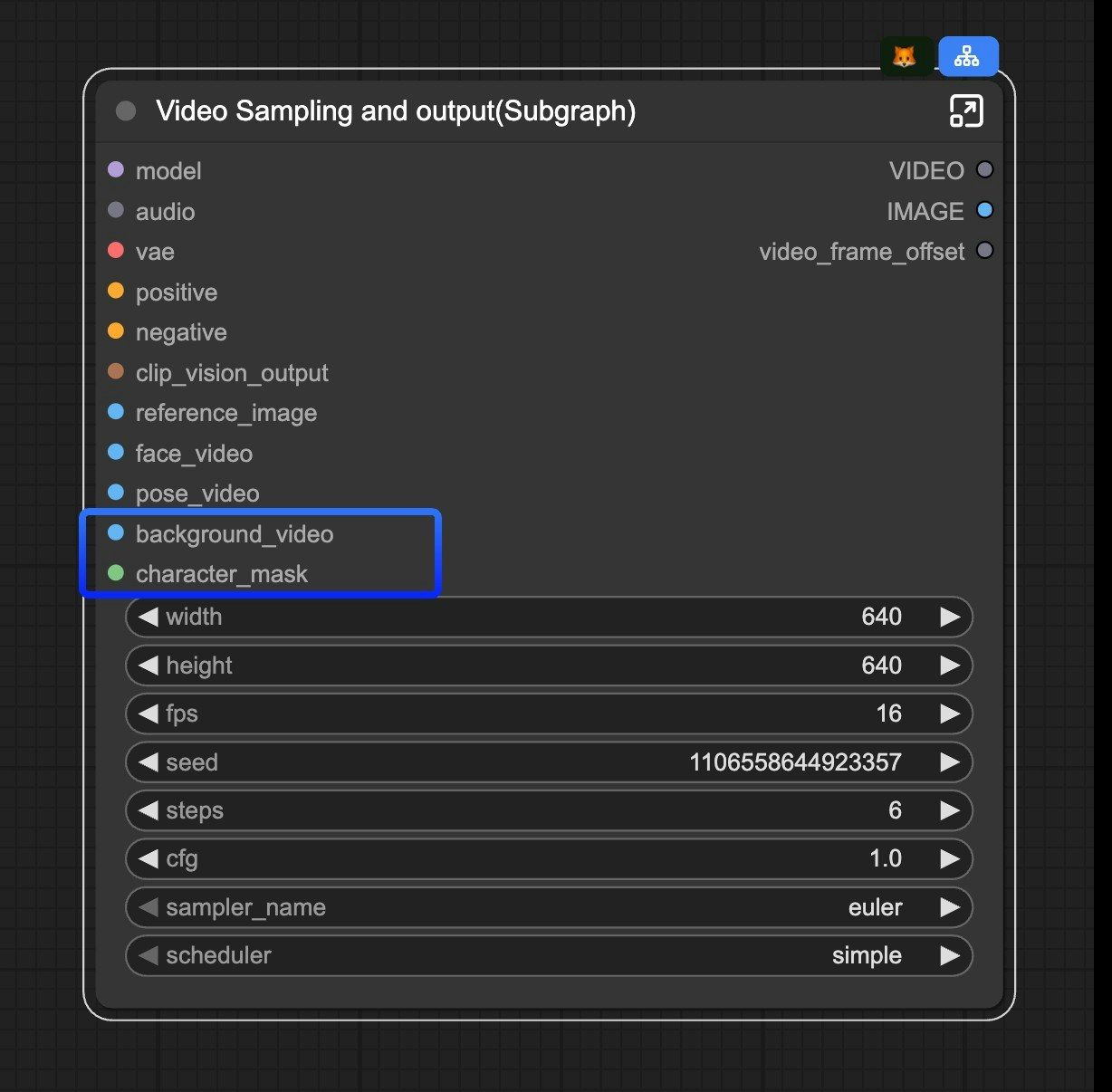
Video Sampling and output(Subgraph) 节点上的 background_video 和 character_mask 输入。