

- 多模态控制:支持多种控制条件,包括 Canny(线稿)、Depth(深度)、OpenPose(人体姿势)、MLSD(几何边缘) 等,同时支持使用 轨迹控制
- 高质量视频生成:基于 Wan2.2 架构,输出影视级质量视频
- 多语言支持:支持中英文等多语言提示词输入
ComfyOrg Wan2.2 Fun InP & Control Youtube 直播回放
对于 ComfyUI Wan2.2 的使用,我们有进行了直播,你可以查看这些回放了解如何使用Wan2.2 趣味控制视频生成工作流示例
此工作流提供两个版本:- 使用来自 lightx2v 的 Wan2.2-Lightning 4 步 LoRA 的版本:可能会造成视频动态性的一些损失,但速度更快
- 不包含加速 LoRA 的 fp8_scaled 版本
由于使用 4 步 LoRA 虽可能会造成视频动态性的一些损失,但能为首次使用工作流的用户提供更好的体验,因此我们默认启用了加速 LoRA 版本。如果您想启用另一个工作流,请选择它并使用 Ctrl+B 来激活。
1. 下载工作流和材料
将您的 ComfyUI 更新到最新版本,然后下载工作流文件并将其拖入 ComfyUI,或在模板库中的Workflow → Browse Templates → Video 下找到”Wan2.2 Fun Control”。

在 Comfy Cloud 上运行
在 Comfy Cloud 中打开
下载工作流
下载 JSON,或在模板库中搜索”Wan2.2 Fun Control”
video_wan2_2_14B_fun_control_start_image.jpg
视频生成所需的起始帧。下载并使用该图像,或替换为您自己的图像。
video_wan2_2_14B_fun_control_start_image_control_video.mp4
预处理后的姿态控制视频。下载并使用该视频,或替换为您自己的视频。
我们在此使用预处理后的视频。
2. 模型
本指南涉及的全部模型可在此处找到。 Diffusion 模型Wan2.2 趣味控制高噪波 14B FP8
wan2.2_fun_control_high_noise_14B_fp8_scaled.safetensors:高噪波 Diffusion 模型
Wan2.2 趣味控制低噪波 14B FP8
wan2.2_fun_control_low_noise_14B_fp8_scaled.safetensors:低噪波 Diffusion 模型
高噪波 4 步 LoRA
wan2.2_i2v_lightx2v_4steps_lora_v1_high_noise.safetensors:高噪波 4 步加速 LoRA
低噪波 4 步 LoRA
wan2.2_i2v_lightx2v_4steps_lora_v1_low_noise.safetensors:低噪波 4 步加速 LoRA
Wan2.1 VAE
wan_2.1_vae.safetensors:用于编码/解码的 Wan2.1 VAE
UMT5 XXL FP8 Scaled
umt5_xxl_fp8_e4m3fn_scaled.safetensors:缩放版 FP8 文本编码器
3. 工作流指南
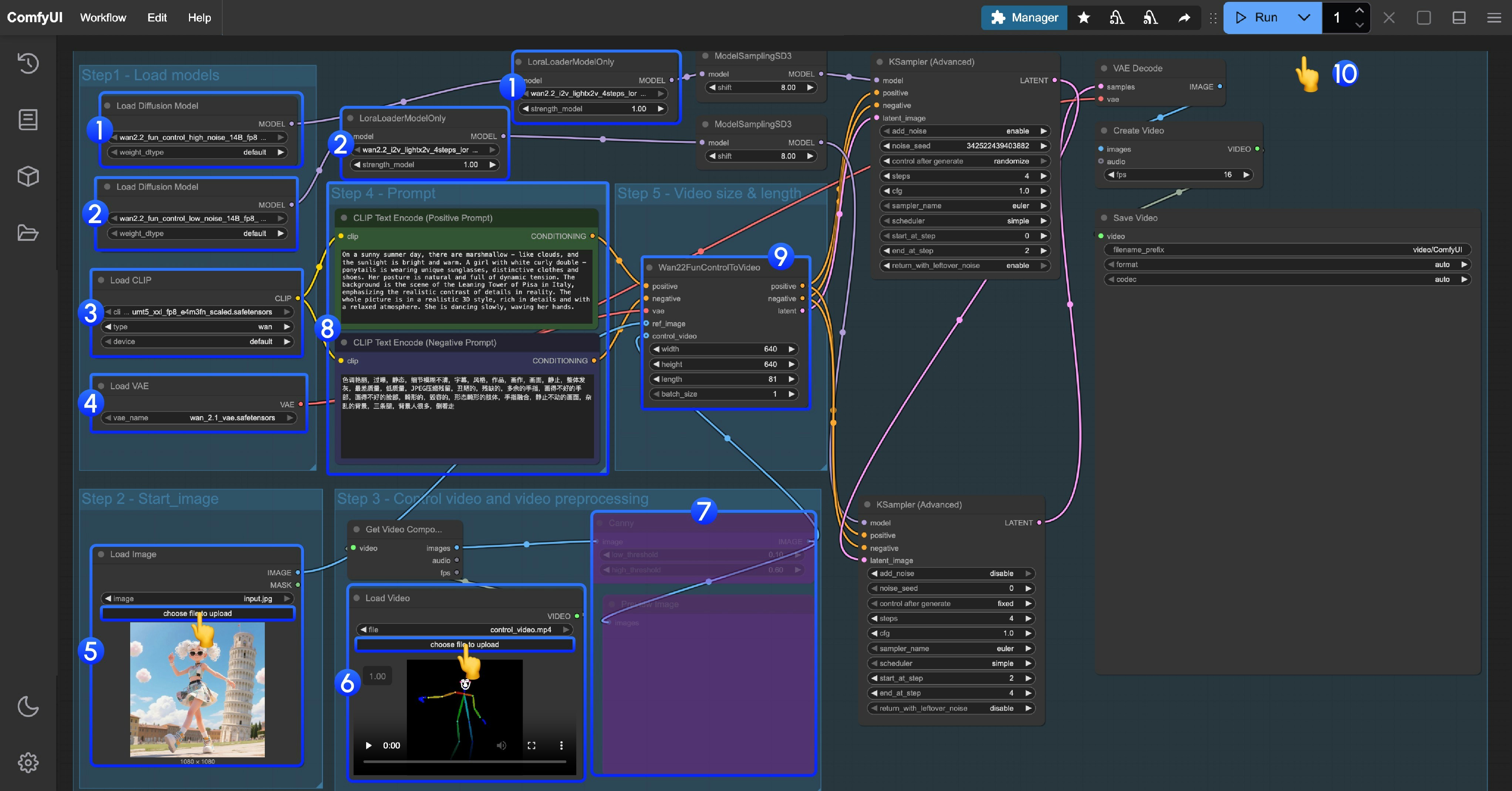
本工作流使用 LoRA。请确保相应的 Diffusion 模型和 LoRA 匹配:高噪波和低噪波模型及 LoRA 需要对应使用。
- 高噪波模型和 LoRA 加载
- 确保
UNet加载器节点加载wan2.2_fun_control_high_noise_14B_fp8_scaled.safetensors模型 - 确保
LoraLoaderModelOnly节点加载wan2.2_i2v_lightx2v_4steps_lora_v1_high_noise.safetensors
- 确保
- 低噪波模型和 LoRA 加载
- 确保
UNet加载器节点加载wan2.2_fun_control_low_noise_14B_fp8_scaled.safetensors模型 - 确保
LoraLoaderModelOnly节点加载wan2.2_i2v_lightx2v_4steps_lora_v1_low_noise.safetensors
- 确保
- 确保
加载CLIP节点加载umt5_xxl_fp8_e4m3fn_scaled.safetensors模型 - 确保
加载VAE节点加载wan_2.1_vae.safetensors模型 - 在
加载图像节点中上传起始帧 - 在第二个
加载视频节点中,加载姿态控制视频。提供的视频已经过预处理,可直接使用 - 由于我们提供的是预处理后的姿态视频,因此需要禁用相应的视频图像预处理节点。您可以选择该节点并使用
Ctrl + B将其禁用 - 修改提示词:您可以使用中文和英文
- 在
Wan22FunControl视频节点中,修改视频尺寸。默认设置为 640×640 分辨率,以避免低显存用户处理时间过长 - 点击
运行按钮,或使用快捷键Ctrl(cmd) + Enter执行视频生成