

.deb および AppImage パッケージ)に対応しています。各スタンドアロンインストールには少なくとも 4.85 GB のディスク容量と 8 GB RAM(推奨 16 GB) が必要です。詳細は各プラットフォームのインストールページをご覧ください。
はじめる
プラットフォームを選択して開始してください:Windows
Windows 10 以降向けのステップバイステップのインストールガイド。
macOS
macOS 13+(Apple Silicon)向けのステップバイステップのインストールガイド。
Linux
公式の
.deb または AppImage をインストールするか、ソースからビルドします。初回起動
Comfy Desktop を初めて開くと、全画面の初回セットアップが表示され、How do you want to run Comfy? を尋ね、何かをインストールする前に必要な選択を集めます。完了するまでウィンドウはこのセットアップのままです。途中でアプリを閉じた場合は、次回起動時に同じ画面が再び表示されます。クラウドかローカルか
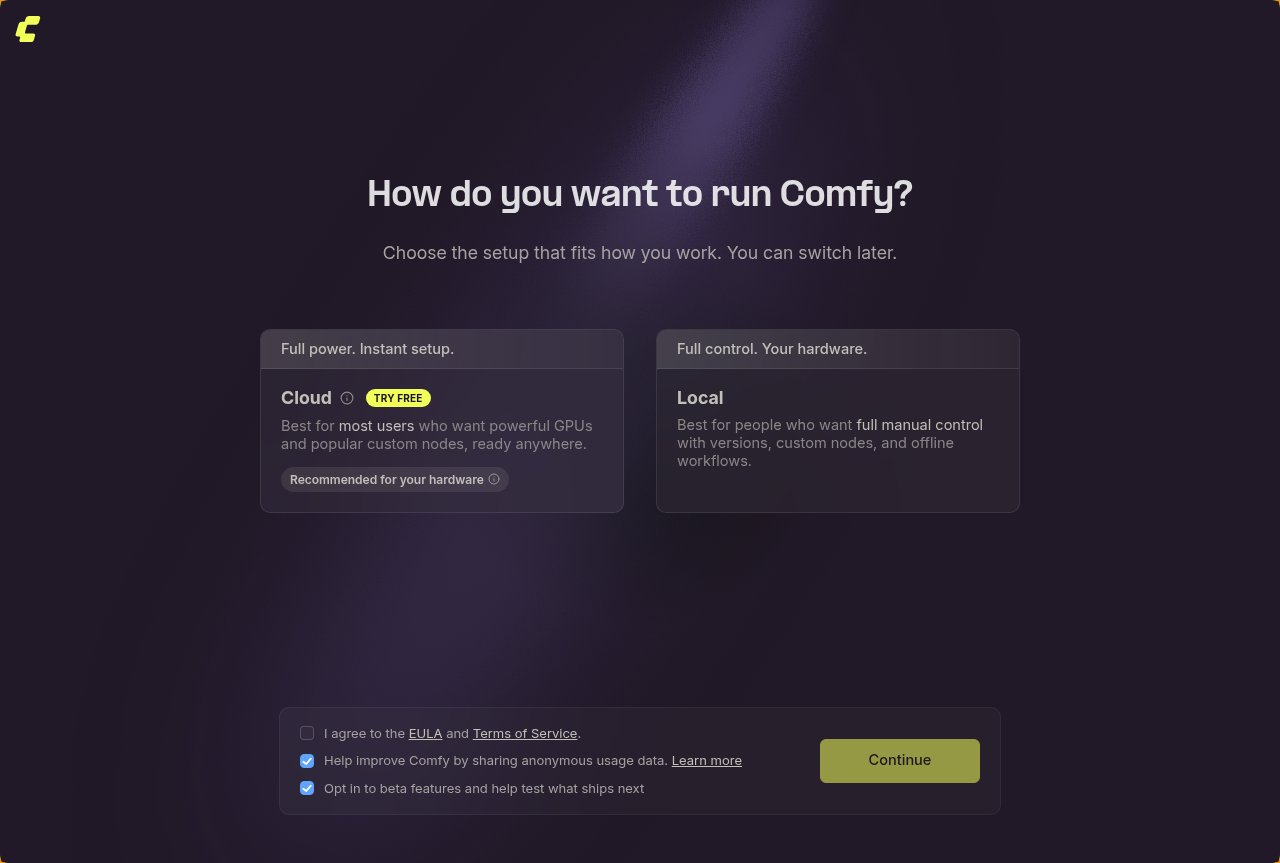
- クラウド:ComfyUI は Comfy Cloud の GPU 上で実行されます。ローカルには何もインストールされず、ダウンロードも不要です。無料の Cloud 実行回数が利用できる間は、カードに TRY FREE ピルが表示されます。
- ローカル:このマシンに ComfyUI をインストールします。ComfyUI のバージョン、カスタムノード、起動引数を自分で管理でき、オフラインでも動作します。
利用規約とデータ共有
カードの下に 3 つのチェックボックスがあります:- I agree to the EULA and Terms of Service:必須です。リンクから EULA、利用規約、プライバシーポリシーを開けます。このセットアップを実行するたびに、チェックを入れるまで Continue は先に進みません。
- Help improve Comfy by sharing anonymous usage data:任意で、既定でオンです。Comfy Desktop が送信するのは匿名の利用データのみで、ワークフローの内容、プロンプト、生成されたメディア、個人情報は収集しません。後から デスクトップ設定 で変更できます。
- Opt in to beta features and help test what ships next:任意で、既定でオンです。データ共有がオンの間だけ利用できます。データ共有をオフにすると、このチェックも外れます。
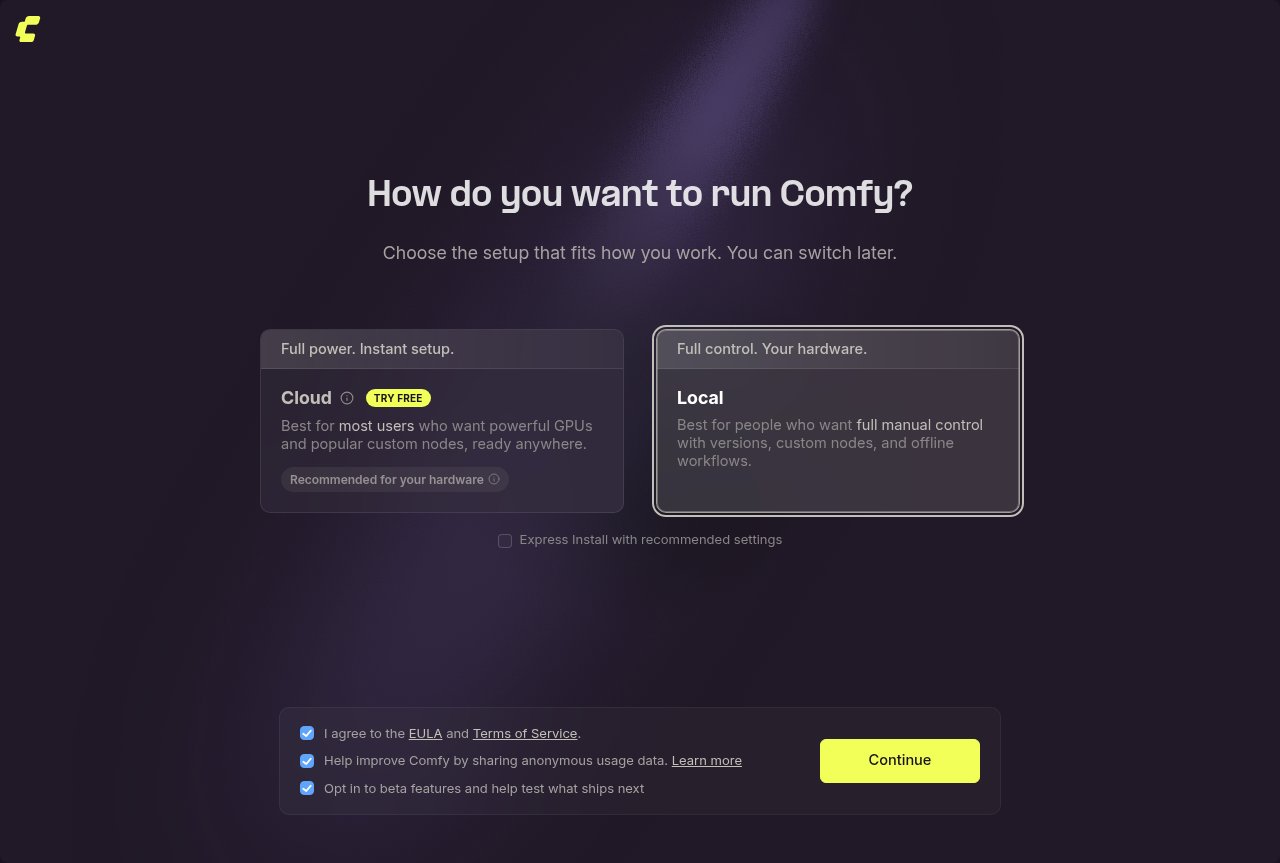
クイックインストール(Express Install)
既存インストールの移行
マシン上に Legacy Desktop のインストールが見つかると、Express Install の隣に Migrate existing instance チェックボックスが表示され、既定でオンになります。オンのまま続行すると、ワークフロー、モデル、設定が引き継がれます。移行される内容は Legacy Desktop からの移行 を参照してください。チェックを外すと新しいインスタンスをインストールします。両方のチェックを外すと、インストールを開始する前に改めて確認されます。Migrate を選ぶと Legacy Desktop のインストールを引き継ぎ、Start Fresh を選ぶと既存のプロジェクトをそのままにクリーンなインスタンスをインストールします。中国ミラー
アプリが中国語で動作している場合、Continue の後に質問が 1 つ追加されます:Enable Chinese Mirrors? Enable Mirrors を選ぶと、Git リポジトリをgitcode.com からクローンし、PyPI パッケージを Aliyun と Tencent のミラーから取得します(github.com と pypi.org の代わり)。中国本土ではこちらが高速です。Not now を選ぶと既定のままです。どちらを選んでも Use Chinese Mirrors (Git & PyPI) 設定として保存されるため、後から変更できます。
セットアップ完了後
Continue は選択内容を保存し、短く Preparing your install… を表示します。- クラウド:Comfy Desktop はセットアップを閉じて Comfy Cloud を起動します。
- ローカル:Express Install がオンの場合を除きインストールウィザードが実行され、進行状況が表示されます。完了したインスタンスはダッシュボードに表示されます。
使い方ガイド
インストール後は、以下のガイドをご覧ください:Comfy Desktop 使い方ガイド
ダッシュボード概要、インスタンス管理、設定、スナップショットなど。
Legacy Desktop からの移行
旧バージョンの Legacy Desktop(シングルインストールのデスクトップアプリ)を引き続き使用している場合でも、カスタムノード、ワークフロー、モデルを新しい Comfy Desktop に移行できます。既存のデータは保持され、手動での移行は不要です。移行ガイド
Legacy Desktop から Comfy Desktop へのステップバイステップの移行ガイド。