

Hunyuan3D 2.0 はじめに

 Hunyuan3D 2.0 は、テンセントがリリースしたオープンソースの 3D アセット生成モデルで、テキストまたは画像を通じて高忠実度の 3D モデルと高解像度のテクスチャマップを生成できます。
Hunyuan3D 2.0 は 2 段階の生成アプローチを採用しており、まずテクスチャのない幾何形状モデルを生成し、その後高解像度のテクスチャマップを合成します。これにより、形状とテクスチャの生成の複雑さを効果的に分離しています。以下は Hunyuan3D 2.0 の 2 つのコアコンポーネントです:
Hunyuan3D 2.0 は、テンセントがリリースしたオープンソースの 3D アセット生成モデルで、テキストまたは画像を通じて高忠実度の 3D モデルと高解像度のテクスチャマップを生成できます。
Hunyuan3D 2.0 は 2 段階の生成アプローチを採用しており、まずテクスチャのない幾何形状モデルを生成し、その後高解像度のテクスチャマップを合成します。これにより、形状とテクスチャの生成の複雑さを効果的に分離しています。以下は Hunyuan3D 2.0 の 2 つのコアコンポーネントです:
- 幾何形状生成モデル(Hunyuan3D-DiT):フロー拡散 Transformer アーキテクチャに基づき、入力条件に正確に一致するテクスチャのない幾何形状モデルを生成します。
- テクスチャ生成モデル(Hunyuan3D-Paint):幾何条件とマルチビュー拡散技術を組み合わせて、モデルに高解像度のテクスチャを追加し、PBR マテリアルをサポートします。
- 高精度生成:鋭い幾何構造、豊かなテクスチャカラー、PBR マテリアル生成のサポートにより、ほぼ現実的な照明効果を実現。
- 多様な使用方法:コード呼び出し、Blender プラグイン、Gradio アプリケーション、および公式サイトを通じたオンライン体験を提供し、異なるユーザーニーズに対応。
- 軽量性と互換性:Hunyuan3D-2mini モデルは VRAM 5GB のみ必要、標準バージョンの形状生成には VRAM 6GB、完全なプロセス(形状 + テクスチャ)には VRAM 12GB のみ必要。
- Hunyuan3D-2mv を使用して複数のビュー入力から 3D モデルを生成
- Hunyuan3D-2mv-turbo を使用して複数のビュー入力から 3D モデルを生成
- Hunyuan3D-2 を使用して単一のビュー入力から 3D モデルを生成
- Hunyuan3D 2.1 を使用して単一のビュー入力から 3D モデルを生成
ComfyUI Hunyuan3D-2mv ワークフロー例
Hunyuan3D-2mv ワークフローでは、マルチビュー画像を使用して 3D モデルを生成します。このワークフローでは複数のビュー画像は必須ではありません。front ビュー画像のみを使用して 3D モデルを生成できます。
HY 3D 2.0 MV
Hunyuan3D 2.0 MV を使用して、複数のビューから 3D モデルを生成します。
Comfy Cloud で実行
このワークフローを Comfy Cloud ですぐに実行
ワークフローをダウンロード
JSON をダウンロードするか、テンプレート ライブラリで “HY 3D 2.0 MV” を検索してください
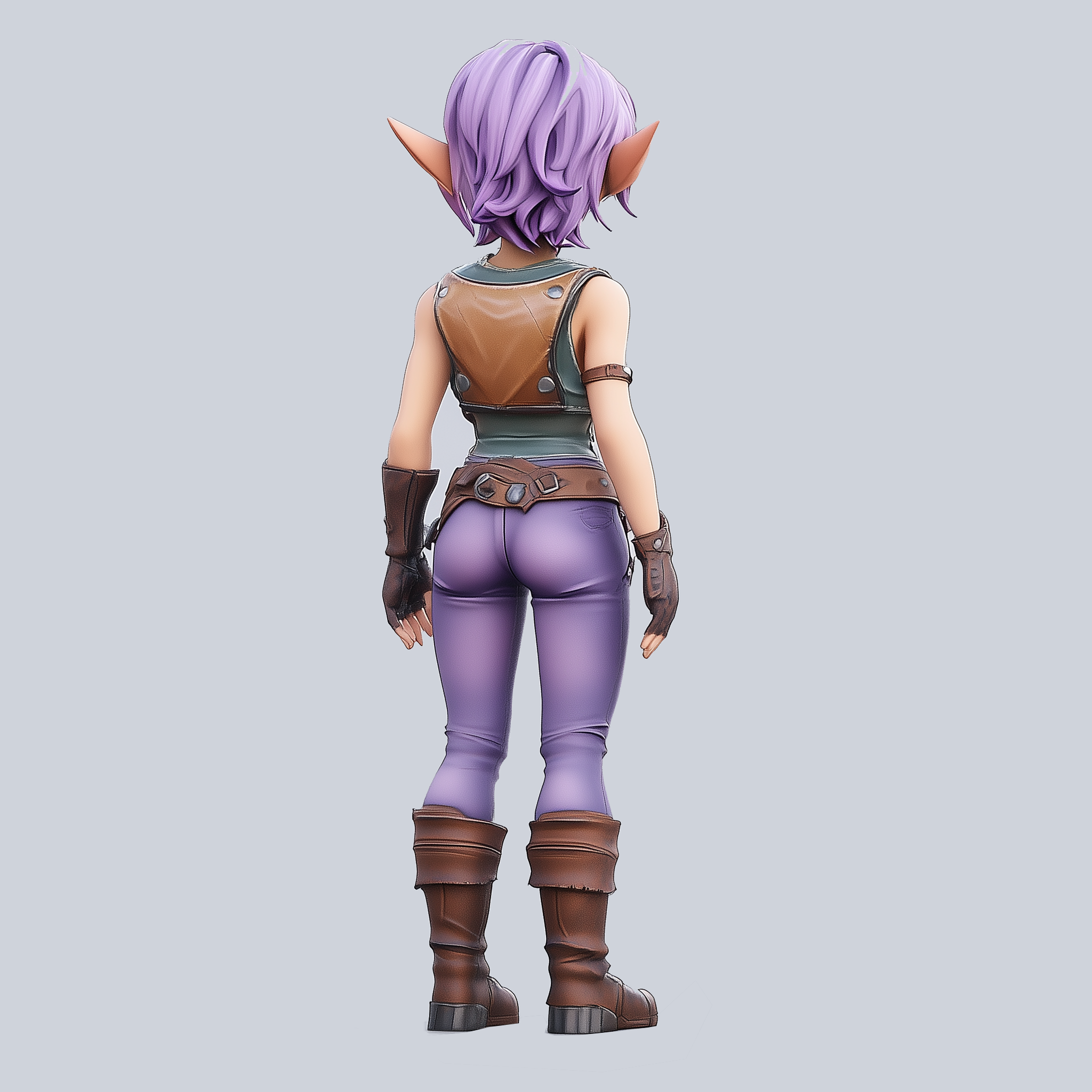
LoadImage ノードにアップロードします:
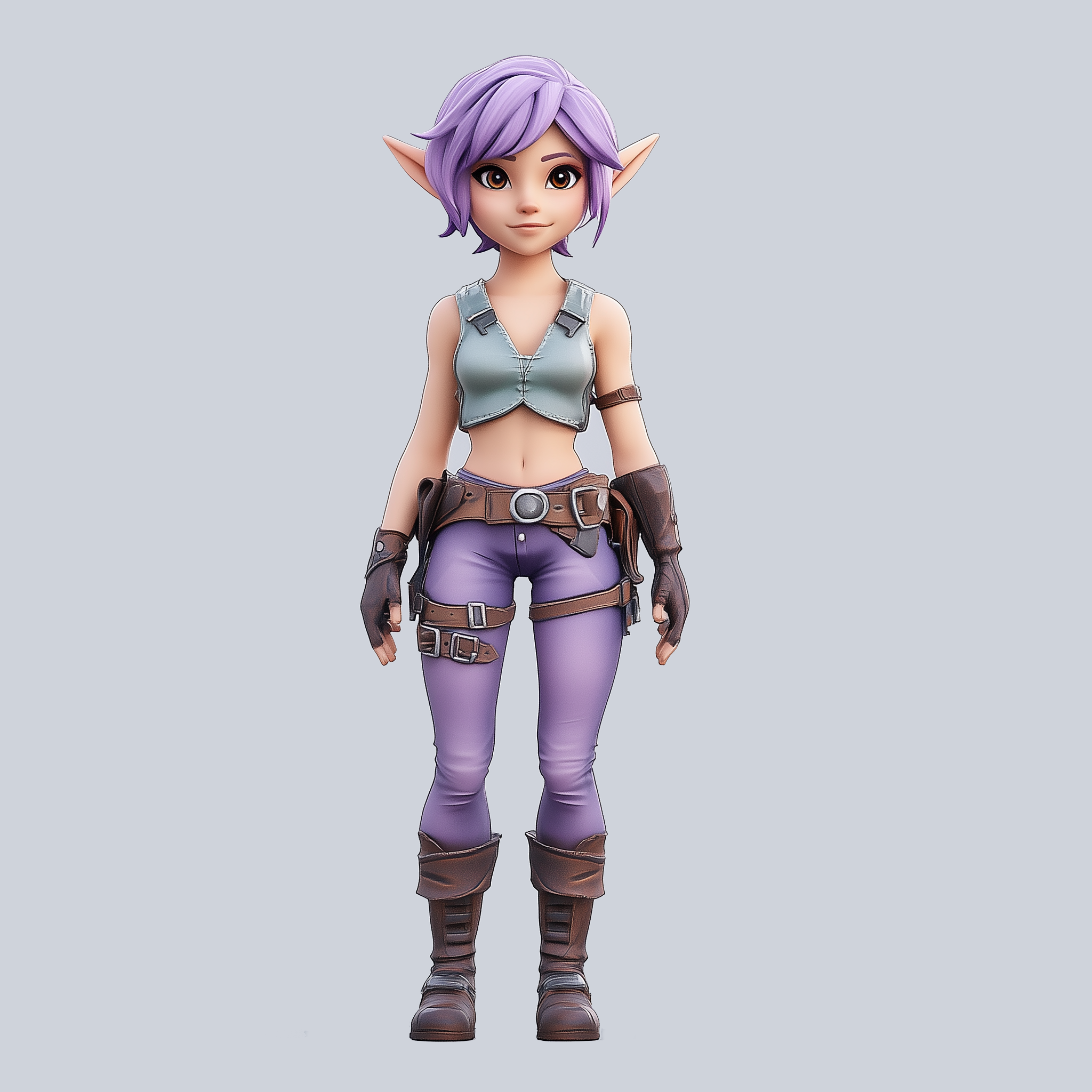
3d_hunyuan3d_multiview_to_model_front_image.png
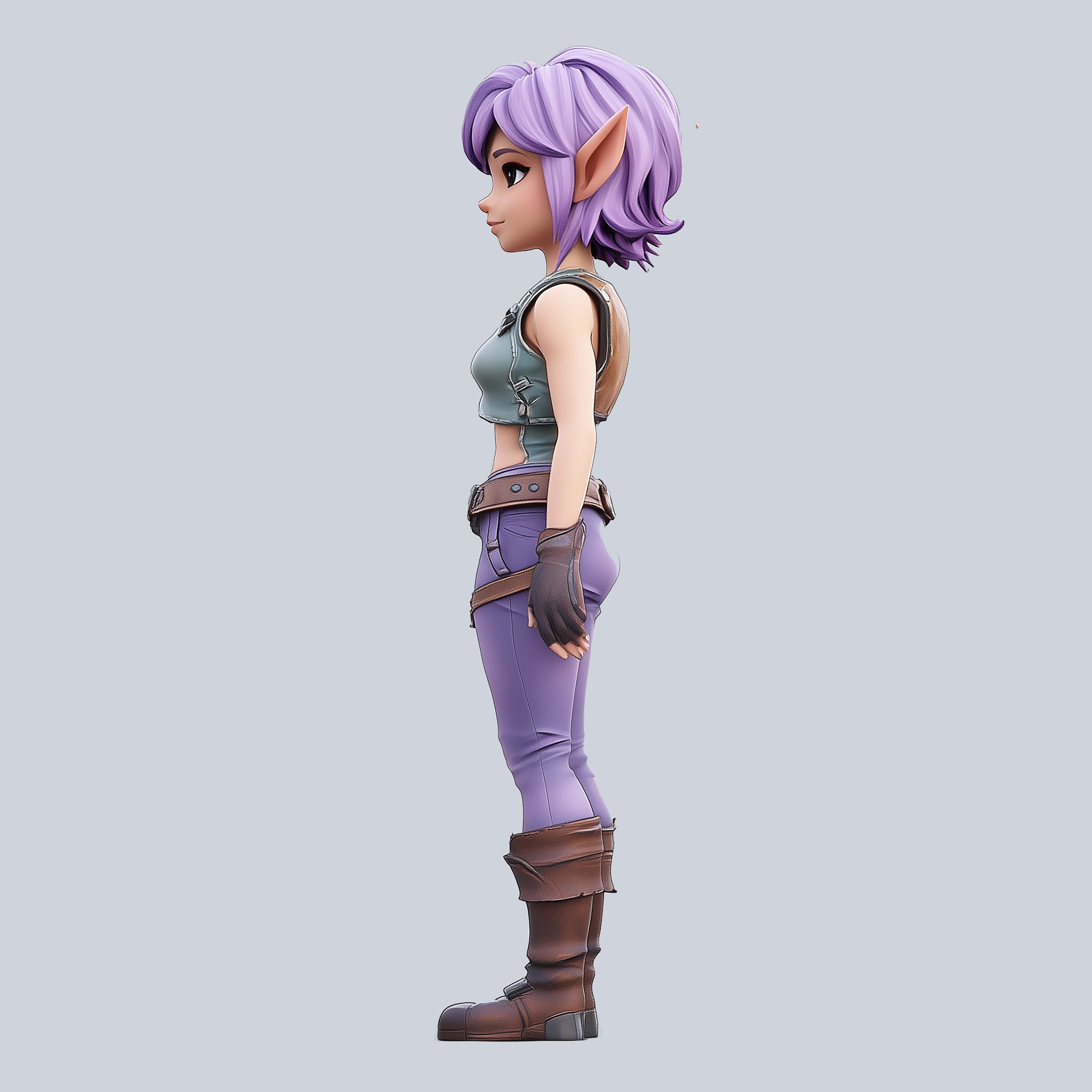
LoadImage ノード 56 · 正面ビュー3d_hunyuan3d_multiview_to_model_left_image.png
LoadImage ノード 78 · 左ビュー3d_hunyuan3d_multiview_to_model_back_image.png
LoadImage ノード 80 · 背面ビュー3d_hunyuan3d_multiview_to_model_right_image.png
LoadImage ノード 87 · 右ビュー1. ワークフロー
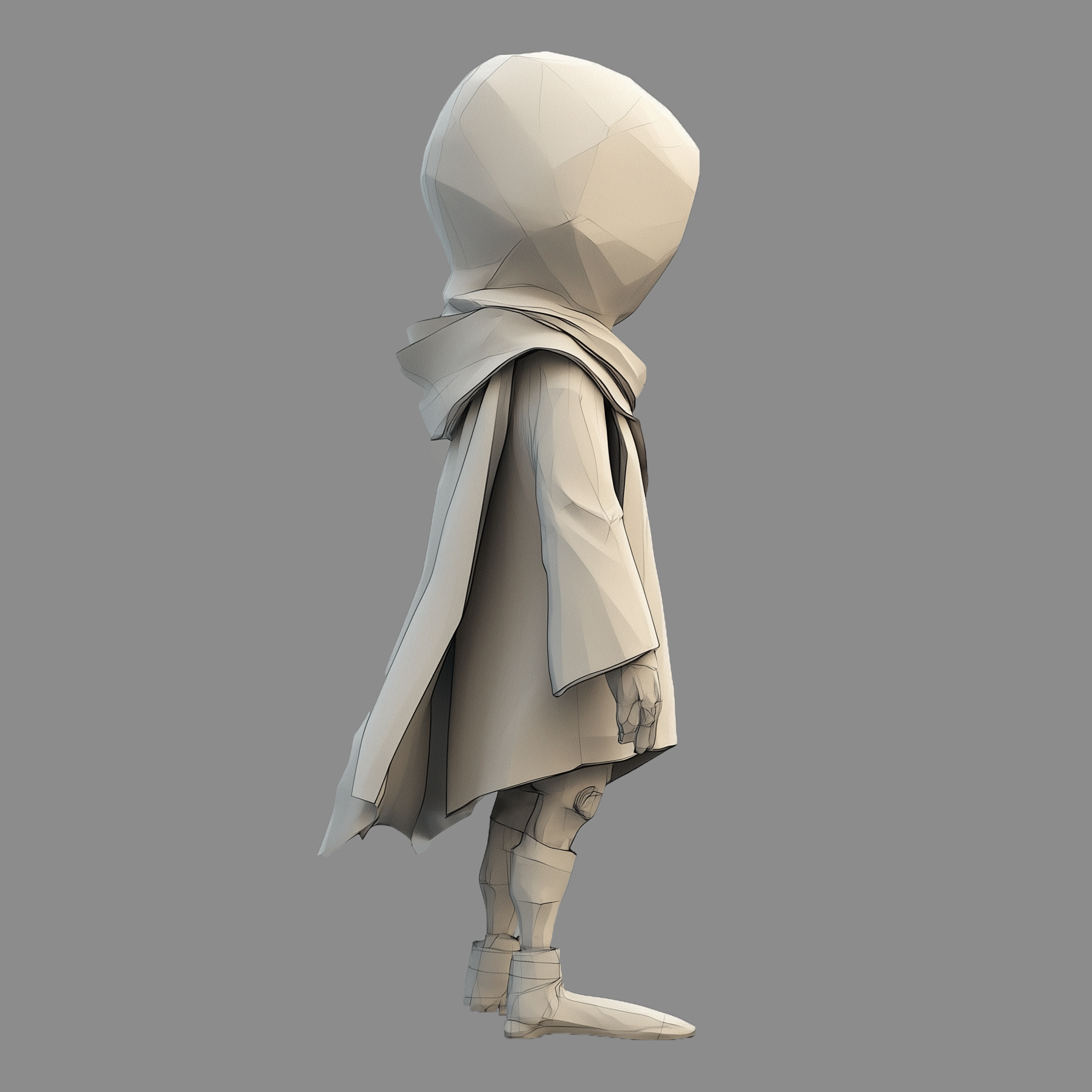
以下の画像をダウンロードし、ComfyUI にドラッグしてワークフローを読み込んでください。 以下の画像をダウンロードしてください。これらを入力画像として使用します。
2. 手動モデルインストール
以下のモデルをダウンロードし、対応する ComfyUI フォルダーに保存してください- hunyuan3d-dit-v2-mv: model.fp16.safetensors: ダウンロード後、
hunyuan3d-dit-v2-mv.safetensorsに名前を変更できます
3. ワークフローの実行手順
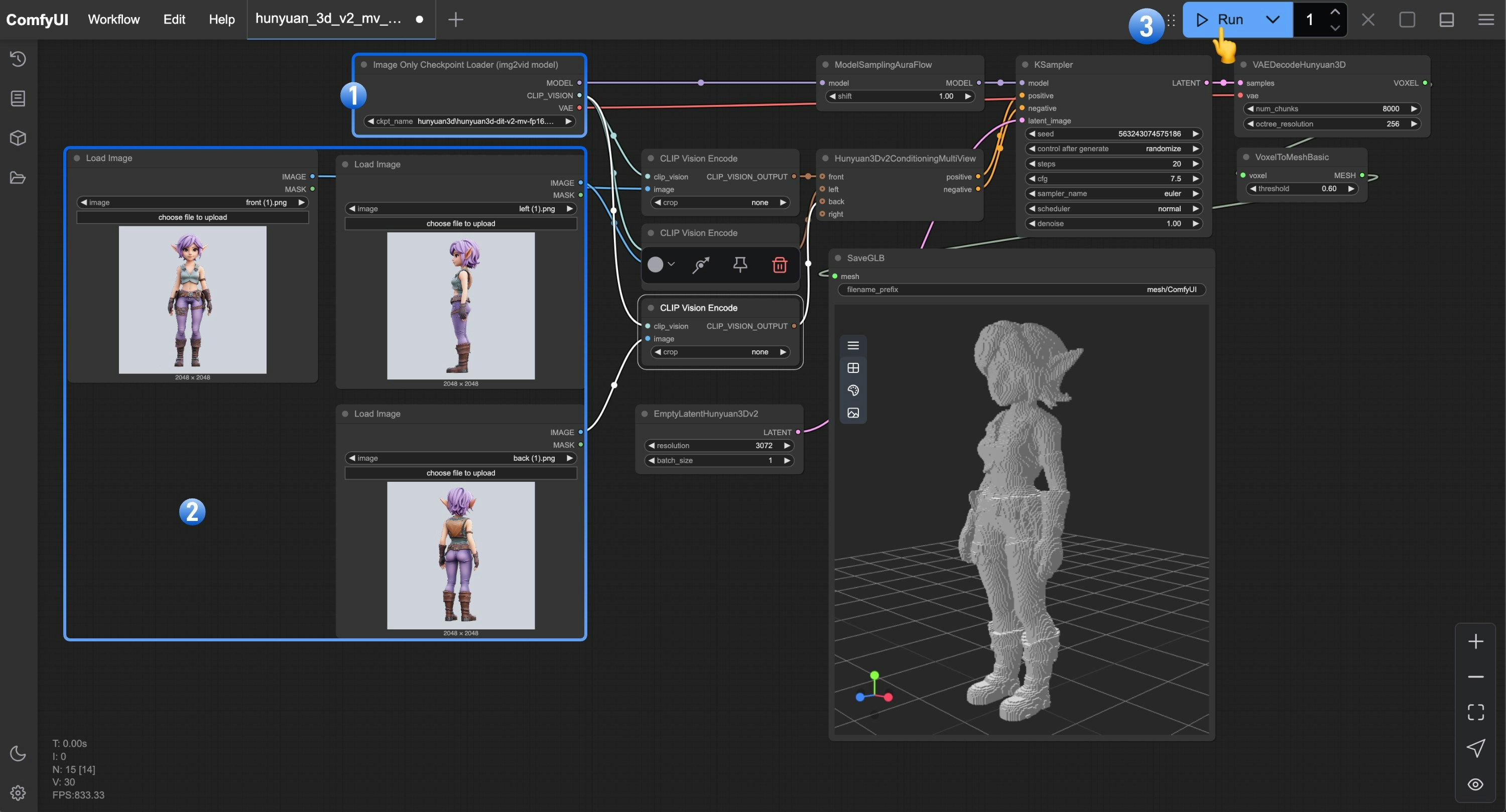
- Image Only Checkpoint Loader(img2vid model) が、ダウンロードして名前を変更した
hunyuan3d-dit-v2-mv.safetensorsモデルを読み込んでいることを確認します - 各
Load Imageノードに対応するビュー画像を読み込みます Queueボタンをクリックするか、ショートカットCtrl(cmd) + Enterを使用してワークフローを実行します
Hunyuan3Dv2ConditioningMultiView ノードに他のビュー画像を読み込み、Load Image ノードにも対応するビュー画像を読み込んでください。
Hunyuan3D-2mv-turbo ワークフロー
Hunyuan3D-2mv-turbo ワークフローでは、Hunyuan3D-2mv-turbo モデルを使用して 3D モデルを生成します。このモデルは Hunyuan3D-2mv のステップ蒸留バージョンで、より高速な 3D モデル生成を可能にします。このバージョンのワークフローでは、cfg を 1.0 に設定し、flux guidance ノードを追加して distilled cfg 生成を制御します。
HY 3D 2.0 MV Turbo
複数のビューから Hunyuan3D 2.0 MV Turbo を使用して 3D モデルを生成します。
Comfy Cloud で実行
Comfy Cloud でこのワークフローを即座に実行
ワークフローをダウンロード
JSON をダウンロードするか、テンプレートライブラリで “HY 3D 2.0 MV Turbo” を検索
LoadImage ノードにアップロードします。
3d_hunyuan3d_multiview_to_model_turbo_front_view.png
LoadImage ノード 56 · 正面ビュー3d_hunyuan3d_multiview_to_model_turbo_back_view.png
LoadImage ノード 82 · 背面ビュー3d_hunyuan3d_multiview_to_model_turbo_left_view.png
LoadImage ノード 85 · 左ビュー3d_hunyuan3d_multiview_to_model_turbo_right_view.png
LoadImage ノード 87 · 右ビュー1. ワークフロー
以下の画像をダウンロードし、ComfyUI にドラッグしてワークフローを読み込んでください。 以下の画像をダウンロードしてください。これらを入力画像として使用します。
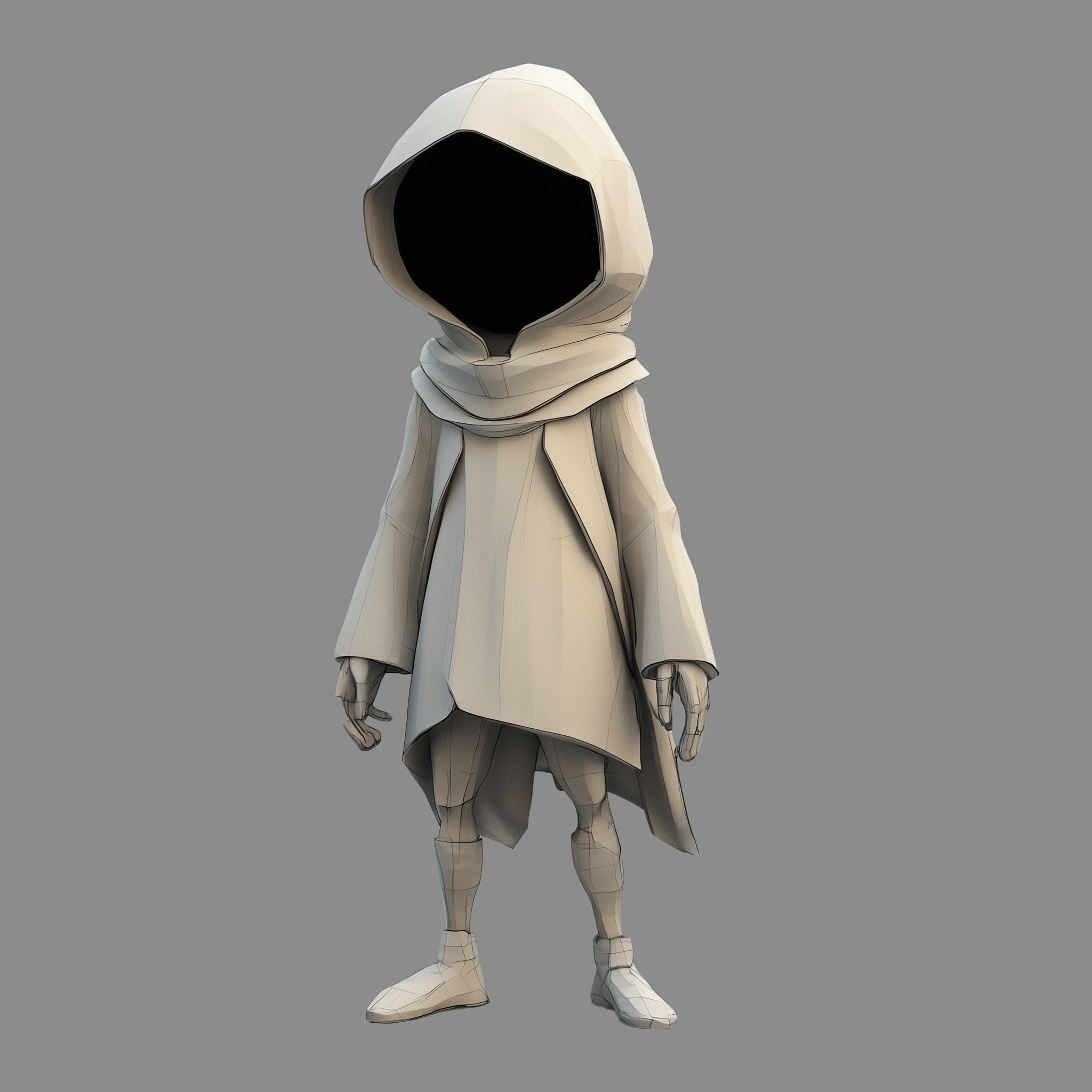
2. 手動モデルインストール
以下のモデルをダウンロードし、対応する ComfyUI フォルダに保存してください。- hunyuan3d-dit-v2-mv-turbo: model.fp16.safetensors - ダウンロード後、
hunyuan3d-dit-v2-mv-turbo.safetensorsに名前を変更できます。
3. ワークフローの実行手順
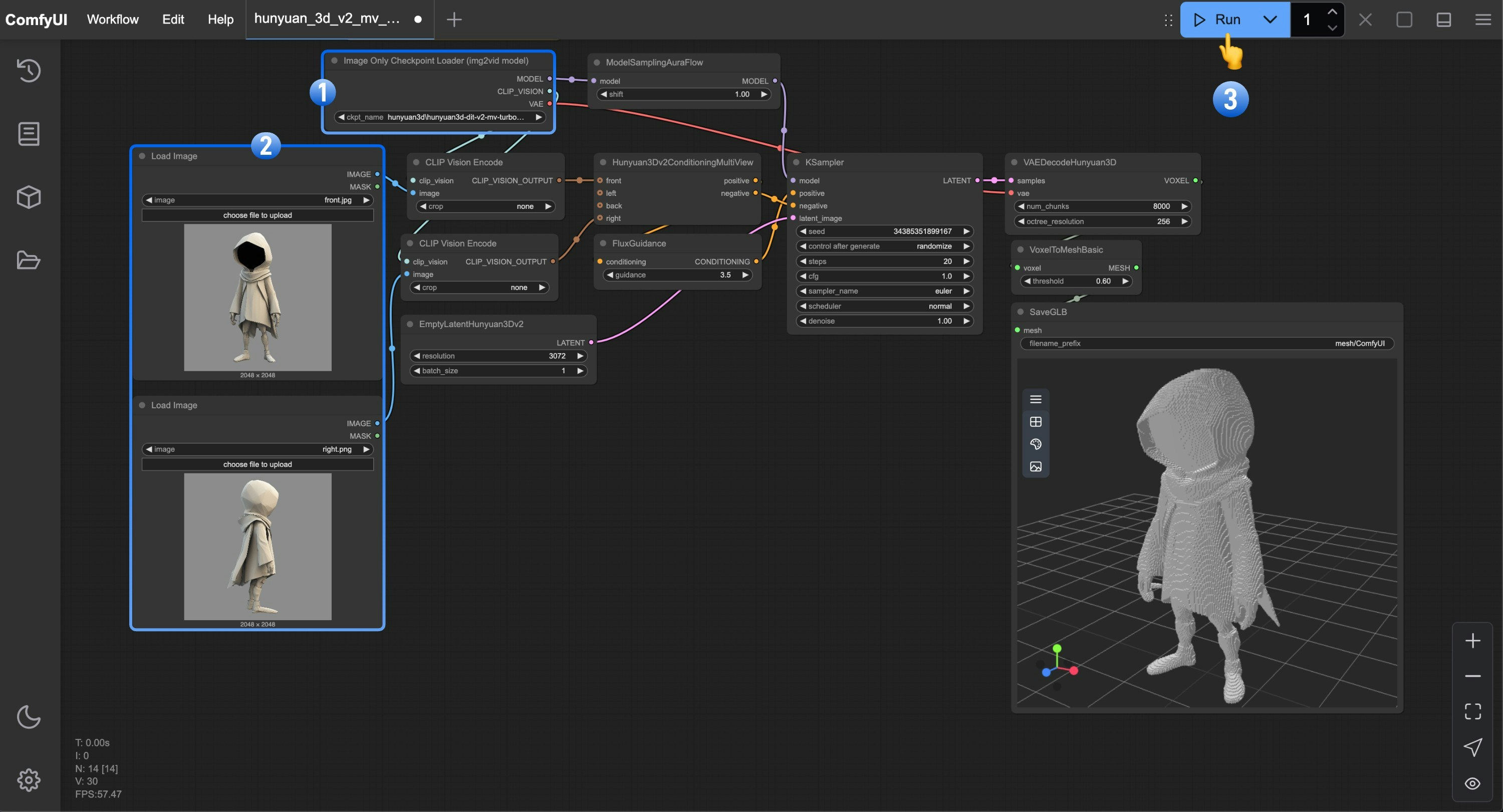
Image Only Checkpoint Loader(img2vid model)ノードが、名前を変更したhunyuan3d-dit-v2-mv-turbo.safetensorsモデルを読み込んでいることを確認します。- 各
Load Imageノードに対応するビュー画像を読み込みます。 Queueボタンをクリックするか、ショートカットCtrl(cmd) + Enterを使用してワークフローを実行します。
Hunyuan3D-2 単一ビューワークフロー
Hunyuan3D-2 ワークフローでは、Hunyuan3D-2 モデルを使用して 3D モデルを生成します。このモデルはマルチビューモデルではありません。このワークフローでは、Hunyuan3Dv2ConditioningMultiView ノードの代わりに Hunyuan3Dv2Conditioning ノードを使用します。
HY 3D 2.0
Hunyuan3D 2.0 を使用して、単一の画像から 3D モデルを生成します。
Comfy Cloud で実行
このワークフローを Comfy Cloud ですぐに実行
ワークフローのダウンロード
JSON をダウンロードするか、テンプレートライブラリで “HY 3D 2.0” を検索
LoadImage ノードにアップロードします。
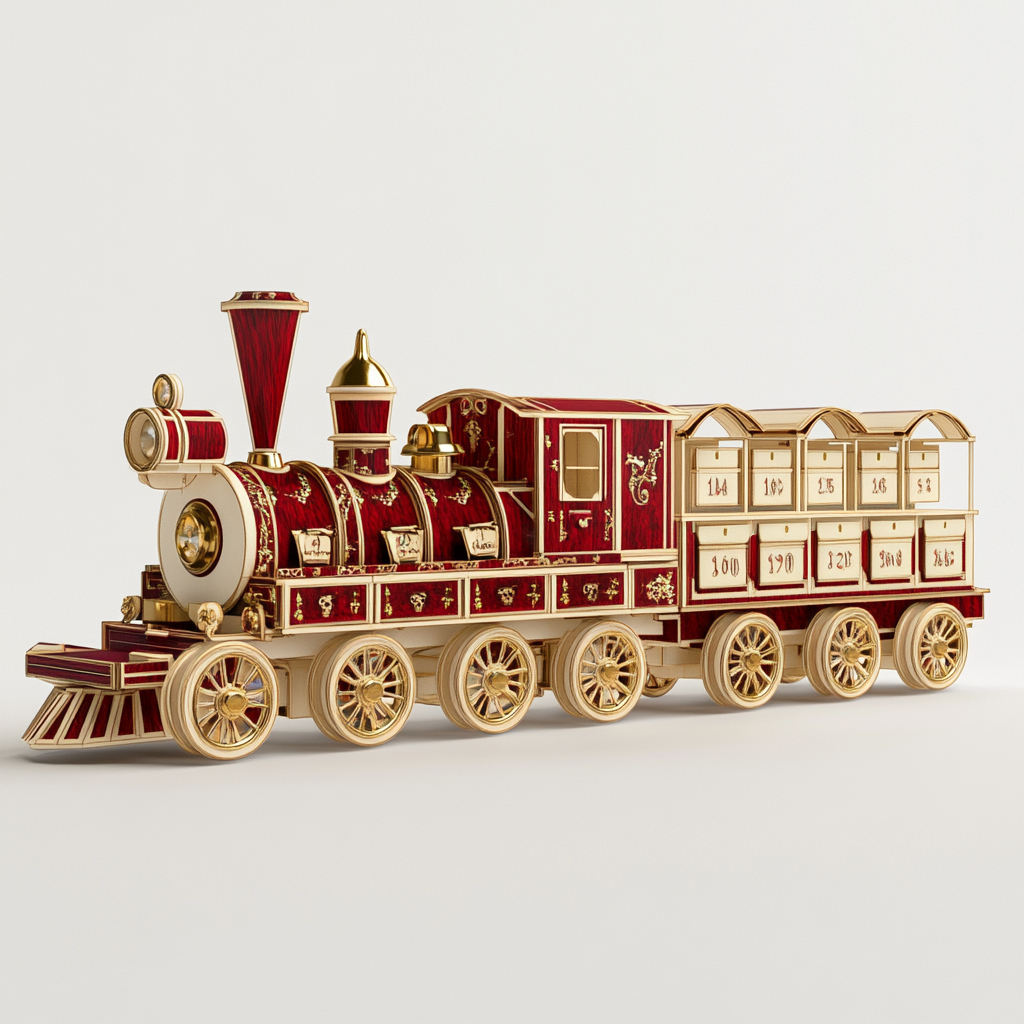
3d_hunyuan3d_image_to_model_input_image.png
LoadImage ノード 56 · 3d_hunyuan3d_image_to_model_input_image.png1. ワークフロー
以下の画像をダウンロードし、ComfyUI にドラッグしてワークフローを読み込んでください。 以下の画像をダウンロードしてください。これを入力画像として使用します。
2. 手動モデルインストール
以下のモデルをダウンロードし、対応する ComfyUI フォルダーに保存してください。- hunyuan3d-dit-v2-0: model.fp16.safetensors - ダウンロード後、
hunyuan3d-dit-v2.safetensorsに名前を変更できます。
3. ワークフローの実行手順
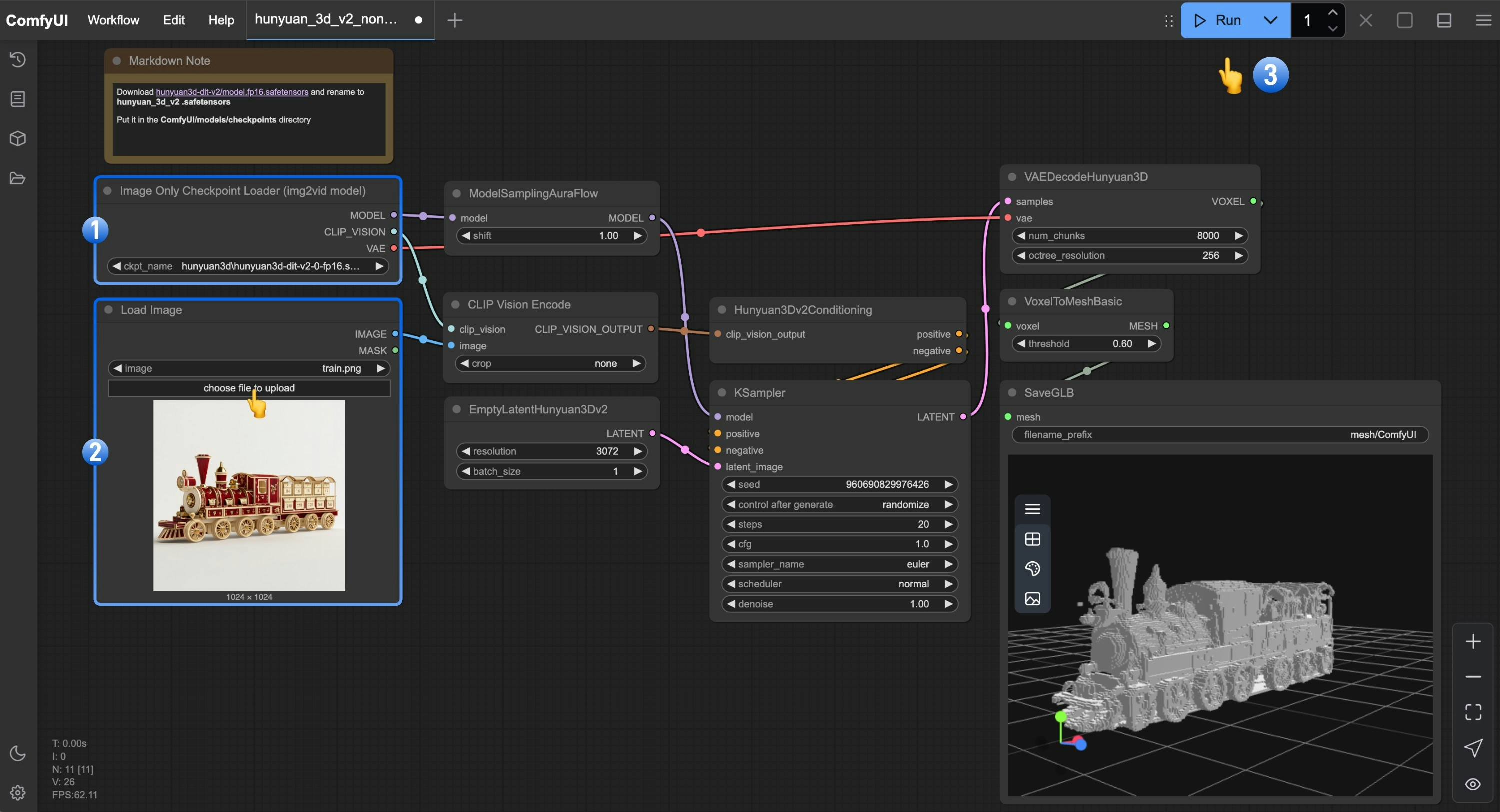
Image Only Checkpoint Loader(img2vid model)ノードが、名前を変更したhunyuan3d-dit-v2.safetensorsモデルを読み込んでいることを確認します。Load Imageノードに画像を読み込みます。Queueボタンをクリックするか、ショートカットCtrl(cmd) + Enterを使用してワークフローを実行します。
Hunyuan3D 2.1 単一ビューワークフロー
Hunyuan3D 2.1 は、2025 年 6 月にテンセントがリリースした 3D 形状生成モデルで、Hunyuan3D 2.0 の幾何形状の品質をさらに高めたバージョンです。ComfyUI 用に再パッケージされた checkpoint は形状生成のパイプラインを 1 つのファイルにまとめているため、このワークフローでは DiT と VAE を別々にダウンロードする必要はありません。このページの他のワークフローと同様、出力はテクスチャなしのメッシュです。HY 3D 2.1
Hunyuan3D 2.1 を使用して、単一の画像から 3D メッシュを生成します。
Comfy Cloud で実行
このワークフローを Comfy Cloud ですぐに実行
ワークフローのダウンロード
JSON をダウンロードするか、テンプレートライブラリで “HY 3D 2.1” を検索
LoadImage ノードにアップロードします。
3d_hunyuan3d-v2.1_input_image.png
LoadImage ノード 2 · 3d_hunyuan3d-v2.1_input_image.png1. 手動モデルインストール
以下の checkpoint をダウンロードし、checkpoints フォルダーに保存してください。
hunyuan_3d_v2.1.safetensors
ComfyUI/models/checkpoints/ に配置2. ワークフローの実行手順
Image Only Checkpoint Loader(img2vid model)ノードにhunyuan_3d_v2.1.safetensorsが読み込まれていることを確認しますLoad Imageノードで参照画像を読み込みますQueueボタンをクリックするか、ショートカットCtrl(cmd) + Enterでワークフローを実行します
.glb メッシュは ComfyUI/output/mesh/ に保存されます。
コミュニティリソース
以下は Hunyuan3D-2 に関連する ComfyUI コミュニティリソースですHunyuan3D 2.0 オープンソースモデルシリーズ
現在、Hunyuan3D 2.0 は完全な 3D 生成プロセスをカバーする複数のモデルをオープンソース化しています。詳細については Hunyuan3D-2 をご覧ください。 Hunyuan3D-2mini シリーズ
Hunyuan3D-2mv シリーズ
Hunyuan3D-2 シリーズ