

TRELLIS.2: 画像から3Dモデルへ
単一の画像をアップロードします。TRELLIS.2 を使用して、フルPBRテクスチャ付きの忠実度の高い3Dモデルを生成します。 このワークフローには Pixal3D パイプラインも含まれています。TRELLIS.2 を実行するには、Boolean (Switch to Trellis2) ノードを true に設定します。ワークフローが TRELLIS.2 のモデルと条件付けに自動的に切り替わります。
Comfy Cloud で実行
このワークフローを Comfy Cloud で即座に実行します
ワークフローをダウンロード
JSON をダウンロードするか、テンプレートライブラリで “Pixal3D & TRELLIS.2: Image to Model” を検索してください
LoadImage ノードにアップロードします:
viking_wolf_rune_axe.png
LoadImage ノード 122 ・ viking_wolf_rune_axe.png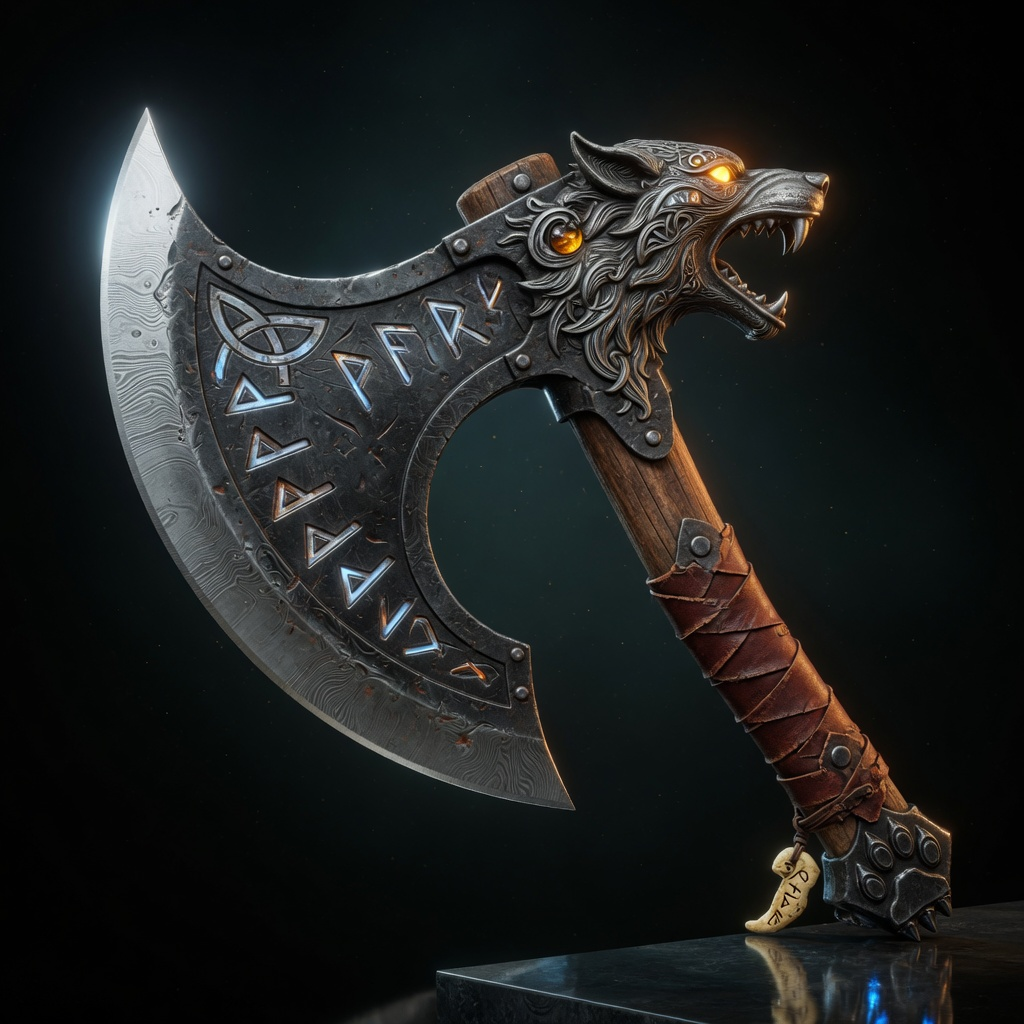
仕組み
TRELLIS.2は、3つのdiffusionステージで3Dアセットを生成し、その後、完全なメッシュ後処理パイプラインを実行します。- 背景除去: BiRefNetが入力画像から背景を除去し、ワークフローが被写体を中央配置の1024×1024キャンバスにクロップします。切り替えで背景除去をスキップできます
- TRELLIS.2 パイプラインに切り替え:
Boolean (Switch to Trellis2)をtrueに設定します。ワークフローが TRELLIS.2 モデルを自動的に読み込みます - 構造生成: スパース構造latentがサンプリングされ、ボクセルにデコードされてから、ラフなメッシュに変換されます
- 形状リファイン: 形状ステージとアップサンプリングステージが、メッシュをターゲット解像度(1536)までリファインします
- テクスチャ生成: テクスチャdiffusionステージがPBRマテリアルボクセル(ベース色、メタリック、ラフネス)を生成します
- 後処理: DCリメッシュ、QEMデシメーション、UV展開、およびベース色・ノーマル・アンビエントオクルージョンマップの最終テクスチャ付きメッシュへのベイクを実行します
実行手順
- 画像を読み込む:
LoadImageノードを使用して、オブジェクトの画像を1枚読み込みます。 - ワークフローをキューに入れる:Ctrl(macOSではCmd)+ Enter を押します。
- パイプラインの完了を待つ:構造、形状、テクスチャの各ステージが順番に実行され、続いてポストプロセッシングが行われます。
- 結果を表示する:
Preview3DAdvancedノードでメッシュを確認します。GLBはComfyUI/output/3d/ComfyUI/に保存されます。
モデルのダウンロード
このワークフローで使用するモデルをダウンロードします。2 つの拡散モデルの両方が必要です。スイッチがどちらを実行するかを選択します。対応するmodels/ サブディレクトリに配置します。
TRELLIS.2 UNet モデル
trellis_2_int8_convrot.safetensors: TRELLIS.2 拡散モデル(スイッチが
true のときに読み込み)Pixal3D UNet モデル
pixal3d_int8_convrot.safetensors: Pixal3D 拡散モデル(デフォルトで読み込み)
シェイプ VAE
trellis_2_shape_vae_bf16.safetensors: 構造とシェイプのデコード用 VAE
テクスチャ VAE
trellis_2_texture_vae_bf16.safetensors: テクスチャのデコード用 VAE
DINOv3 CLIP ビジョン
dino_v3_L_naf_fp32.safetensors: 画像条件付け用の CLIP ビジョンエンコーダー。TRELLIS.2 リポジトリの同等の dino_v3_vit_l.safetensors も利用できます
BiRefNet 背景除去
birefnet.safetensors: 前処理用の背景除去モデル