

Pixal3D: 画像から3Dモデルへ

単一の画像をアップロードします。入力ビューに合わせて、完全なPBRテクスチャを持つ高忠実度の3Dモデルを生成します。 このワークフローには TRELLIS.2 パイプラインも含まれています。Boolean (Switch to Trellis2) ノードはデフォルトで false となり、ここで説明する Pixal3D パイプラインが実行され、Pixal3D モデルも自動的に読み込まれます。
Comfy Cloudで実行
このワークフローをComfy Cloudで即座に実行
ワークフローをダウンロード
JSONをダウンロードするか、テンプレートライブラリで「Pixal3D & TRELLIS.2: Image to Model」を検索してください
LoadImage ノードにアップロードしてください:
viking_wolf_rune_axe.png
LoadImage ノード122 · viking_wolf_rune_axe.png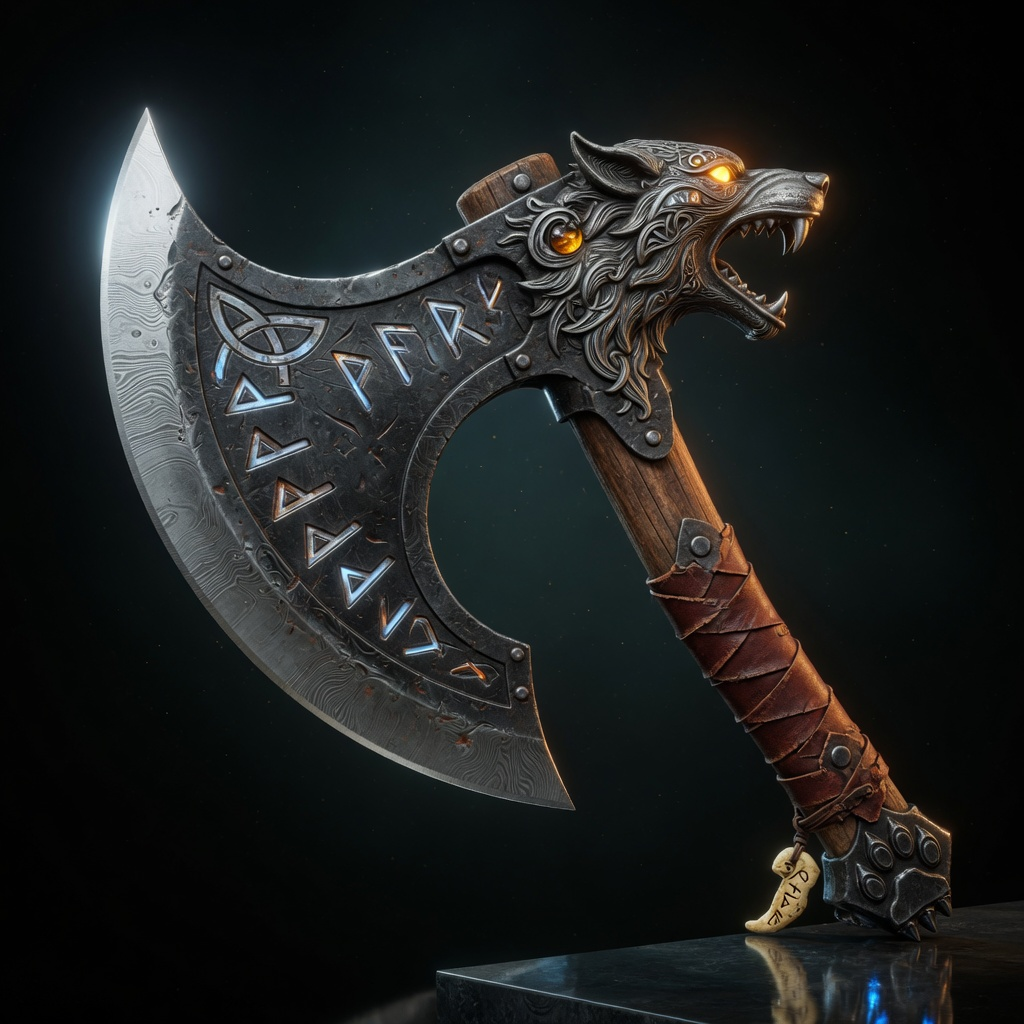
Pixal3D: マルチビューから3Dモデルへ

キャラクターのターンアラウンドシート(1枚の画像に正面・側面・背面を配置したもの)から3Dモデルを生成します。マルチビューモデルは追加の視点を活用して、単一画像パイプラインでは捉えられないジオメトリを再構築し、より正確な側面と背面のプロファイルを実現します。 テンプレートライブラリのCharacter Turnaround Sheet Generator テンプレートを使って Nano Banana 2 でターンアラウンドシートを作成するか、被写体を背景から分離したマルチビュー画像を自分で用意してください。
Comfy Cloudで実行
このワークフローをComfy Cloudで即座に実行
ワークフローをダウンロード
JSONをダウンロードするか、テンプレートライブラリで「Pixal3D: Multi Views to 3D」を検索してください
LoadImage ノードにアップロードしてください:
character_turnaround_4view_sheet.png
LoadImage ノード364 · character_turnaround_4view_sheet.pngmodels/ サブディレクトリに配置してください:
Pixal3D マルチビュー UNet
pixal3d_multiview_int8_convrot.safetensors → ComfyUI/models/diffusion_models/
シェイプ VAE
trellis_2_shape_vae_bf16.safetensors → ComfyUI/models/vae/
テクスチャ VAE
trellis_2_texture_vae_bf16.safetensors → ComfyUI/models/vae/
DINOv3 CLIP ビジョン
dino_v3_L_naf_fp32.safetensors → ComfyUI/models/clip_vision/
BiRefNet 背景除去
birefnet.safetensors → ComfyUI/models/background_removal/
仕組み
Pixal3D は、カメラ対応のピクセルアライン生成と、完全なメッシュ後処理パイプラインを組み合わせます:- 背景除去: BiRefNet が入力画像の背景を除去し、ワークフローは被写体を中央の 1024×1024 キャンバスに切り取ります。スイッチで背景除去をスキップできます
- カメラ推定: MoGe が画像からジオメトリとカメラの画角を推定します。画角がピクセルアライン条件付けを駆動します
- 構造生成: スパースな構造潜在変数がサンプリングされ、ボクセルにデコードされて、粗いメッシュに変換されます
- シェイプの精緻化: シェイプステージとアップサンプルステージが、ターゲット解像度 (1536) までメッシュを精緻化します
- テクスチャ生成: テクスチャ拡散ステージが PBR マテリアルのボクセル (ベースカラー、メタリック、ラフネス) を生成します
- 後処理: DC リメッシュ、QEM デシメーション、UV アンラップ、ベースカラー・法線・アンビエントオクルージョンマップのベイクを行い、最終的なテクスチャ付きメッシュを作成します
実行手順
- 画像を読み込む:
LoadImageノードを使用して、オブジェクトの画像を1枚読み込みます - ワークフローをキューに投入する: Ctrl(macOS では Cmd)+ Enter キーを押します
- パイプラインを待つ: 構造、形状、テクスチャの各ステージが順番に実行され、その後、後処理が続きます
- 結果を確認する:
Preview3DAdvancedノードでメッシュを確認します。GLB はComfyUI/output/3d/ComfyUI/に保存されます
モデルのダウンロード
このワークフローで使用するモデルをダウンロードします。2 つの拡散モデルの両方が必要です。スイッチがどちらを実行するかを選択します。対応するmodels/ サブディレクトリに配置します。
Pixal3D UNet モデル
pixal3d_int8_convrot.safetensors: Pixal3D 拡散モデル(デフォルトで読み込み)
TRELLIS.2 UNet モデル
trellis_2_int8_convrot.safetensors: TRELLIS.2 拡散モデル(スイッチが
true のときに読み込み)シェイプ VAE
trellis_2_shape_vae_bf16.safetensors: 構造とシェイプのデコード用 VAE
テクスチャ VAE
trellis_2_texture_vae_bf16.safetensors: テクスチャのデコード用 VAE
DINOv3 CLIP ビジョン
dino_v3_L_naf_fp32.safetensors: 画像条件付け用の CLIP ビジョンエンコーダー
MoGe ジオメトリ
moge_2_vitl_normal_fp16.safetensors: ピクセルアライン条件付け用の深度・カメラ推定
BiRefNet 背景除去
birefnet.safetensors: 前処理用の背景除去モデル