

- シーンの複雑さ:複雑なシーンでは、複数の制御条件が協調して動作する必要があります
- 細かい制御:各 ControlNet の「Strength(強度)」パラメータを調整することで、それぞれの領域への影響度を正確に制御できます
- 補完効果:異なる種類の ControlNet は互いに補完し合い、単一の制御では生じる制限を補うことができます
- クリエイティブな表現:異なる制御を組み合わせることで、独自の創造的な効果を生み出すことができます
ControlNet の混合方法
複数の ControlNet を混合する際、各 ControlNet はその適用領域に応じて画像生成プロセスに影響を与えます。ComfyUI では、Apply ControlNet ノードにおけるチェーン接続(連鎖接続)を用いることで、複数の ControlNet 条件をレイヤー状に順次重ね合わせて適用できます:
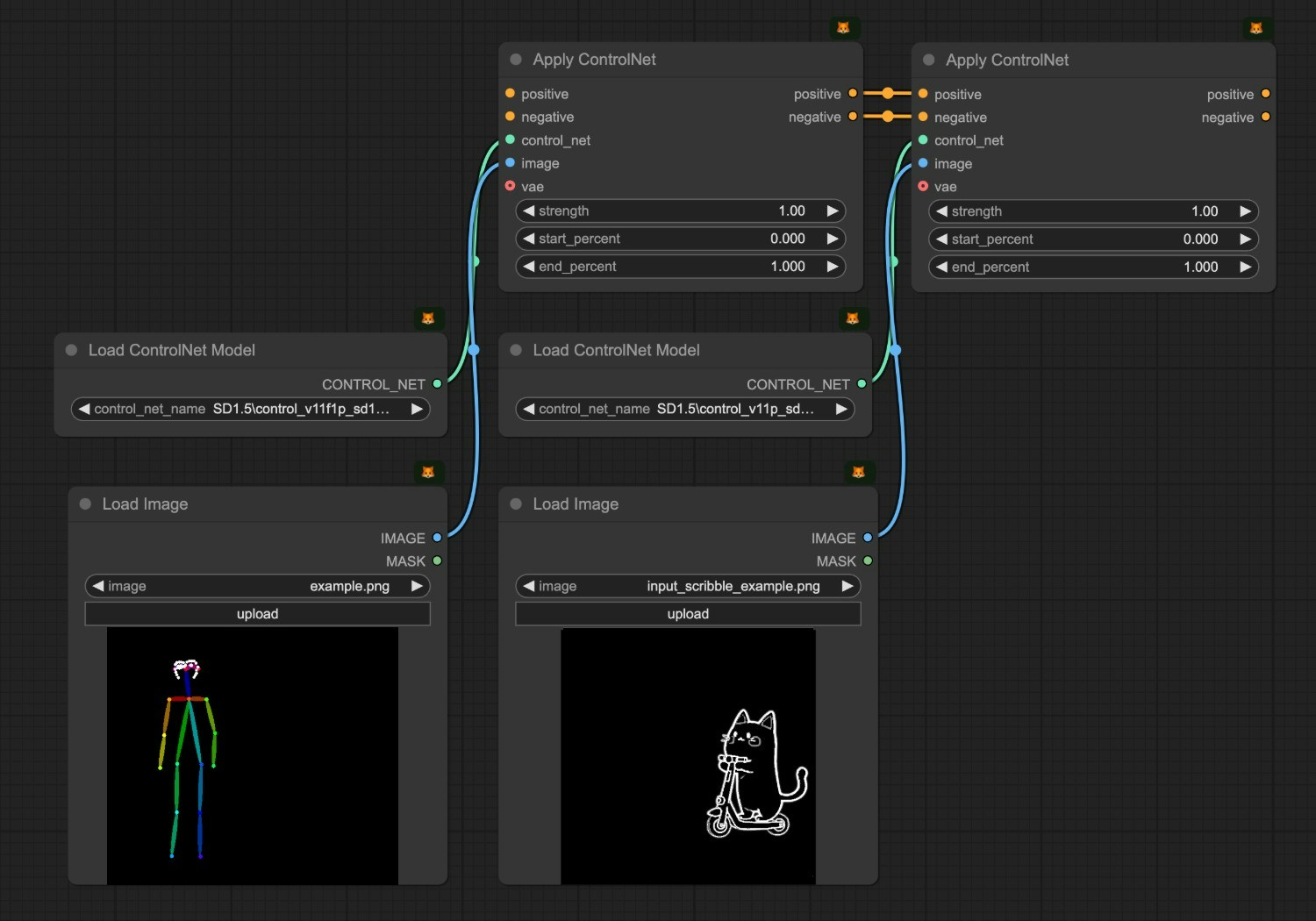
ComfyUI における ControlNet の領域分割混合の例
この例では、Pose ControlNet と Scribble ControlNet を組み合わせて、複数の要素を含むシーンを生成します。具体的には、左側の人物を Pose ControlNet で制御し、右側のスクーターに乗った猫を Scribble ControlNet で制御します。1. ControlNet 混合ワークフローの素材
以下のワークフロー画像をダウンロードし、ComfyUI にドラッグ&ドロップしてワークフローを読み込んでください: 入力用のポーズ画像(左側の人物のポーズを制御):
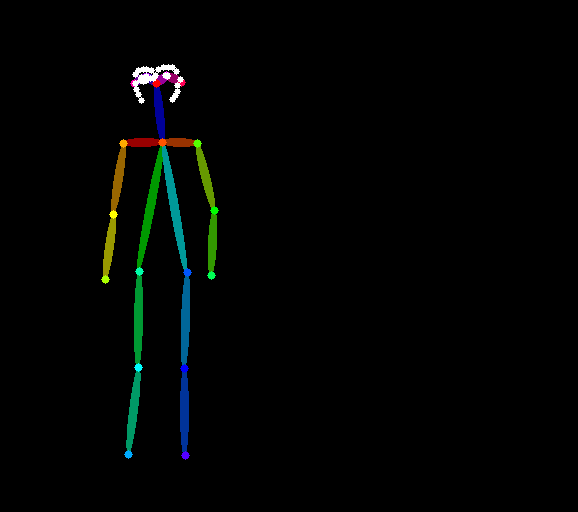 入力用のスクリブル画像(右側の猫とスクーターを制御):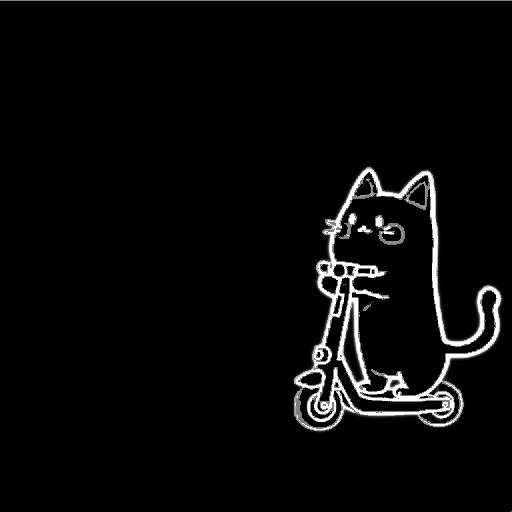
2. 手動によるモデルインストール
ネットワーク環境によっては、対応するモデルの自動ダウンロードが失敗することがあります。その場合は、以下のモデルを手動でダウンロードし、指定されたディレクトリに配置してください:
- awpainting_v14.safetensors
- control_v11p_sd15_scribble_fp16.safetensors
- control_v11p_sd15_openpose_fp16.safetensors
- vae-ft-mse-840000-ema-pruned.safetensors
3. ワークフロー実行の手順
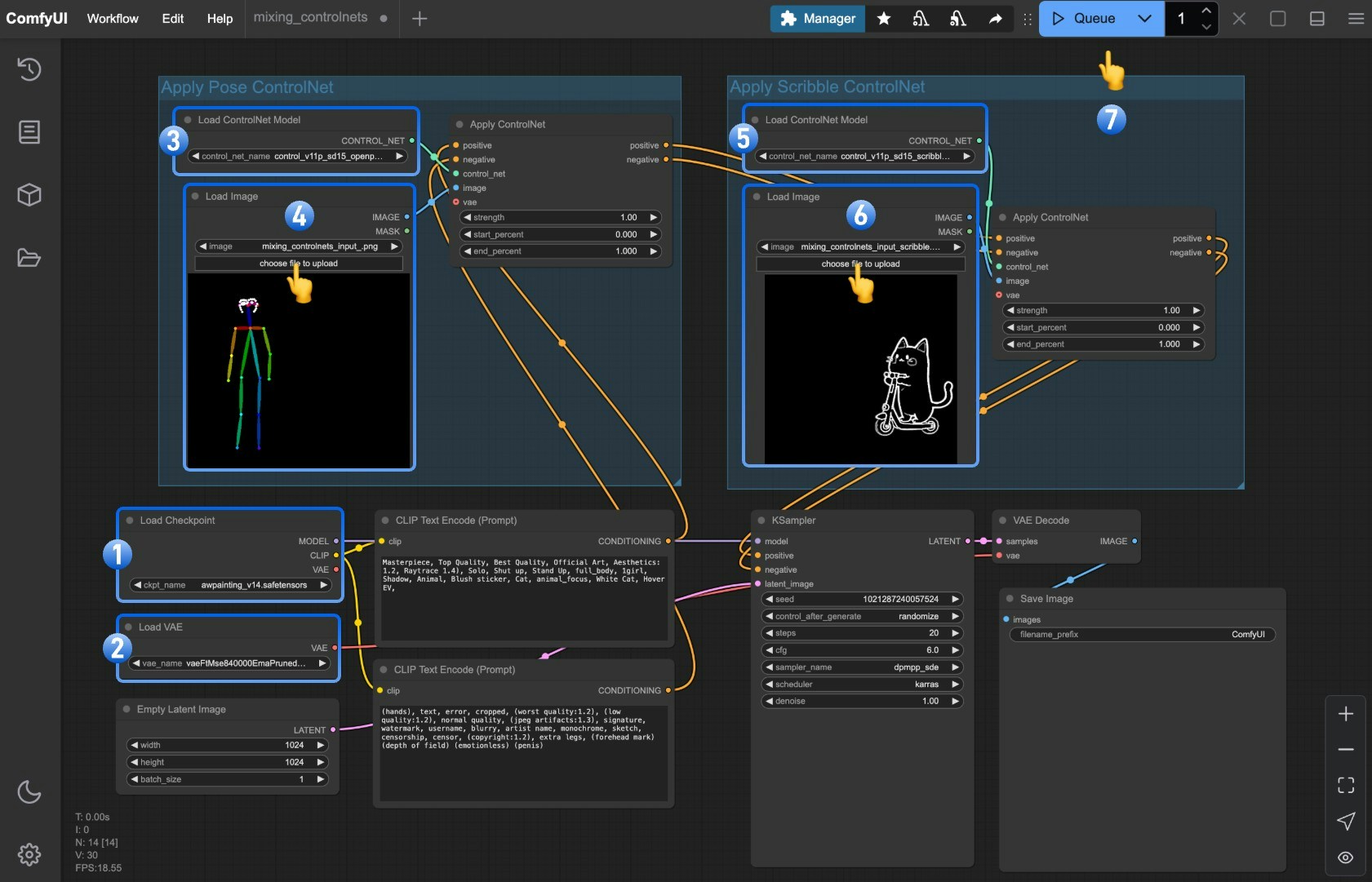
Load Checkpointが awpainting_v14.safetensors を正常に読み込めていることを確認しますLoad VAEが vae-ft-mse-840000-ema-pruned.safetensors を正常に読み込めていることを確認します
3.
Load ControlNet Model が control_v11p_sd15_openpose_fp16.safetensors を読み込んでいることを確認します4.
Load Image ノード内の Upload をクリックし、前述のポーズ画像をアップロードします
2 番目の ControlNet グループ(Scribble モデルを使用):5.
Load ControlNet Model が control_v11p_sd15_scribble_fp16.safetensors を読み込んでいることを確認します6.
Load Image ノード内の Upload をクリックし、前述のスクリブル画像をアップロードします7.
Queue ボタンをクリックするか、ショートカット Ctrl(cmd) + Enter を使用して画像生成を実行します
ワークフローの解説
強度(Strength)のバランス
画像の異なる領域を制御する際、各 ControlNet の「Strength」パラメータのバランスは特に重要です:- ある領域の ControlNet 強度が他の領域と比べて著しく高くなると、その領域の制御効果が過剰になり、他の領域の制御が抑制される可能性があります
- 異なる領域を制御する ControlNet については、同程度の強度値を設定することを推奨します(例:両方とも
1.0)
プロンプトのテクニック
領域分割混合では、プロンプトに両方の領域に関する記述を含める必要があります:同一被写体に対する多次元制御の応用
本例で紹介した領域分割混合に加え、もう一つの一般的な混合手法として、同一の被写体に対して多次元的な制御を適用する方法があります。例えば:- Pose + Depth:人物のポーズと空間的奥行き感を制御
- Pose + Canny:人物のポーズと輪郭・エッジの詳細を制御
- Pose + Reference:人物のポーズを制御しつつ、特定のスタイルを参照