

Kling 4.0 Image はプロンプトから最大 8K の静止画を生成し、最大 10 枚の参照画像と関連画像セットの出力に対応します。Kling 4.0 Long Image は Web ページや商品ページ向けの縦長画像を 1 回で生成します。
以下のワークフローは 3 つのテンプレートで試せます。
Kling 4.0:テキストから画像
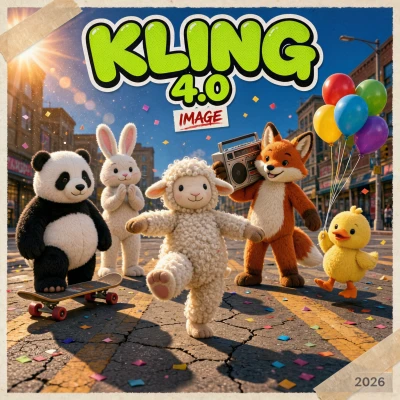
プロンプトから、8 種類のアスペクト比で 2K・4K・8K の画像を 1 枚生成します。auto を使うと参照画像に合わせます。最大10枚の参照画像を接続し、プロンプト内で @Image1 以降として指定することで、結果を誘導できます。series_amount を auto または 2~10 の数値に設定すると、同じキャラクターとスタイルを保った関連画像のセットを取得できます。
Comfy Cloud で実行
Comfy Cloud で開く
ワークフローをダウンロード
JSON をダウンロードするか、テンプレートライブラリで “Kling 4.0: テキストから画像” を検索してください
Kling 4.0:画像編集
変更してはいけない部分を保ちながら画像をスタイル変更します。写真を最初の参照画像として接続し、変更内容と維持する内容の両方を記述します。テンプレートでは顔、構図、背景を維持し、髪型、メイク、服装のみを変更します。このノードはテキストから画像と同じで、参照画像を接続して使用します。
Comfy Cloudで実行
Comfy Cloudで開く
ワークフローをダウンロード
JSONをダウンロードするか、テンプレートライブラリで「Kling 4.0: 画像編集」を検索してください
kling4_image_edit_portrait.png
最初の参照画像スロットに読み込む ·
@Image1Kling 4.0:ロング画像
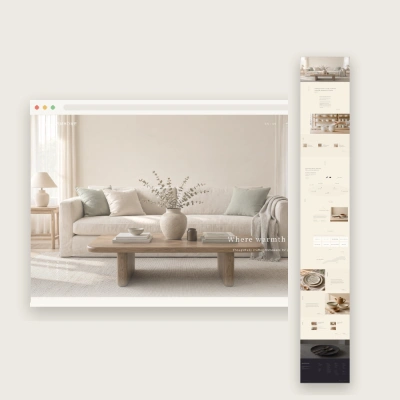
非常に縦長の画像を1回のパスでレンダリングします。ページの種類はskill で指定します。
webpage: スタイル画像と被写体画像を任意で指定でき、@Image1と@Image2として参照します。ページを帯ごとに説明し、表示されるコピーの言語を明記します。ecommerce: 1〜3枚の商品画像を@Image1以降として参照し、lengthにshort、medium、longのいずれかを指定します。
Comfy Cloud で実行
Comfy Cloud で開く
ワークフローをダウンロード
JSON をダウンロードするか、テンプレートライブラリで “Kling 4.0: Long Image (Webpage)” を検索してください
入力の制限
- 画像:300 x 300 ピクセル以上、アスペクト比は 2:5 から 5:2 まで。
Kling 4.0 Imageは参照画像を最大 10 枚、Kling 4.0 Long Imageはecommerceモードで商品画像を 1 から 3 枚受け取ります。 - 画像ノードで、プロンプトの
@ImageNが接続済みの入力数を超えると実行は失敗します。webpageスキルでは@Image1がstyle_image、@Image2がsubject_imageに対応するため、subject 画像だけを接続した場合も@Image2は使えます。