

背景を除去: RMBG 3.0
ワークフローをダウンロード
JSON をダウンロードするか、テンプレートライブラリで “背景を除去: RMBG 3.0” を検索してください
Diffusion Model
rmbg3_int8_convrot.safetensors → ComfyUI/models/diffusion_models/
Text Encoder
qwen3vl_4b_int8_convrot.safetensors → ComfyUI/models/text_encoders/
VAE
flux2-vae.safetensors → ComfyUI/models/vae/
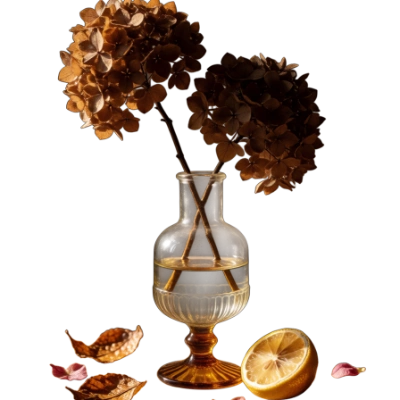
withered_hydrangeas_still_life_vintage_lit.png
LoadImage ノードに読み込む- 写真を
LoadImageノードにドロップします。 auto_promptをオンにします。テンプレートの初期値はオフです。オフのままだと固定の指示が送信され、subject_noteは使われません。- 任意:
subject_noteにマテリアルについての短い一文を記述します。例:Clear glass bottle, paper label, metal cap - ワークフローを実行します。
SaveImageは両方の結果をComfyUI/output/rmbg3/に出力します。
ワークフローのコントロール項目
auto_prompt: オンの場合、視覚モデルが画像とsubject_noteからマッティング指示を作成します。オフの場合、モデルが学習時に用いた固定の指示がそのまま送信され、subject_noteは無視されます。cfg: 1.0 のままにしてください。このモデルはガイダンスなしで蒸留されているため、値を大きくするとソースへの忠実度を犠牲にして透明度が優先されます。alpha_brightness、alpha_contrast、mask_threshold、hard_mask: マットの後処理です。柔らかいエッジを保つにはhard_maskをオフのままにします。mask_expand、mask_tapered_corners: 適用前にマットを拡張し、角を丸めます。
切り抜きがうまくいかない場合
モデル自体に由来する制限が 2 つあります。非常に複雑なシーンやコントラストの低いシーンでは、被写体の隣にある草、小道具、ウォーターマークまで取り込んでしまうことがあり、昆虫の羽のような細かい構造ではピクセルが失われることがあります。