

ComfyUI/input/3d/에서 사용 가능한 3D 리소스를 자동으로 검색합니다. 또한 업로드 기능을 사용하여 지원되는 3D 파일을 업로드하여 미리 볼 수 있습니다.
지원 형식 현재 이 노드는
- 이 노드의 대부분의 기능은 Load 3D 노드와 동일하지만, 이 노드는 애니메이션이 포함된 모델을 불러오기를 지원하며 노드에서 해당 애니메이션을 미리 볼 수 있습니다.
- 본 문서의 내용은 Load3D 노드와 동일합니다. 애니메이션 미리보기 및 재생을 제외하면 기능이 완전히 동일하기 때문입니다.
.gltf, .glb, .obj, .fbx, .stl을 포함한 여러 3D 파일 형식을 지원합니다.
3D 노드 환경설정
3D 노드 관련 환경설정은 ComfyUI의 설정 메뉴에서 구성할 수 있습니다. 해당 설정에 대한 자세한 내용은 다음 문서를 참조하십시오:
설정 메뉴
일반 노드 출력 외에도 Load3D는 캔버스 메뉴에 다양한 3D 보기 관련 설정을 제공합니다.
입력
출력
모든 출력 미리보기:
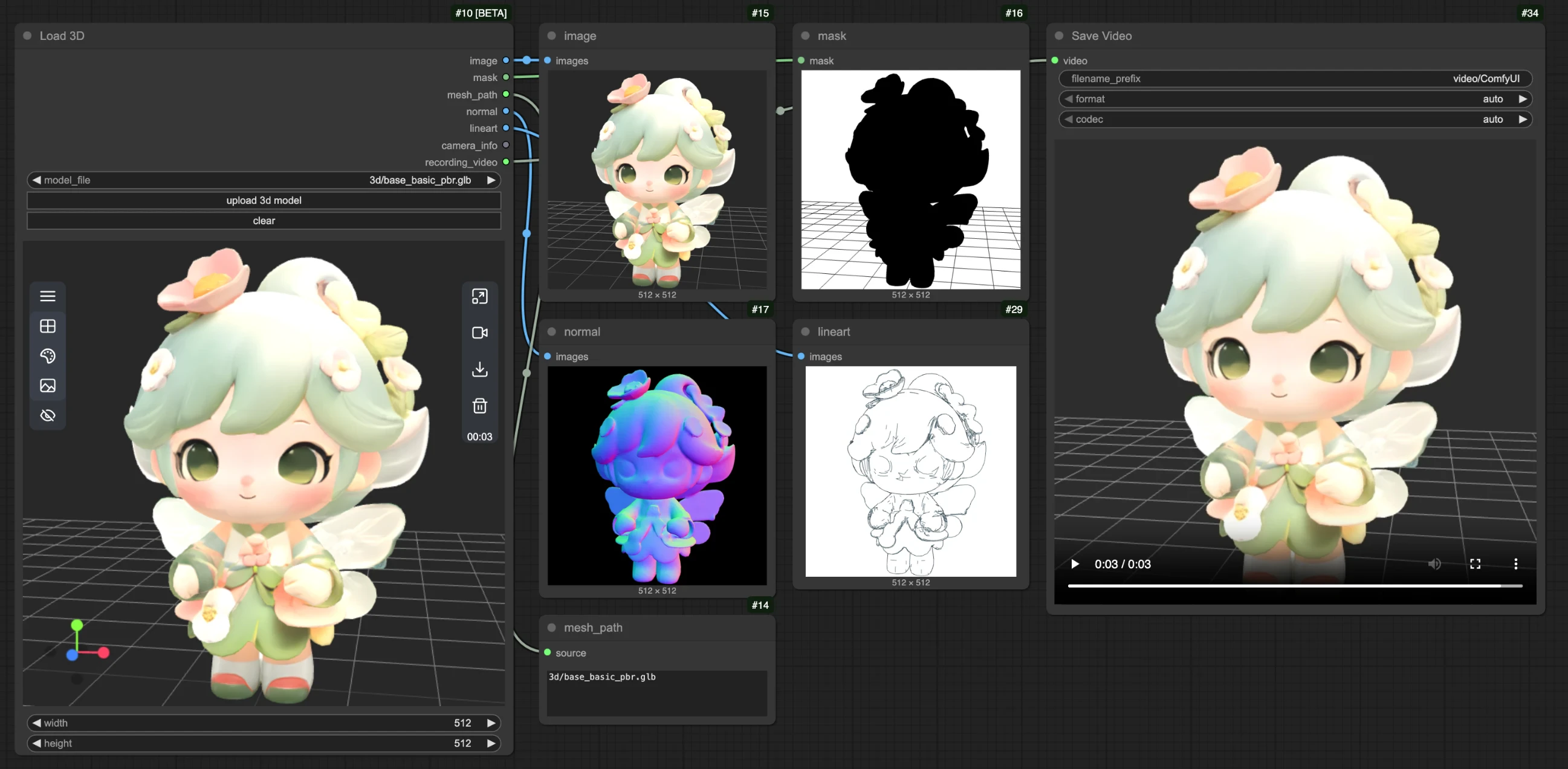
캔버스 영역 설명
Load3D 노드의 캔버스 영역에는 다음과 같은 다양한 뷰 작업이 포함됩니다:- 미리보기 뷰 설정(그리드, 배경색, 미리보기 뷰)
- 카메라 제어: FOV 제어, 카메라 유형
- 전역 조명 강도: 조명 강도 조정
- 비디오 녹화: 비디오 녹화 및 내보내기
- 모델 내보내기:
GLB,OBJ,STL형식 지원 - 그 외 다양한 기능
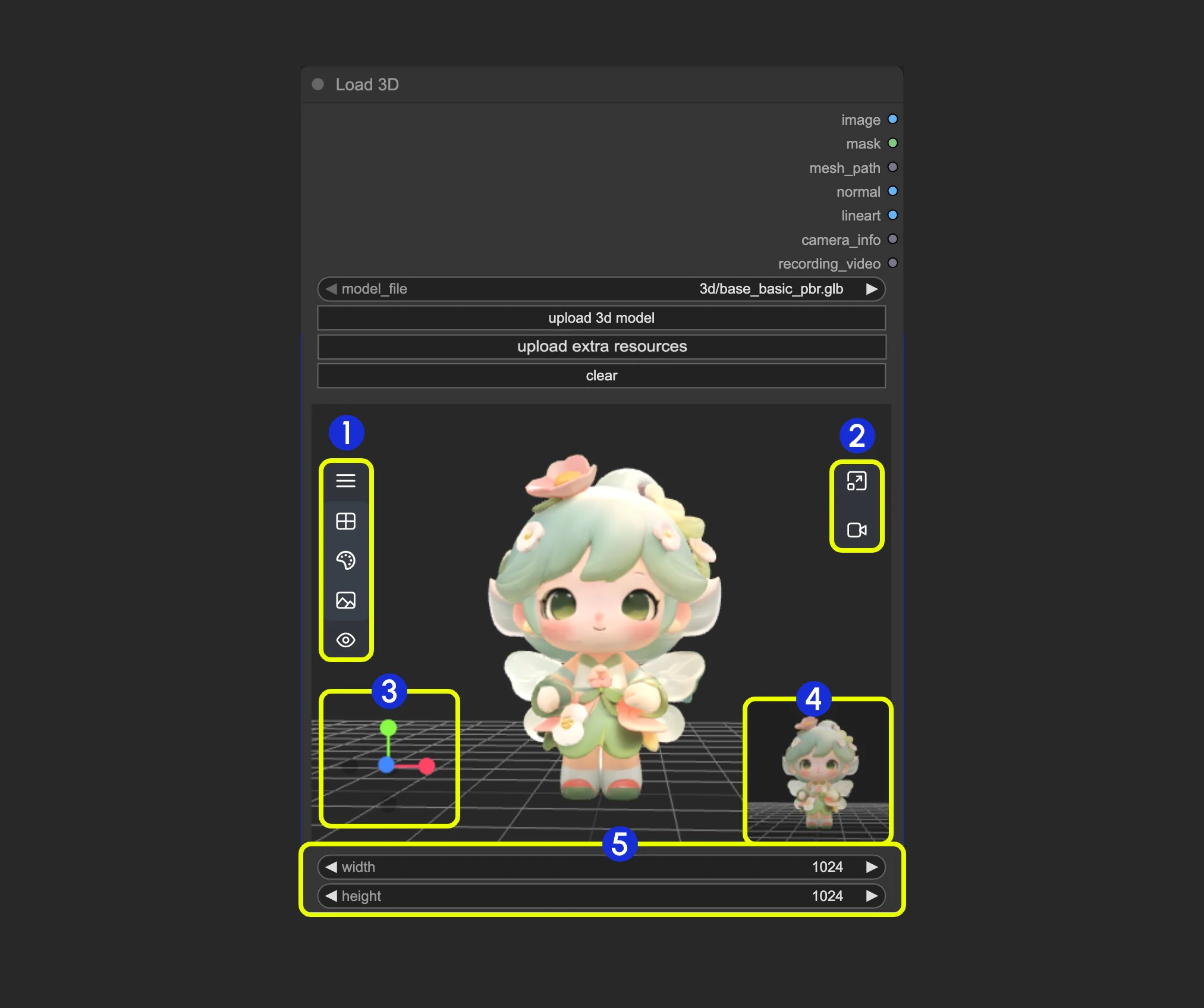
- Load 3D 노드의 여러 메뉴 및 숨겨진 메뉴 포함
미리보기 창 크기 조정및캔버스 비디오 녹화메뉴- 3D 뷰 작업 축
- 미리보기 썸네일
- 미리보기 크기 설정, 치수 설정 후 창 크기 조정으로 미리보기 뷰 배율 조정
1. 뷰 작업
뷰 제어 작업:- 왼쪽 클릭 + 드래그: 뷰 회전
- 오른쪽 클릭 + 드래그: 뷰 이동
- 휠 스크롤 또는 가운데 클릭 + 드래그: 확대/축소
- 좌표축: 뷰 전환
2. 왼쪽 메뉴 기능
 캔버스에서 일부 설정은 메뉴에 숨겨져 있습니다. 메뉴 버튼을 클릭하여 다양한 메뉴를 펼칠 수 있습니다
-
- 장면: 미리보기 창 그리드, 배경색, 미리보기 설정 포함
-
- 모델: 모델 렌더링 모드, 텍스처 재질, 위쪽 방향 설정
-
- 카메라: 직교 뷰와 원근 뷰 전환 및 원근 각도 크기 설정
-
- 조명: 장면 전역 조명 강도
-
- 내보내기: 모델을 다른 형식으로 내보내기(GLB, OBJ, STL)
장면
 장면 메뉴는 몇 가지 기본 장면 설정 기능을 제공합니다
- 그리드 표시/숨기기
- 배경색 설정
- 배경 이미지 업로드를 위한 클릭
- 미리보기 숨기기
모델
 모델 메뉴는 몇 가지 모델 관련 기능을 제공합니다
- 위쪽 방향: 모델의 위쪽 방향이 될 축 지정
- 재질 모드: 모델 렌더링 모드 전환 - 원본, 노멀, 와이어프레임, 라인아트
카메라
 이 메뉴는 직교 뷰와 원근 뷰 전환 및 원근 각도 크기 설정을 제공합니다
- 카메라: 직교 뷰와 원근 뷰 간 빠른 전환
- FOV: FOV 각도 조정
조명
 이 메뉴를 통해 장면의 전역 조명 강도를 빠르게 조정할 수 있습니다
내보내기
 이 메뉴는 모델 형식을 빠르게 변환하고 내보내는 기능을 제공합니다
3. 오른쪽 메뉴 기능
오른쪽 메뉴에는 두 가지 주요 기능이 있습니다:- 뷰 비율 재설정: 버튼 클릭 후 설정된 너비와 높이에 따라 뷰가 캔버스 렌더링 영역 비율을 조정합니다
- 비디오 녹화: 현재 3D 뷰 작업을 비디오로 녹화할 수 있으며, 가져오기를 허용하고
recording_video로 후속 노드에 출력할 수 있습니다
이 문서는 AI에 의해 생성되었습니다. 오류를 발견하거나 개선 제안이 있으시면 기여해 주세요! GitHub에서 편집