

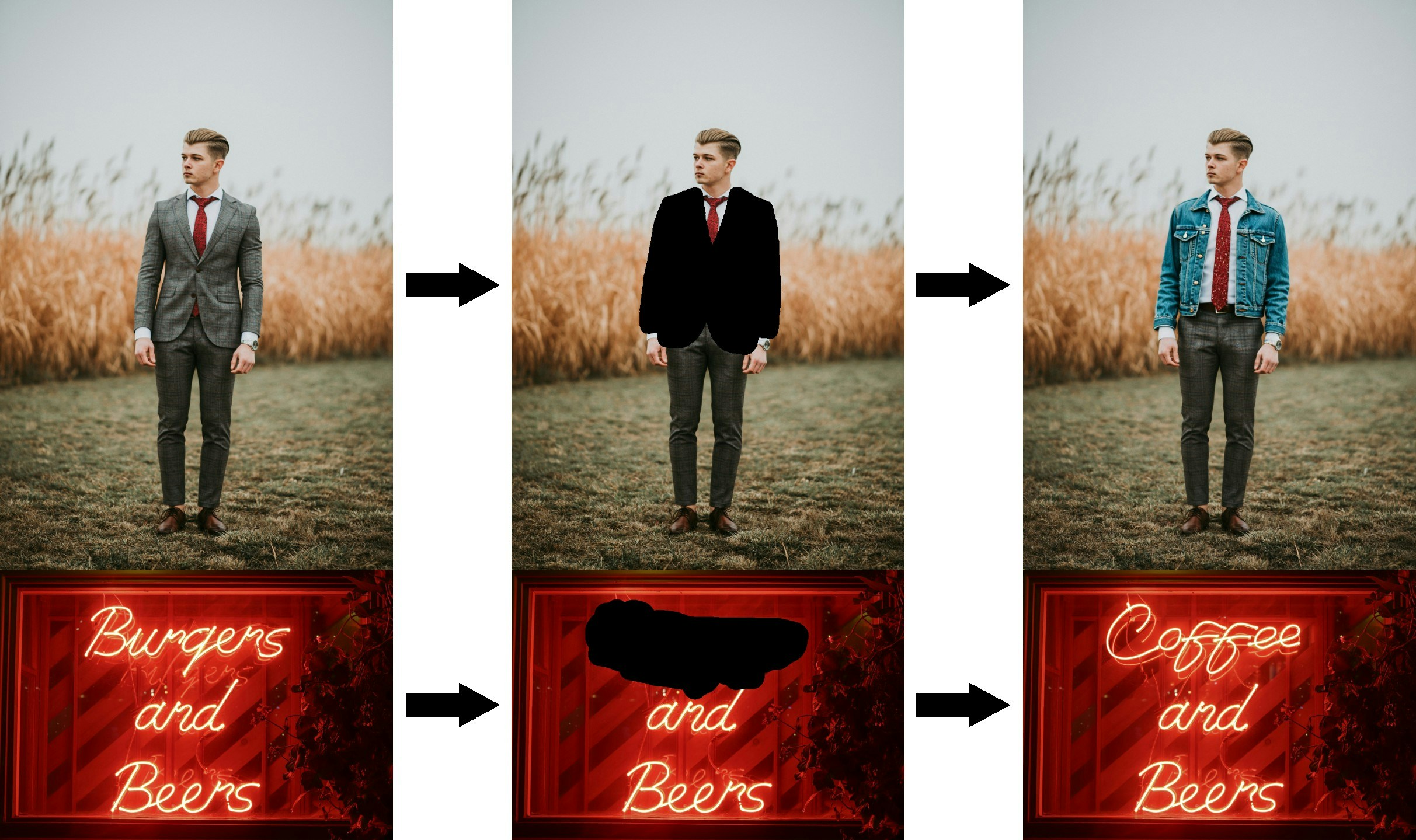
Flux.1 fill dev 모델 소개
Flux.1 fill dev는 Black Forest Labs가 출시한 FLUX.1 도구 스위트의 핵심 도구 중 하나로, 이미지 인페인팅과 아웃페인팅을 위해 특별히 설계되었습니다. Flux.1 fill dev의 주요 특징:- 강력한 이미지 인페인팅 및 아웃페인팅 기능으로, 결과물은 상용 버전 FLUX.1 Fill [pro]에 뒤지지 않습니다.
- 훌륭한 프롬프트 이해 및 준수 능력으로 사용자의 의도를 정확히 포착하며 원본 이미지와 높은 일관성을 유지합니다.
- 고급 가이드 디스틸레이션 훈련 기술을 통해 모델을 더욱 효율적으로 만들면서도 고품질의 출력을 유지합니다.
- 친절한 라이선스 조건으로, 생성된 결과물을 개인적, 과학적, 상업적 목적으로 사용할 수 있습니다. 자세한 내용은 FLUX.1 [dev] 비상업적 라이선스를 참조하십시오.
Flux.1 Fill dev 및 관련 모델 설치
시작하기 전에 Flux.1 Fill dev 모델 파일의 설치를 완료합시다. 인페인팅과 아웃페인팅 워크플로우는 정확히 동일한 모델 파일을 사용합니다. 이전에 Flux.1 텍스트 투 이미지 워크플로우의 정식 버전을 사용했다면, 이 섹션에서 flux1-fill-dev.safetensors 모델 파일만 다운로드하면 됩니다. 그러나 해당 모델을 다운로드하려면 해당 이용 약정에 동의해야 하므로, black-forest-labs/FLUX.1-Fill-dev 페이지를 방문하여 아래 이미지와 같이 해당 약정에 동의했는지 확인하십시오.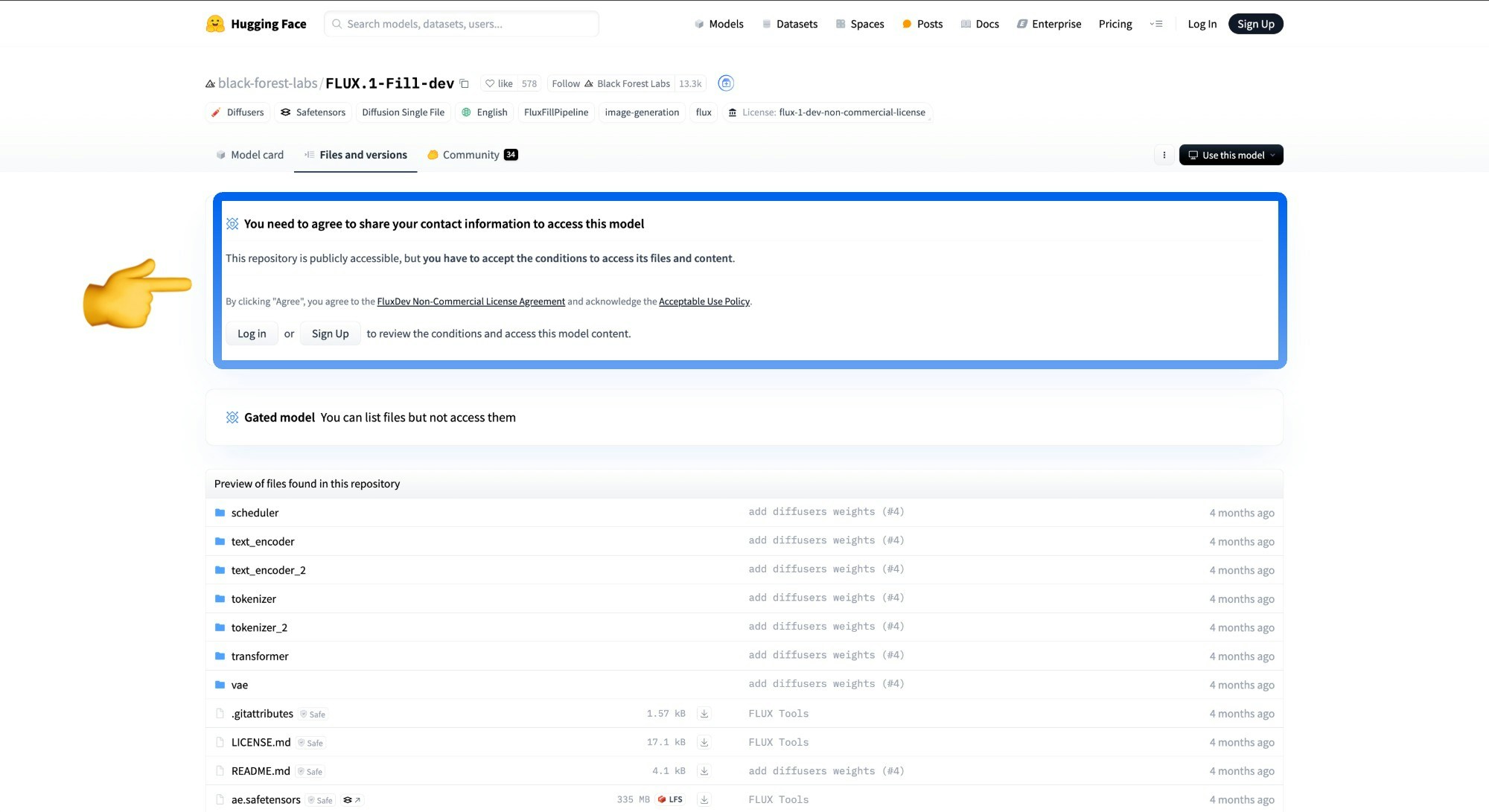
Flux.1 Fill dev 인페인팅 워크플로우
1. 인페인팅 워크플로우 및 자산
워크플로우 이미지 다운로드
Comfy Cloud에서 실행
아래 이미지를 다운로드해 ComfyUI로 드래그하여 해당 워크플로우를 로드하세요. 아래 이미지를 다운로드해 입력 이미지로 사용하겠습니다.

해당 이미지는 이미 알파 채널을 포함하고 있으므로 별도로 마스크를 그릴 필요가 없습니다.
자신만의 마스크를 그리고 싶다면, 여기를 클릭해 마스크가 없는 이미지를 받고, ComfyUI 레이아웃 인페인팅 예제의 MaskEditor 사용법을 참고해
Load Image 노드에서 마스크를 그리는 방법을 알아보세요.2. 워크플로우 실행 단계
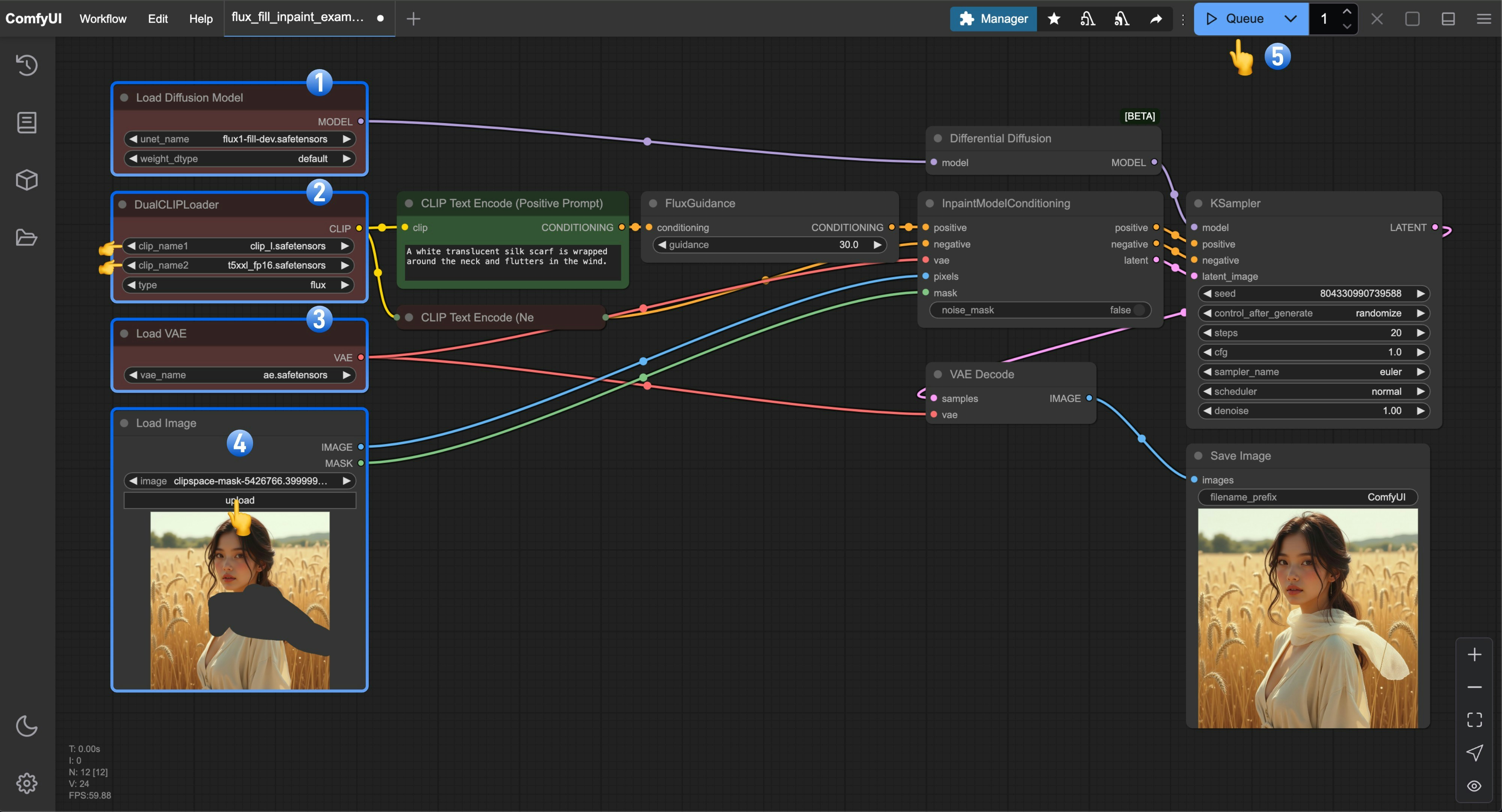
Load Diffusion Model노드가flux1-fill-dev.safetensors를 로드했는지 확인하세요.DualCLIPLoader노드가 다음 모델들을 로드했는지 확인하세요:- clip_name1:
t5xxl_fp16.safetensors - clip_name2:
clip_l.safetensors
- clip_name1:
Load VAE노드가ae.safetensors를 로드했는지 확인하세요.- 문서에 제공된 입력 이미지를
Load Image노드에 업로드하세요; 마스크가 없는 버전을 사용한다면 마스크 에디터를 이용해 마스크를 완성하는 것을 잊지 마세요. Queue버튼을 클릭하거나 단축키Ctrl(cmd) + Enter를 사용해 워크플로우를 실행하세요.
Flux.1 Fill dev 아웃페인팅 워크플로우
Flux.1 아웃페인팅
Flux.1 아웃페인팅으로 이미지를 경계 너머로 확장하세요.
Comfy Cloud에서 실행
Comfy Cloud에서 열기
워크플로우 다운로드
JSON 다운로드 또는 템플릿 라이브러리에서 “Flux.1 Outpaint” 검색
LoadImage 노드에 업로드하세요:
flux_fill_outpaint_example_input_image.png
LoadImage 노드 17 · flux_fill_outpaint_example_input_image.png
1. 아웃페인팅 워크플로우 및 자산
2. 워크플로우 실행 단계
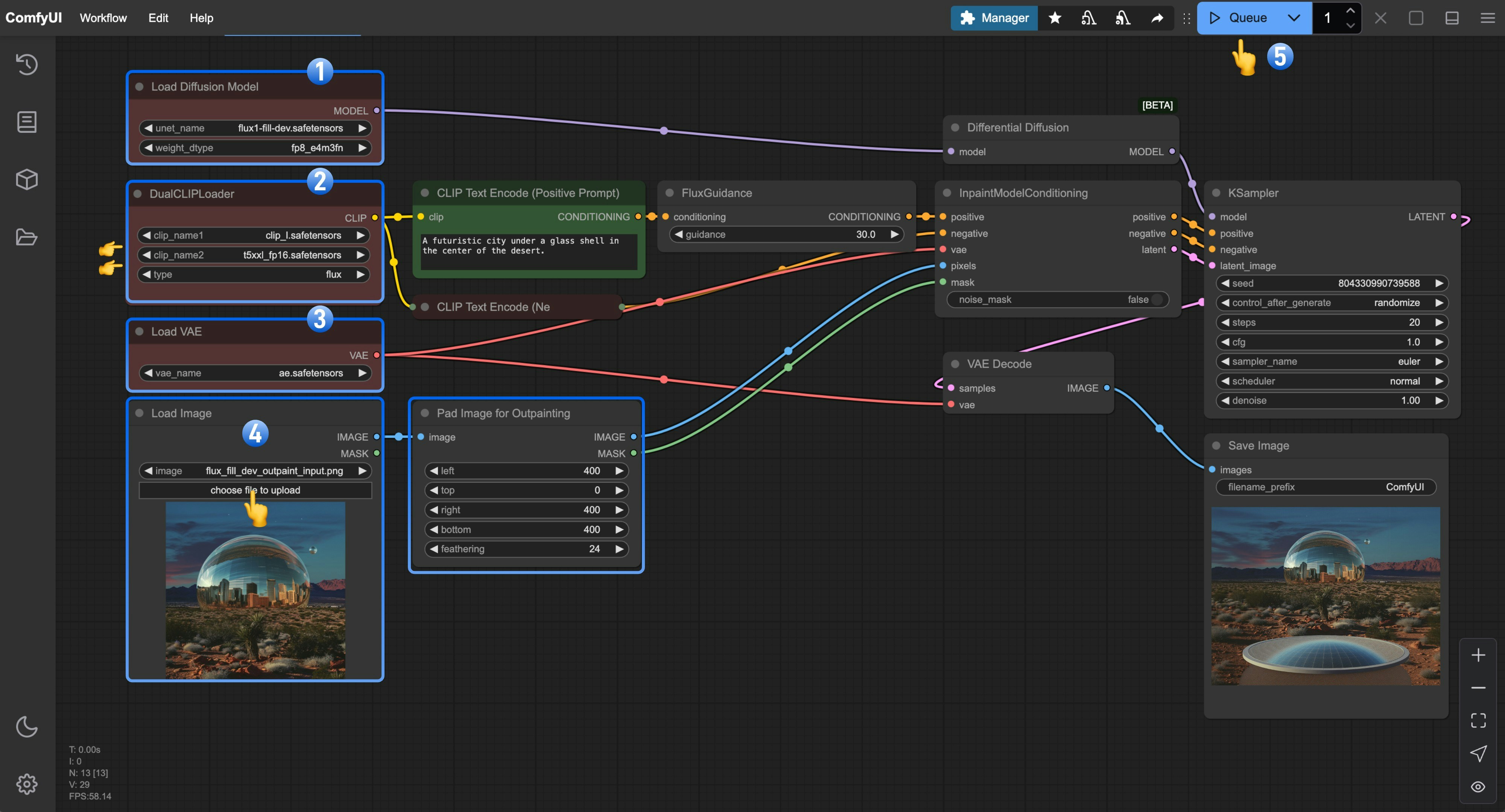
Load Diffusion Model노드가flux1-fill-dev.safetensors를 로드했는지 확인하세요.DualCLIPLoader노드가 다음 모델들을 로드했는지 확인하세요:- clip_name1:
t5xxl_fp16.safetensors - clip_name2:
clip_l.safetensors
- clip_name1:
Load VAE노드가ae.safetensors를 로드했는지 확인하세요.- 문서에 제공된 입력 이미지를
Load Image노드에 업로드하세요. Queue버튼을 클릭하거나 단축키Ctrl(cmd) + Enter를 사용해 워크플로우를 실행하세요.