


Stability AI Stable Image Ultra 텍스트-to-이미지 워크플로우
1. 워크플로우 파일 다운로드
워크플로우 정보는 아래 이미지의 메타데이터에 포함되어 있습니다. 해당 워크플로우를 다운로드하여 ComfyUI로 드래그해 로드해 주세요.
2. 워크플로우를 단계별로 완료하세요
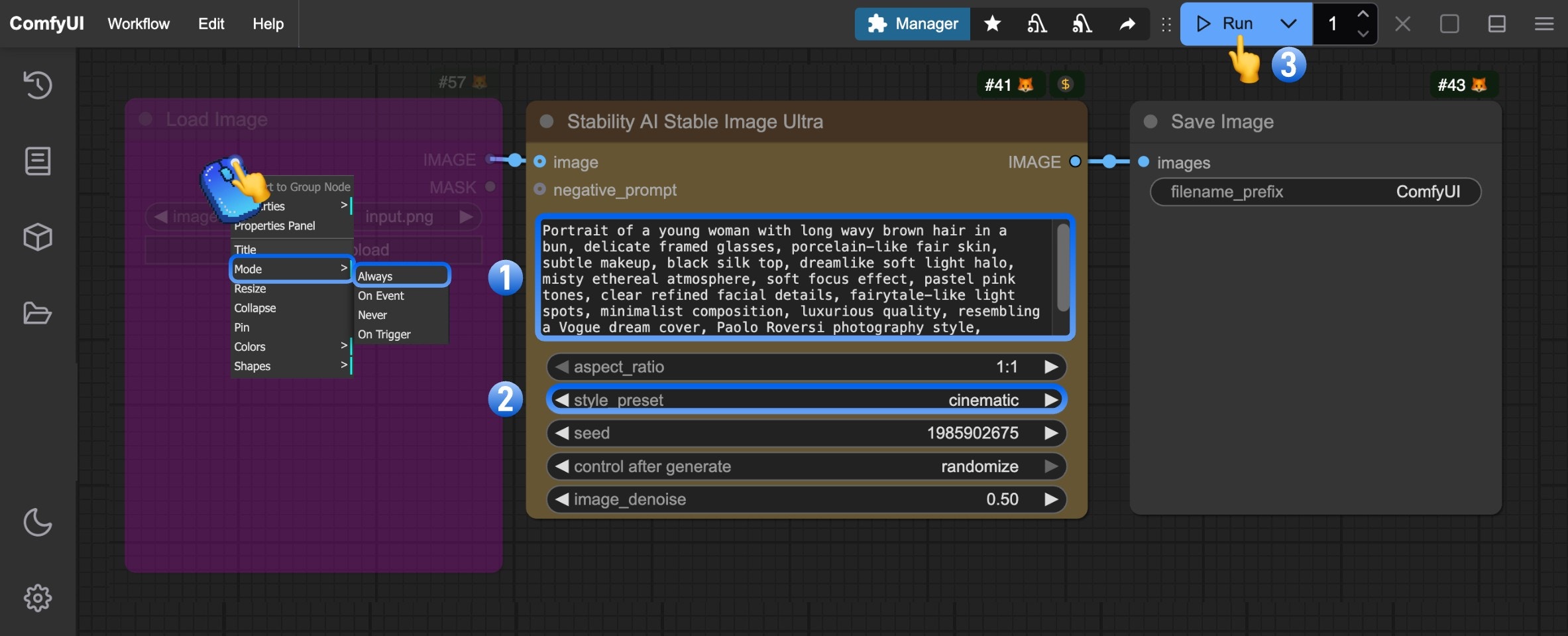
- (선택사항)
Stability AI Stable Image Ultra노드의prompt매개변수를 수정해 원하는 이미지 설명을 입력하세요. 더 상세한 프롬프트는 더 나은 이미지 품질을 가져올 가능성이 높습니다.(단어:가중치)형식을 사용해 특정 단어의 가중치를 조정할 수 있으며, 예를 들어The sky was crisp (blue:0.3) and (green:0.8)는 하늘이 파란색과 녹색이지만, 녹색이 더 두드러짐을 나타냅니다. - (선택사항)
style_preset매개변수를 선택해 이미지의 시각적 스타일을 제어하세요. 서로 다른 사전 설정된 스타일은 각기 다른 스타일 특성을 가진 이미지를 생성하며, 예를 들어 “시네마틱”, “애니메이션” 등이 있습니다. “None”을 선택하면 특정 스타일이 적용되지 않습니다. Run버튼을 클릭하거나 단축키Ctrl(cmd) + Enter를 사용해 이미지 생성을 실행하세요.- API가 결과를 반환한 후,
Save Image노드에서 생성된 이미지를 확인할 수 있으며, 이미지는ComfyUI/output/디렉토리에도 저장됩니다.
3. 추가 참고사항
- 프롬프트: 프롬프트는 생성 과정에서 가장 중요한 매개변수 중 하나입니다. 상세하고 명확한 설명은 더 나은 결과를 가져옵니다. 장면, 피사체, 색상, 조명, 스타일 등의 요소를 포함할 수 있습니다.
- 스타일 사전 설정: 시네마틱, 애니메이션, 디지털 아트 등 여러 사전 설정된 스타일을 제공하며, 이를 통해 이미지의 전반적인 스타일을 빠르게 정의할 수 있습니다.
- 네거티브 프롬프트: 생성된 이미지에 나타나기를 원하지 않는 요소를 지정하는 데 사용되며, 과도한 팔다리나 왜곡된 얼굴과 같은 일반적인 문제를 피하는 데 도움이 됩니다.
- 시드 매개변수: 생성 결과를 재현하거나 미세 조정하는 데 사용될 수 있으며, 창작 과정에서 반복 작업을 수행하는 데 유용합니다.
- 현재
Load Image노드는 “Bypass” 모드입니다. 이를 활성화하려면 단계 안내를 참고해 해당 노드를 마우스 오른쪽 버튼으로 클릭한 후 “Mode”를 “Always”로 설정해 입력을 활성화하면 이미지-to-이미지 모드로 전환됩니다.
Stability AI Stable Image Ultra 이미지-to-이미지 워크플로우
1. 워크플로우 파일 다운로드
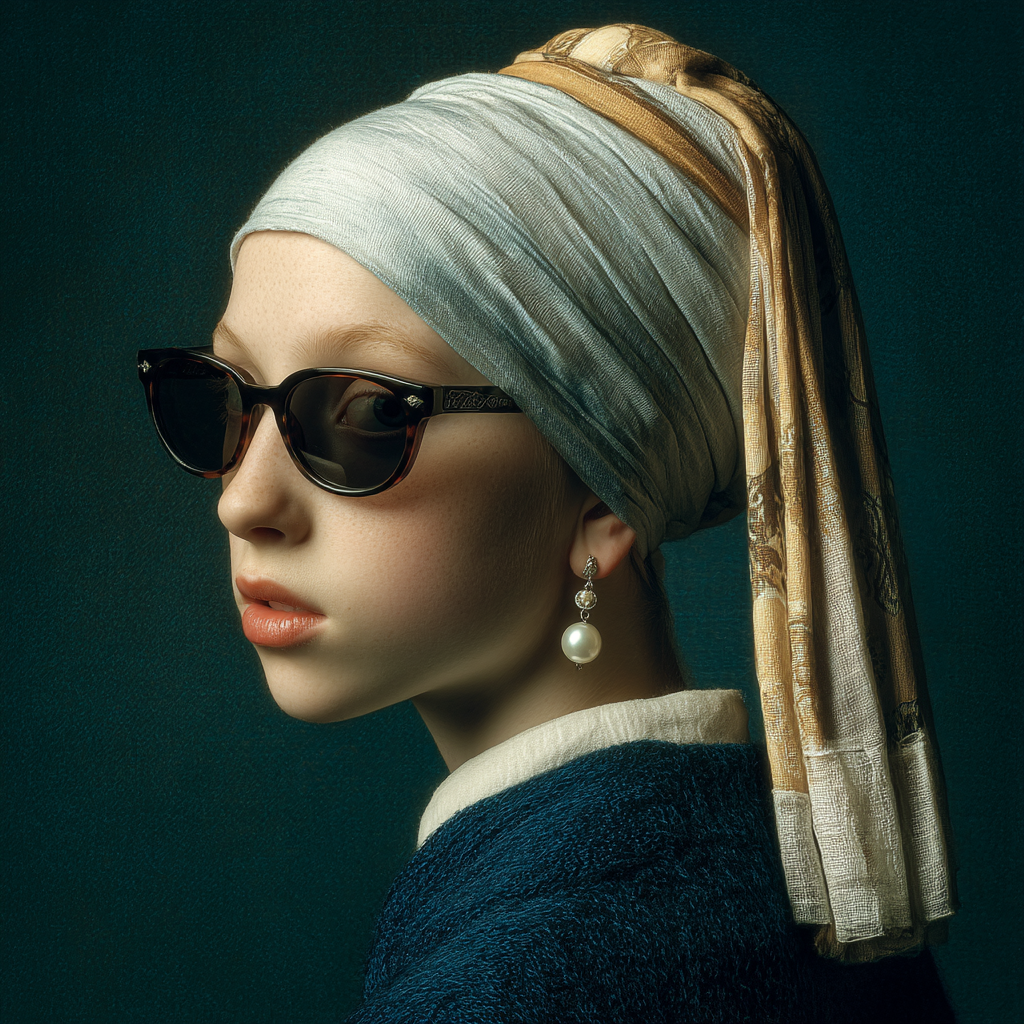
워크플로우 정보는 아래 이미지의 메타데이터에 포함되어 있습니다. 해당 워크플로우를 다운로드하여 ComfyUI로 드래그해 로드해 주세요.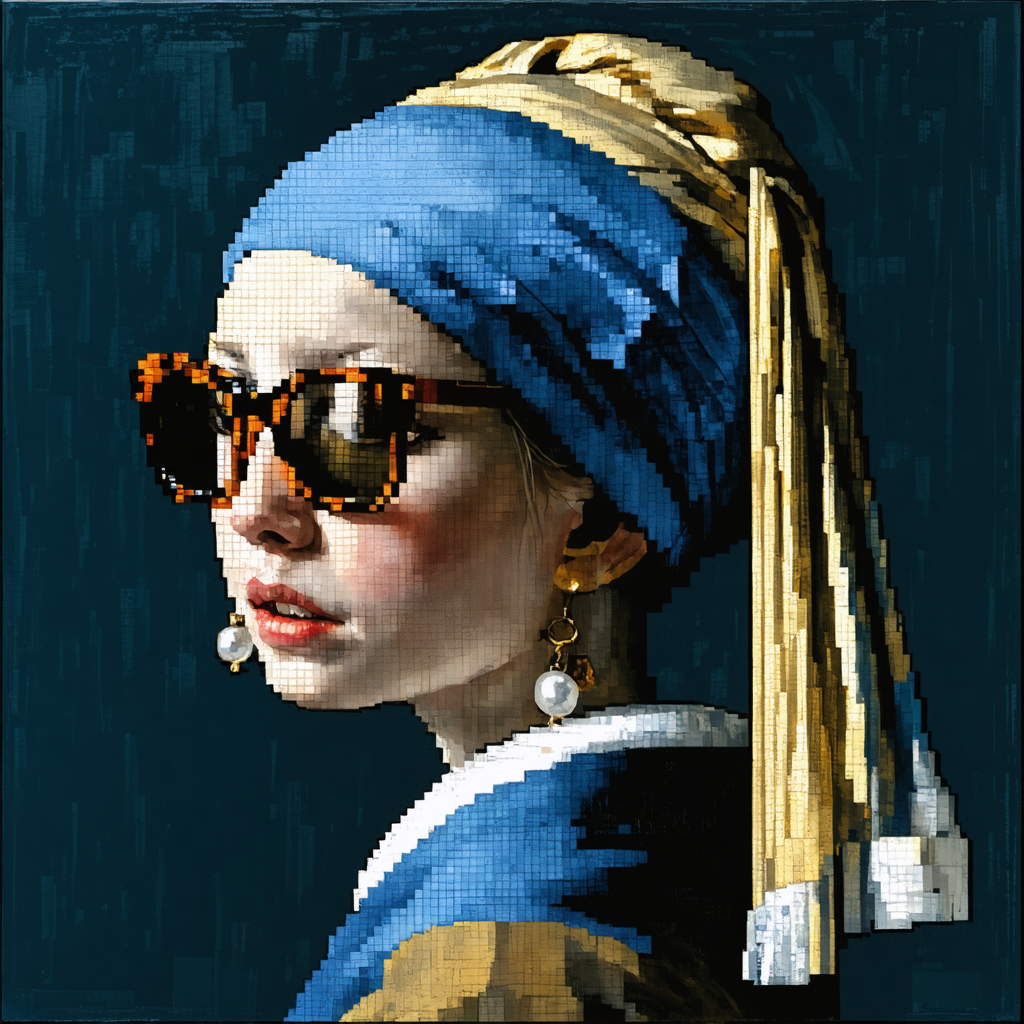 아래 이미지를 다운로드해 입력으로 사용하세요
2. 워크플로우를 단계별로 완료하세요
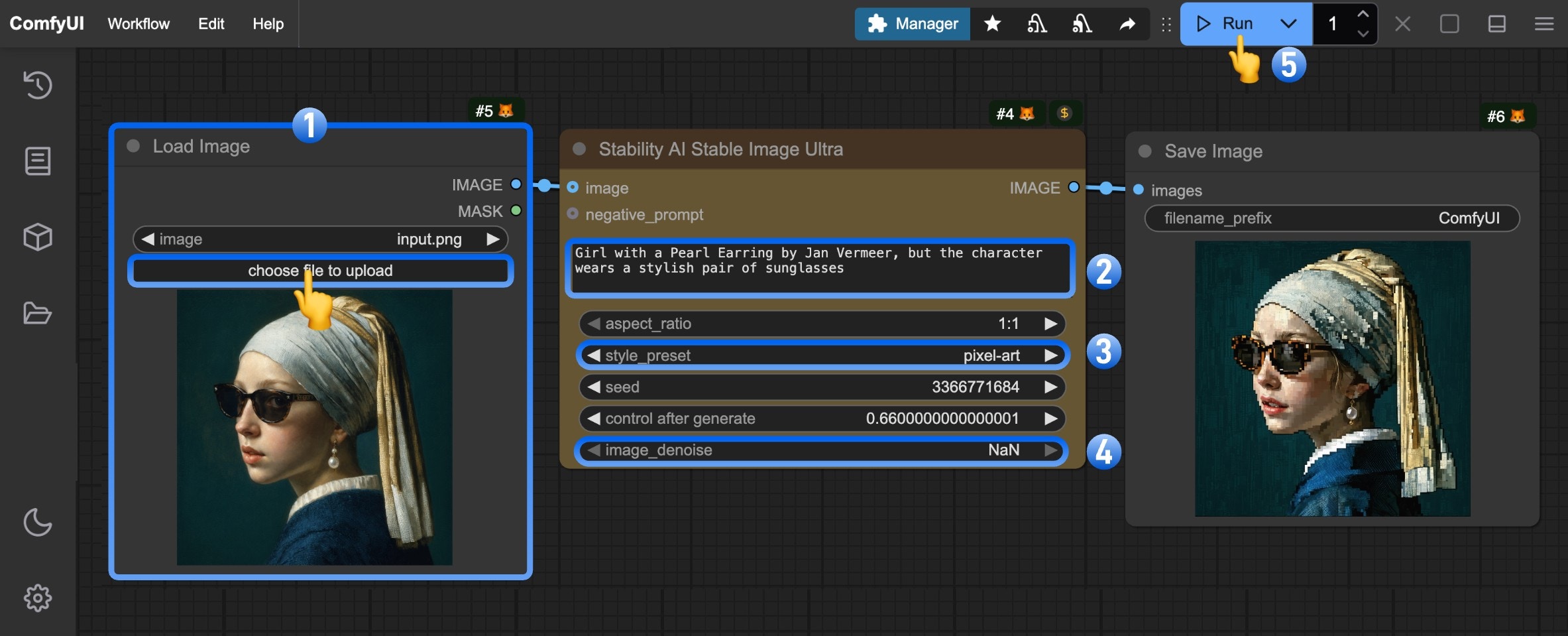
Load Image노드를 통해 참조 이미지를 불러오세요. 이 이미지는 생성의 기초가 됩니다.- (선택사항)
Stability Stable Image Ultra노드의prompt매개변수를 수정해 참조 이미지에서 변경하거나 강조하고 싶은 요소를 설명하세요. - (선택사항)
image_denoise매개변수(범위 0.0-1.0)를 조정해 원본 이미지의 수정 정도를 제어하세요:- 0.0에 가까울수록 생성된 이미지는 입력 참조 이미지와 더 비슷해집니다.
- 1.0에 가까울수록 생성된 이미지는 순수한 텍스트-to-이미지 생성과 더 비슷해집니다.
- (선택사항)
style_preset및 기타 매개변수를 설정해 생성 효과를 더욱 세밀하게 조정할 수도 있습니다. Run버튼을 클릭하거나 단축키Ctrl(cmd) + Enter를 사용해 이미지 생성을 실행하세요.- API가 결과를 반환한 후,
Save Image노드에서 생성된 이미지를 확인할 수 있으며, 이미지는ComfyUI/output/디렉토리에도 저장됩니다.
3. 추가 참고사항
이미지 노이즈 제거: 이 매개변수는 생성 과정에서 원본 이미지의 특징을 얼마나 유지할지 결정하며, 이미지-to-이미지 모드에서 가장 중요한 조정 매개변수입니다. 아래 이미지는 서로 다른 노이즈 제거 강도의 효과를 보여줍니다.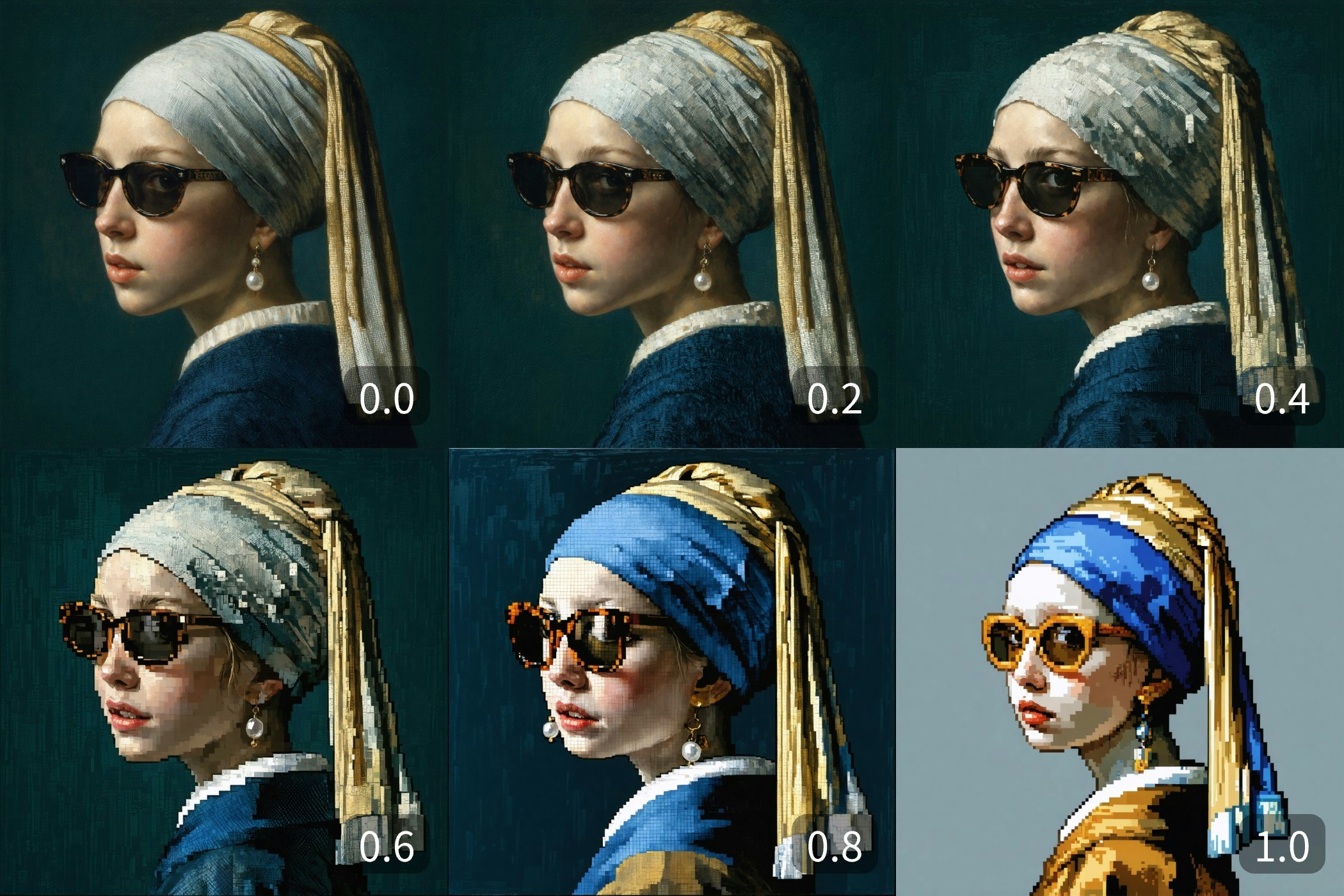
- 참조 이미지 선택: 명확한 피사체와 좋은 구성을 가진 이미지를 선택하면 보통 더 나은 결과를 얻을 수 있습니다.
- 프롬프트 팁: 이미지-to-이미지 모드에서는 프롬프트가 이미지에 이미 존재하는 모든 요소를 설명하기보다는 변경하거나 강조하고자 하는 부분에 집중해야 합니다.