

모델 주요 특징
- 듀얼 모드 기능: 하나의 아키텍처가 애니메이션과 교체 기능을 모두 지원해 간편한 작동 전환이 가능합니다.
- 고급 바디 모션 제어: 공간적으로 정렬된 스켈레톤 신호를 사용해 정확한 몸동작 재현 가능
- 정밀한 모션과 표현: 참조 영상의 움직임과 표정을 정확히 재현합니다.
- 자연스러운 환경 통합: 교체된 캐릭터를 원본 영상 환경과 매끄럽게 어울리게 합니다.
- 부드러운 장시간 영상 생성: 반복적 생성 방식으로 긴 영상에서도 일관된 모션과 시각적 흐름을 보장합니다.
ComfyOrg Wan2.2 Animate 스트림 재생
Wan2.2 Animate 워크플로 정보
이 워크플로는 두 가지 모드를 지원합니다: 믹스(Mix) 모드는 비디오의 캐릭터를 참조 이미지의 캐릭터로 교체하고, 무브(Move) 모드는 입력 비디오의 모션을 사용하여 캐릭터를 애니메이션화합니다.Wan2.2 Animate, 캐릭터 애니메이션 및 교체
정확한 모션과 표정 복제를 제공하는 통합 캐릭터 애니메이션 및 교체 프레임워크입니다.
Comfy Cloud에서 실행
Comfy Cloud에서 열기
워크플로 다운로드
JSON 다운로드 또는 템플릿 라이브러리에서 “Wan2.2 Animate” 검색
video_wan2_2_14B_animate_reference_image.png
LoadImage 노드 10 · video_wan2_2_14B_animate_reference_image.pngvideo_wan2_2_14B_animate_original_video.mp4
LoadVideo 노드 145 · video_wan2_2_14B_animate_original_video.mp4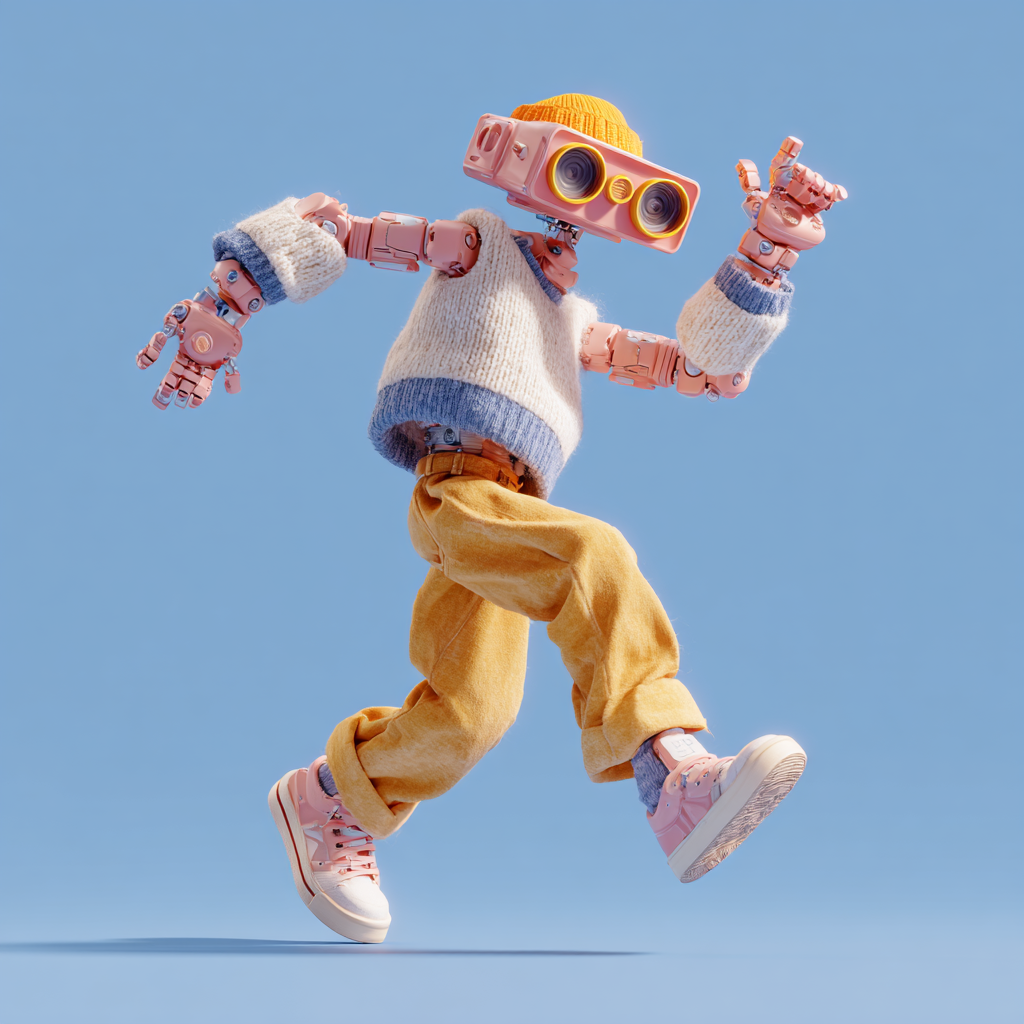
2. 모델 링크
이 안내서에 포함된 모든 모델은 여기에서 찾을 수 있습니다. 확산 모델Wan2.2 Animate 14B FP8 (Kijai)
Wan2_2-Animate-14B_fp8_e4m3fn_scaled_KJ.safetensors: Kijai의 저장소에서 제공하는 스케일링된 FP8 버전
Wan2.2 Animate 14B BF16
wan2.2_animate_14B_bf16.safetensors: 원본 bf16 모델 가중치
CLIP Vision H
clip_vision_h.safetensors: CLIP Vision 인코더
LightX2V I2V 14B 4-Step LoRA
lightx2v_I2V_14B_480p_cfg_step_distill_rank64_bf16.safetensors: 4단계 가속 LoRA
Wan2.1 VAE
wan_2.1_vae.safetensors: 인코딩 및 디코딩을 위한 Wan2.1 VAE
UMT5 XXL FP8 Scaled
umt5_xxl_fp8_e4m3fn_scaled.safetensors: 스케일링된 FP8 텍스트 인코더
3. 커스텀 노드 설치
다음 워크플로 파일을 다운로드하여 ComfyUI로 드래그하면 워크플로를 로드할 수 있습니다. ComfyUI-Manager가 설치되어 있으면누락된 노드 설치 버튼을 클릭하여 누락된 노드를 설치하면 됩니다.
다음 커스텀 노드를 설치해야 합니다:
커스텀 노드 설치 방법을 모르신다면 커스텀 노드 설치 방법을 참조하세요.
4. 워크플로 설명
Wan2.2 animate는 Mix와 Move 두 가지 모드가 있습니다.- Mix: 참조 이미지를 사용하여 비디오의 캐릭터를 교체합니다.
- Move: 입력 비디오의 캐릭터 움직임을 사용하여 참조 이미지의 캐릭터를 애니메이트합니다 (Wan2.2 Fun Control과 유사).
4.1 Mix 모드
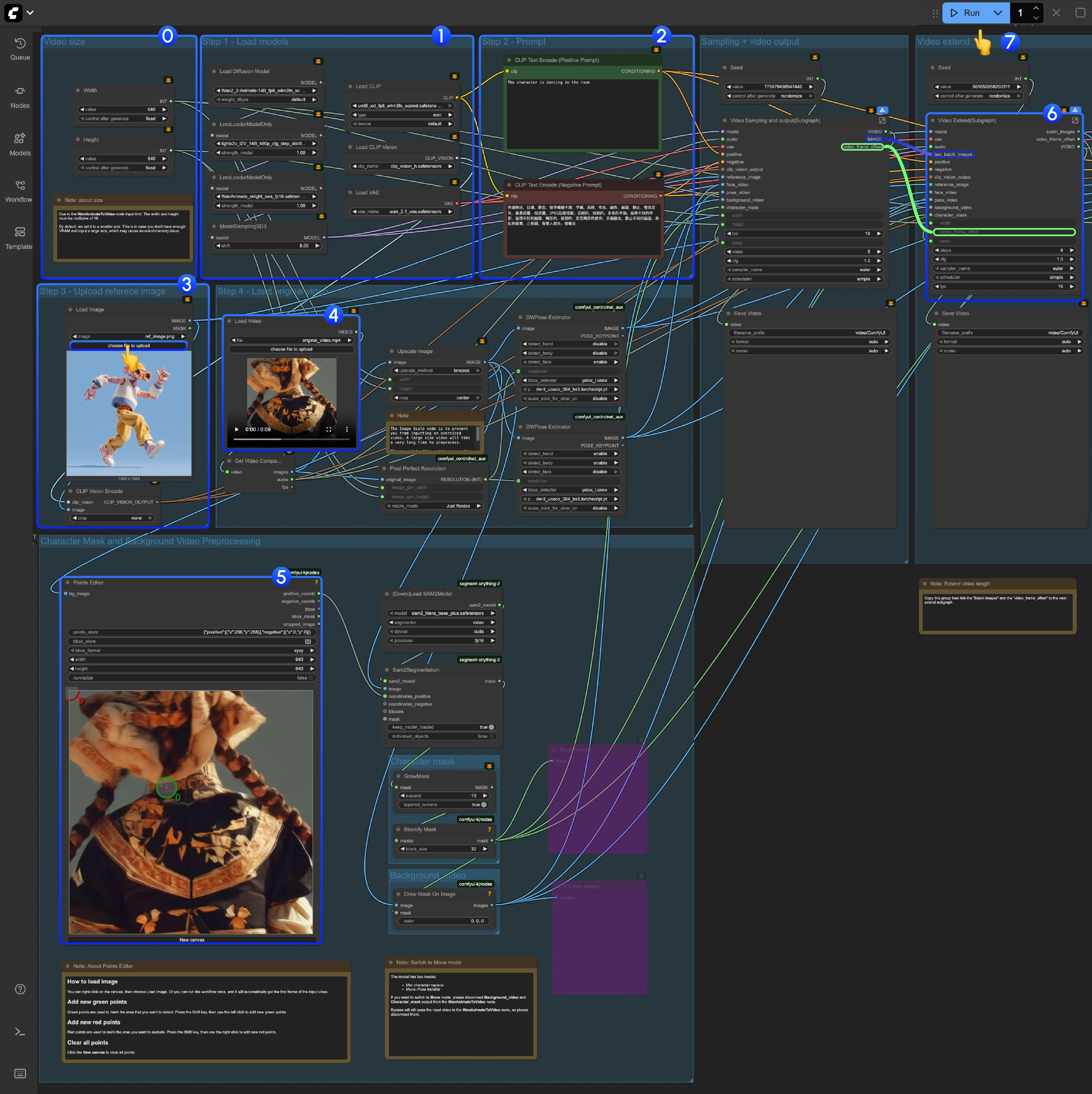
- 이 워크플로를 처음 실행하는 경우, VRAM이 충분하지 않을 수 있으므로 비디오 생성 시 작은 크기를 사용하세요. 또한
WanAnimateToVideo의 제한으로 인해 비디오 너비 또는 높이는 16의 배수여야 합니다. - 모든 모델이 올바르게 로드되었는지 확인하세요.
- 원하는 경우 프롬프트를 업데이트하세요.
- 참조 이미지를 업로드하세요. 이 이미지의 캐릭터가 대상 캐릭터가 됩니다.
- 처음에는 저희가 제공한 비디오를 입력 비디오로 사용할 수 있습니다. comfyui_controlnet_aux의 DWPose Estimator 노드가 입력 비디오를 포즈 및 얼굴 제어 비디오로 전처리합니다.
Points Editor는 KJNodes에서 가져온 것입니다. 기본적으로 이 노드는 입력 비디오에서 첫 번째 프레임을 로드하지 않으므로, 워크플로를 한 번 실행하거나 수동으로 첫 번째 프레임을 업로드해야 합니다.Points Editor노드 아래에 이 노드의 작동 방식과 편집 방법에 대한 설명이 추가되어 있습니다. 참고하세요.
- “Video Extend” 그룹은 출력 비디오 길이를 연장하기 위한 것입니다.
- 각
Video Extend는 77프레임(약 4.8125초)을 추가로 연장합니다. - 입력 비디오가 5초 미만이면 필요하지 않을 수 있습니다.
- 더 길게 연장하려면 여러 번 복사하여 붙여넣고, 마지막 Video Extend의
batch_images를 다음 Video Extend에 연결하고, 마지막 Video Extend의video_frame_offset도 다음 Video Extend에 연결해야 합니다.
- 각
Run버튼을 클릭하거나 단축키Ctrl(cmd) + Enter를 사용하여 비디오 생성을 실행하세요.
4.2 Move 모드
Wan2.2 animate 워크플로에서 서브그래프를 사용했습니다. Move 모드로 전환하는 방법은 다음과 같습니다: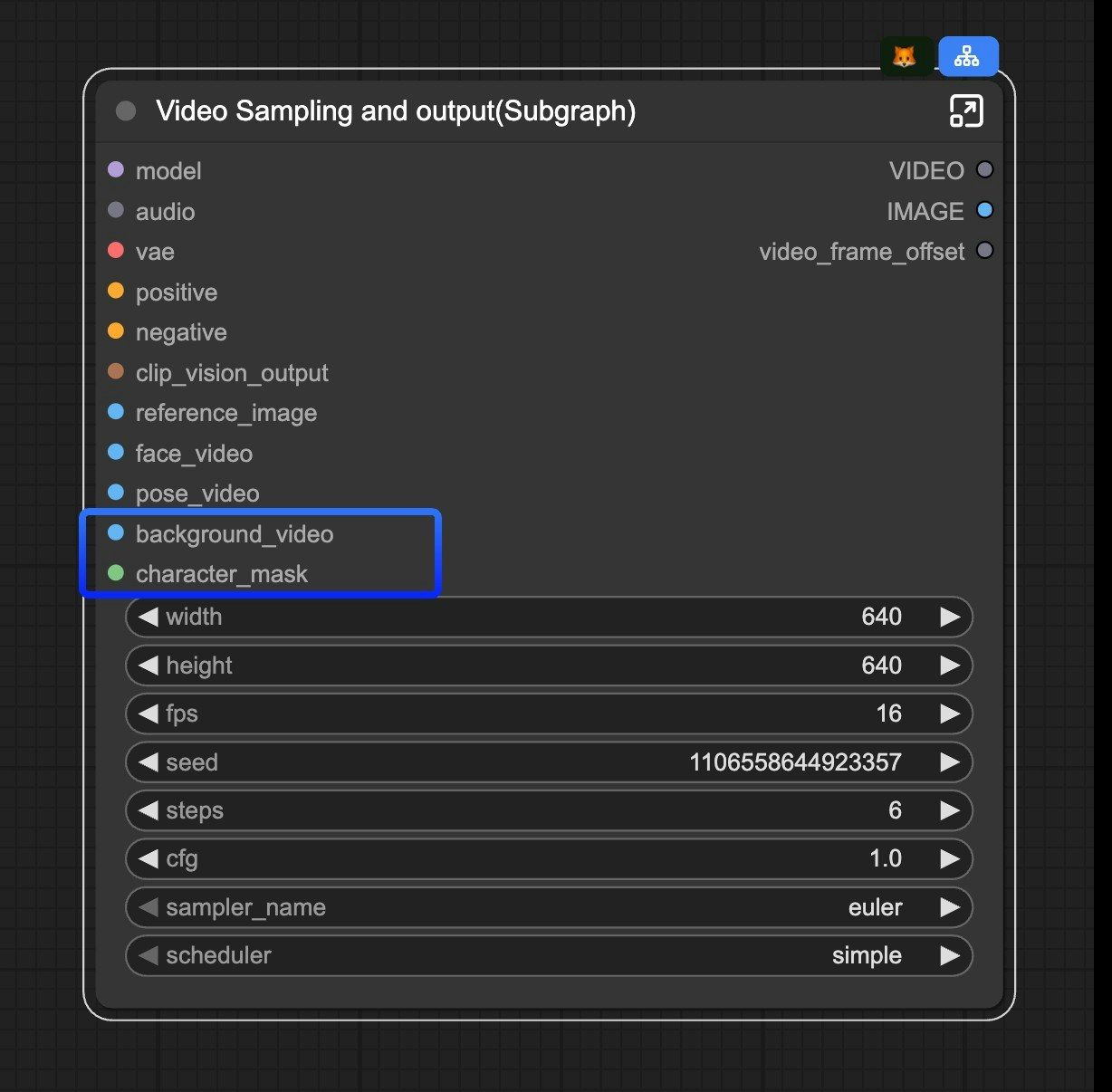
Video Sampling and output(Subgraph) 노드에서 background_video 및 character_mask 입력을 연결 해제하면 됩니다.