

- 시작-끝 프레임 제어: 시작 및 끝 프레임 이미지를 입력해 중간 전환 동영상을 생성할 수 있어 동영상의 일관성과 창의성을 강화합니다.
- 고품질 동영상 생성: Wan2.2 아키텍처를 기반으로 영화 수준의 고품질 동영상을 출력합니다.
- 다중 해상도 지원: 512×512, 768×768, 1024×1024 등 다양한 해상도로 동영상을 생성해 다양한 시나리오에 맞게 활용할 수 있습니다.
- 14B 고성능 버전: 모델 크기가 32GB를 초과하며 더 나은 결과를 제공하지만 높은 VRAM을 요구합니다.
- 🤗Wan2.2-Fun-Inp-14B
- 코드 저장소: VideoX-Fun
ComfyOrg Wan2.2 Fun InP & Control 유튜브 라이브 스트림 다시보기
Wan2.2 Fun Inp 시작-종료 프레임 비디오 생성 워크플로 예시
이 워크플로는 두 가지 버전을 제공합니다:- 비디오 생성을 가속화하는 lightx2v의 Wan2.2-Lightning 4-step LoRA를 사용하는 버전
- 가속 LoRA가 없는 fp8_scaled 버전
LoRA를 통한 가속 효과는 크지만 비디오의 역동성이 줄어들기 때문에, 제공되는 워크플로는 기본적으로 가속 LoRA 버전을 활성화해 두었습니다. 다른 워크플로를 사용하려면 해당 워크플로를 선택하고 Ctrl+B를 눌러 활성화하세요.
1. 워크플로 파일 다운로드
ComfyUI를 최신 버전으로 업데이트한 다음,워크플로 -> 템플릿 탐색 -> 비디오 메뉴에서 “Wan2.2 Fun Inp”를 찾아 워크플로를 불러오세요.
또는 ComfyUI를 최신 버전으로 업데이트한 이후 아래 워크플로를 다운로드하여 ComfyUI로 끌어다 놓아 불러올 수도 있습니다.

Comfy Cloud에서 실행
Comfy Cloud에서 열기
워크플로 다운로드
JSON을 다운로드하거나 템플릿 라이브러리에서 “Wan2.2 Fun Inp”를 검색하세요.
video_wan2_2_14B_fun_inpaint_start_image.png
비디오 생성을 위한 시작 프레임입니다. 이 이미지를 다운로드하여 사용하거나, 자신의 이미지로 교체할 수 있습니다.
video_wan2_2_14B_fun_inpaint_end_image.png
비디오 생성을 위한 종료 프레임입니다. 이 이미지를 다운로드하여 사용하거나, 자신의 이미지로 교체할 수 있습니다.
2. 모델
이 가이드에서 사용되는 모든 모델은 여기에서 확인할 수 있습니다. Diffusion 모델High Noise 14B FP8 Scaled
wan2.2_fun_inpaint_high_noise_14B_fp8_scaled.safetensors: 시작-종료 프레임 inpainting용 High Noise diffusion 모델
Low Noise 14B FP8 Scaled
wan2.2_fun_inpaint_low_noise_14B_fp8_scaled.safetensors: 시작-종료 프레임 inpainting용 Low Noise diffusion 모델
Lightning 4-Step High Noise LoRA
wan2.2_i2v_lightx2v_4steps_lora_v1_high_noise.safetensors: High Noise 모델용 4-step 가속 LoRA
Lightning 4-Step Low Noise LoRA
wan2.2_i2v_lightx2v_4steps_lora_v1_low_noise.safetensors: Low Noise 모델용 4-step 가속 LoRA
Wan2.1 VAE
wan_2.1_vae.safetensors: 인코딩 및 디코딩용 Wan2.1 VAE
UMT5 XXL FP8 Scaled
umt5_xxl_fp8_e4m3fn_scaled.safetensors: Scaled FP8 텍스트 인코더
3. 워크플로 가이드
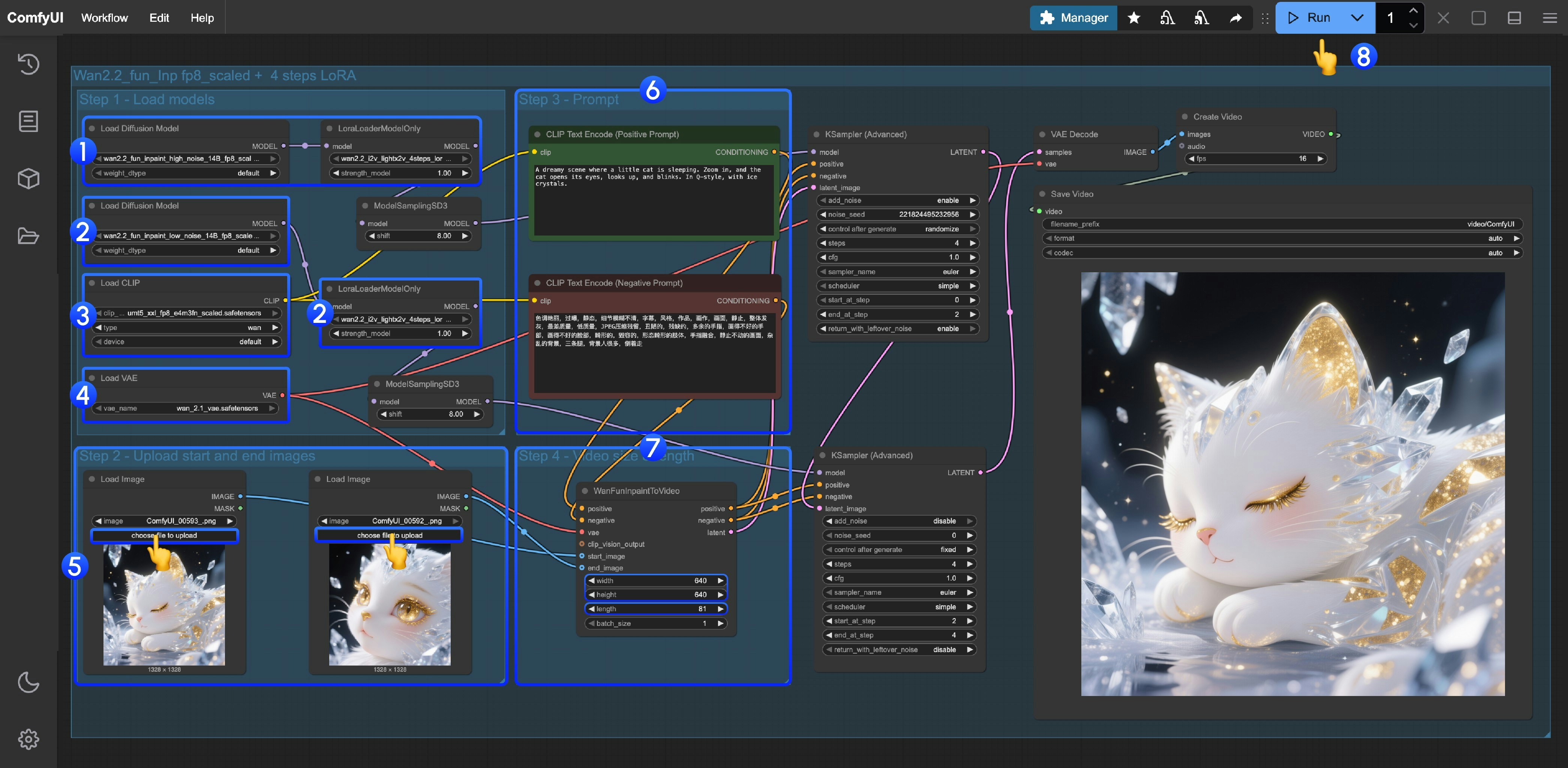
이 워크플로는 LoRA를 사용합니다. 해당 Diffusion 모델과 LoRA가 일치하는지 확인하세요.
- 높은 노이즈 모델 및 LoRA 로딩
Load Diffusion Model노드가wan2.2_fun_inpaint_high_noise_14B_fp8_scaled.safetensors모델을 로드하는지 확인하세요.LoraLoaderModelOnly노드가wan2.2_i2v_lightx2v_4steps_lora_v1_high_noise.safetensors를 로드하는지 확인하세요.
- 낮은 노이즈 모델 및 LoRA 로딩
Load Diffusion Model노드가wan2.2_fun_inpaint_low_noise_14B_fp8_scaled.safetensors모델을 로드하는지 확인하세요.LoraLoaderModelOnly노드가wan2.2_i2v_lightx2v_4steps_lora_v1_low_noise.safetensors를 로드하는지 확인하세요.
Load CLIP노드가umt5_xxl_fp8_e4m3fn_scaled.safetensors모델을 로드하는지 확인하세요.Load VAE노드가wan_2.1_vae.safetensors모델을 로드하는지 확인하세요.- 시작 프레임과 종료 프레임 이미지를 재료로 업로드하세요.
- Prompt 그룹에 프롬프트를 입력하세요.
WanFunInpaintToVideo노드에서 크기와 비디오 길이를 조정하세요.width및height파라미터를 조정하세요. 기본값은640입니다. 저희는 더 작은 크기로 설정했지만 필요에 따라 수정할 수 있습니다.- 총 프레임 수인
length를 조정하세요. 현재 워크플로우의 fps는 16입니다. 예를 들어 5초짜리 비디오를 생성하려면 5*16 = 80으로 설정해야 합니다.
Run버튼을 클릭하거나 단축키Ctrl(cmd) + Enter를 사용하여 비디오 생성을 실행하세요.