

ComfyUI/input/3d/. También puedes subir archivos 3D compatibles para previsualizarlos usando la función de carga.
Formatos compatibles
Actualmente, este nodo admite múltiples formatos de archivo 3D, incluyendo .gltf, .glb, .obj, .fbx y .stl.
Preferencias de nodos 3D
Algunas preferencias relacionadas con los nodos 3D se pueden configurar en el menú de ajustes de ComfyUI. Consulta la siguiente documentación para las configuraciones correspondientes:
Menú de Ajustes
Además de las salidas regulares del nodo, Load3D tiene muchas configuraciones relacionadas con la vista 3D en el menú del lienzo.
Entradas
Salidas
Vista previa de todas las salidas:
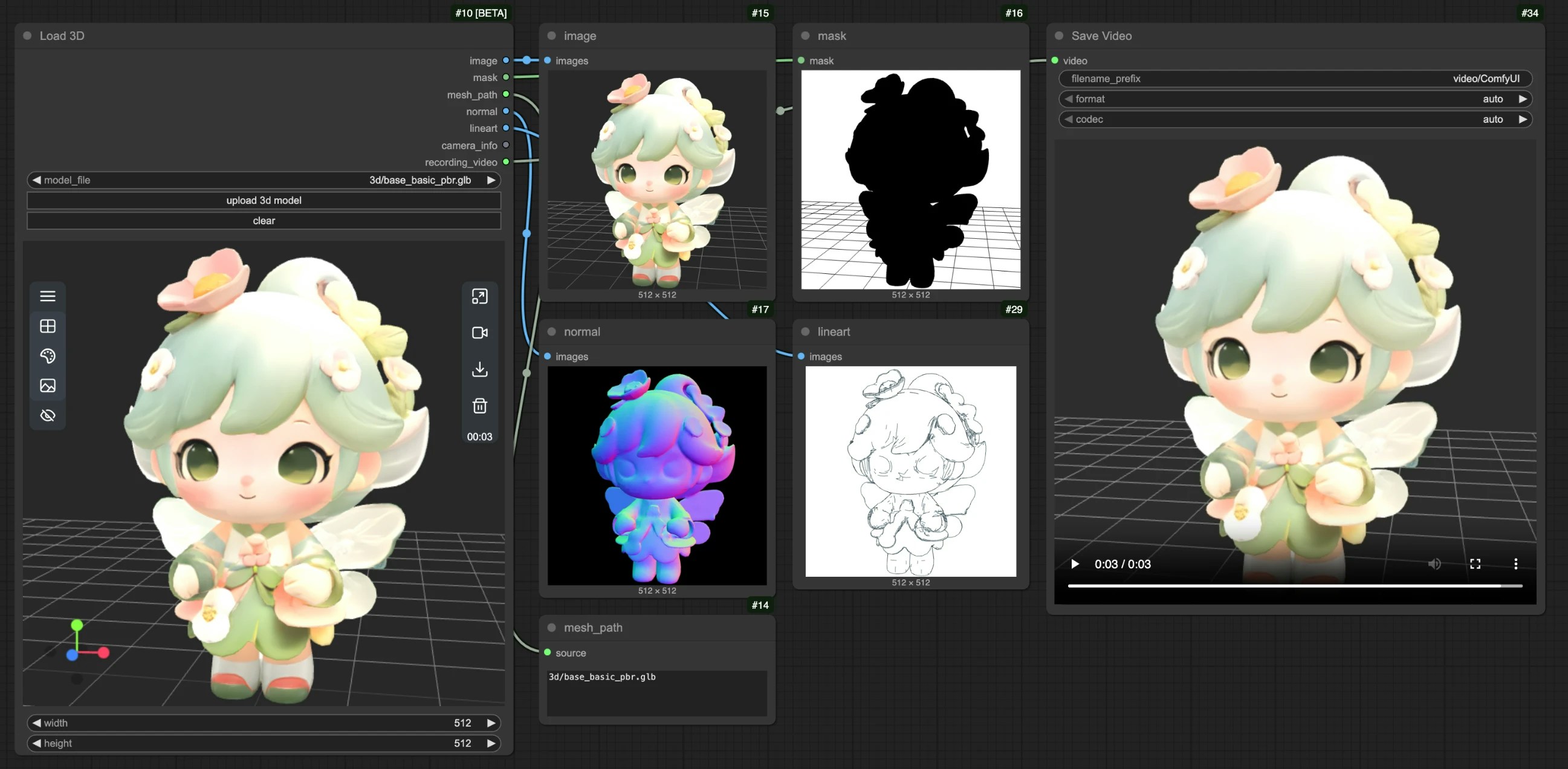
Descripción del Área del Lienzo
El área del Lienzo del nodo Load3D contiene numerosas operaciones de vista, incluyendo:- Configuraciones de vista previa (cuadrícula, color de fondo, vista previa)
- Control de cámara: Controlar FOV, tipo de cámara
- Intensidad de iluminación global: Ajustar la intensidad de la luz
- Grabación de video: Grabar y exportar videos
- Exportación de modelo: Compatible con formatos
GLB,OBJ,STL - Y más
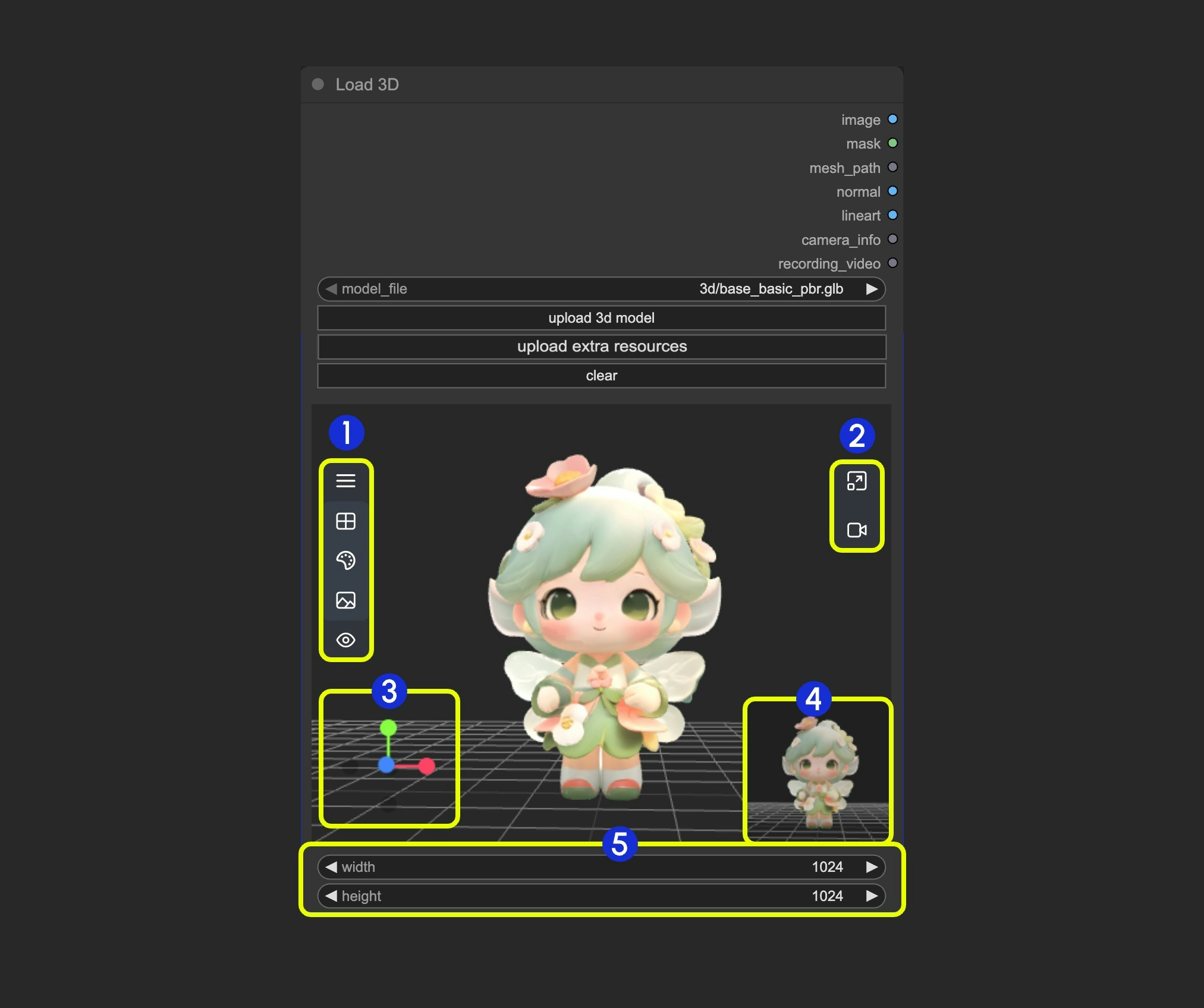
- Contiene múltiples menús y menús ocultos del nodo Load 3D
- Menú para
redimensionar la ventana de vista previaygrabación de video del lienzo - Eje de operación de la vista 3D
- Miniatura de vista previa
- Configuraciones de tamaño de vista previa, escala la visualización de la vista previa estableciendo dimensiones y luego redimensionando la ventana
1. Operaciones de Vista
Operaciones de control de vista:- Clic izquierdo + arrastrar: Rotar la vista
- Clic derecho + arrastrar: Desplazar la vista
- Rueda del medio o clic central + arrastrar: Acercar/Alejar
- Eje de coordenadas: Cambiar vistas
2. Funciones del Menú Izquierdo
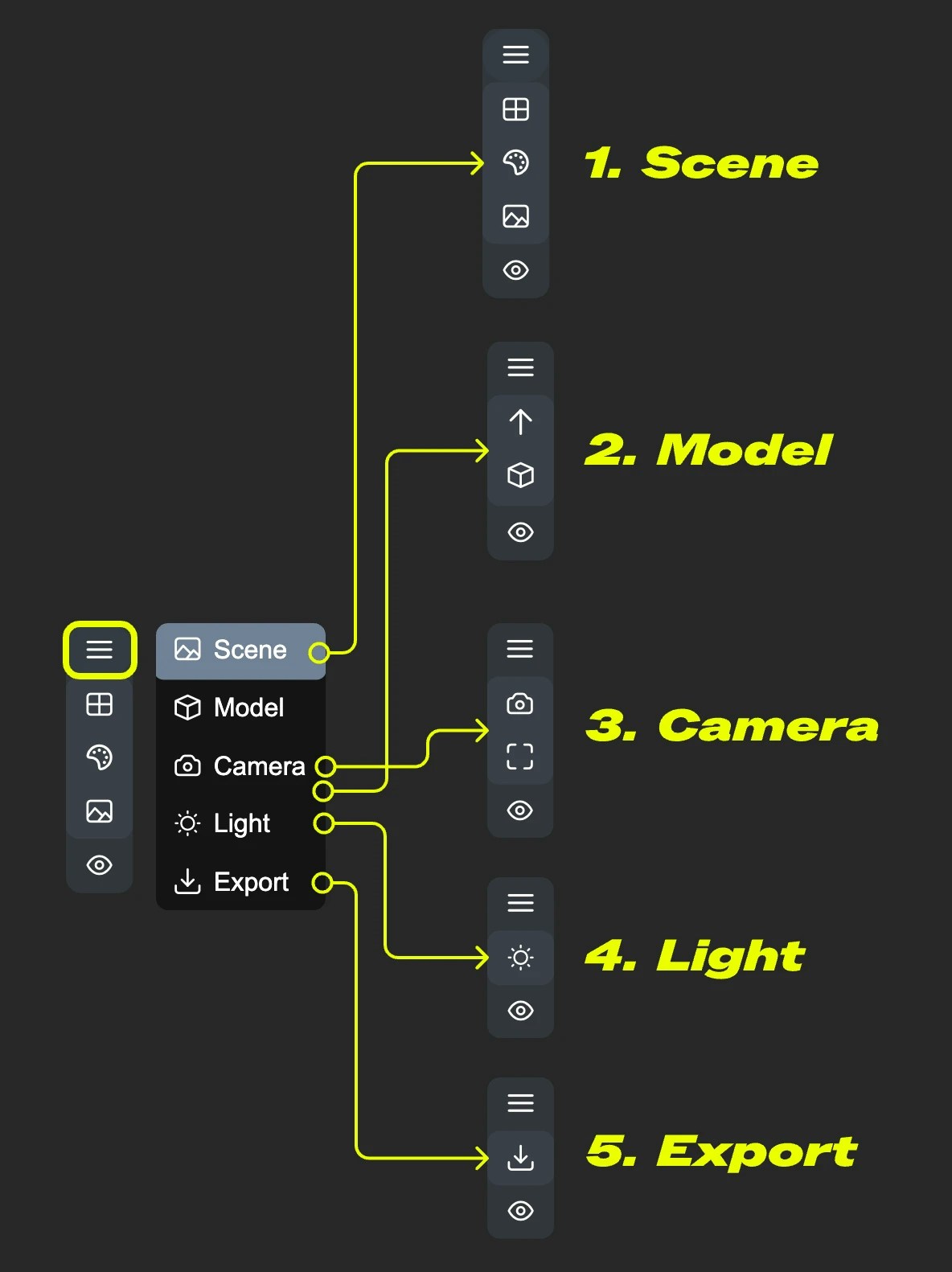
-
- Escena: Contiene cuadrícula de ventana de vista previa, color de fondo, configuraciones de vista previa
-
- Modelo: Modo de renderizado del modelo, texturas de materiales, configuración de dirección hacia arriba
-
- Cámara: Cambiar entre vistas ortográfica y perspectiva, y establecer el tamaño del ángulo de perspectiva
-
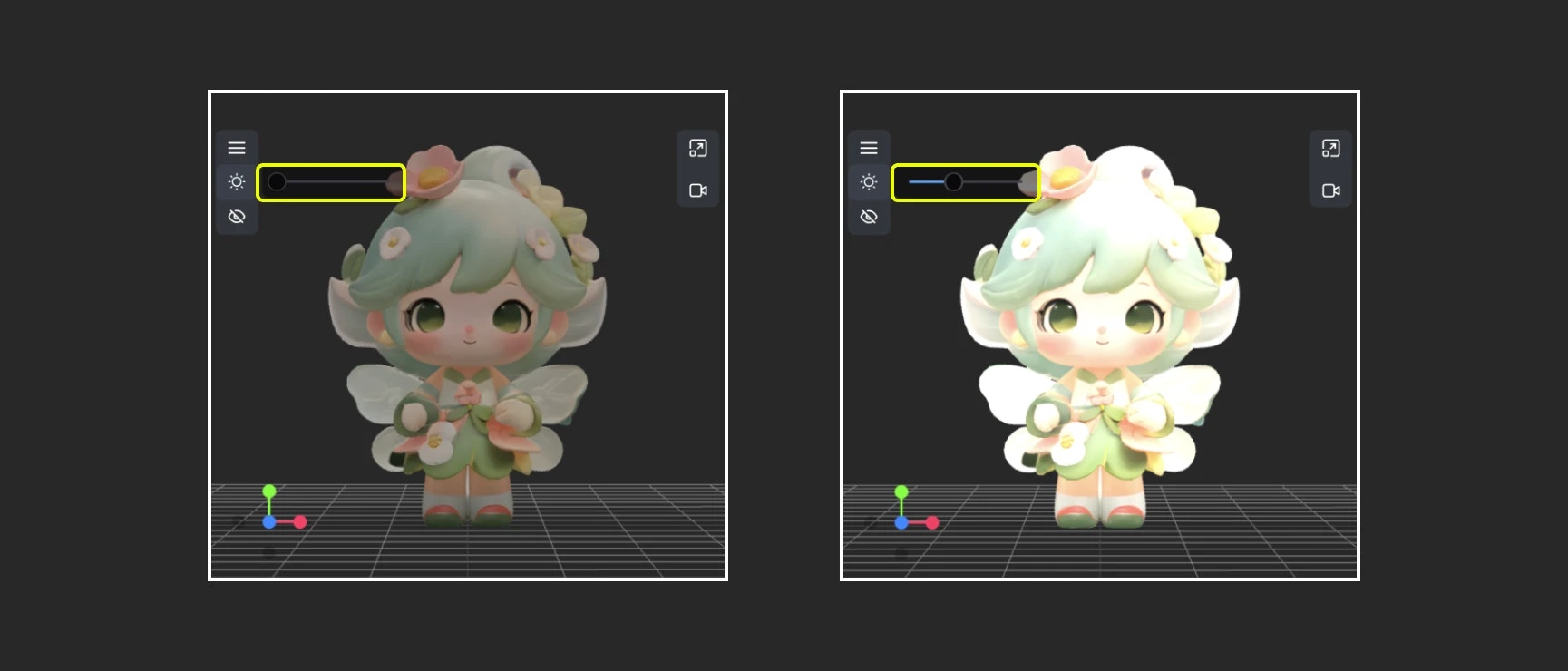
- Luz: Intensidad de iluminación global de la escena
-
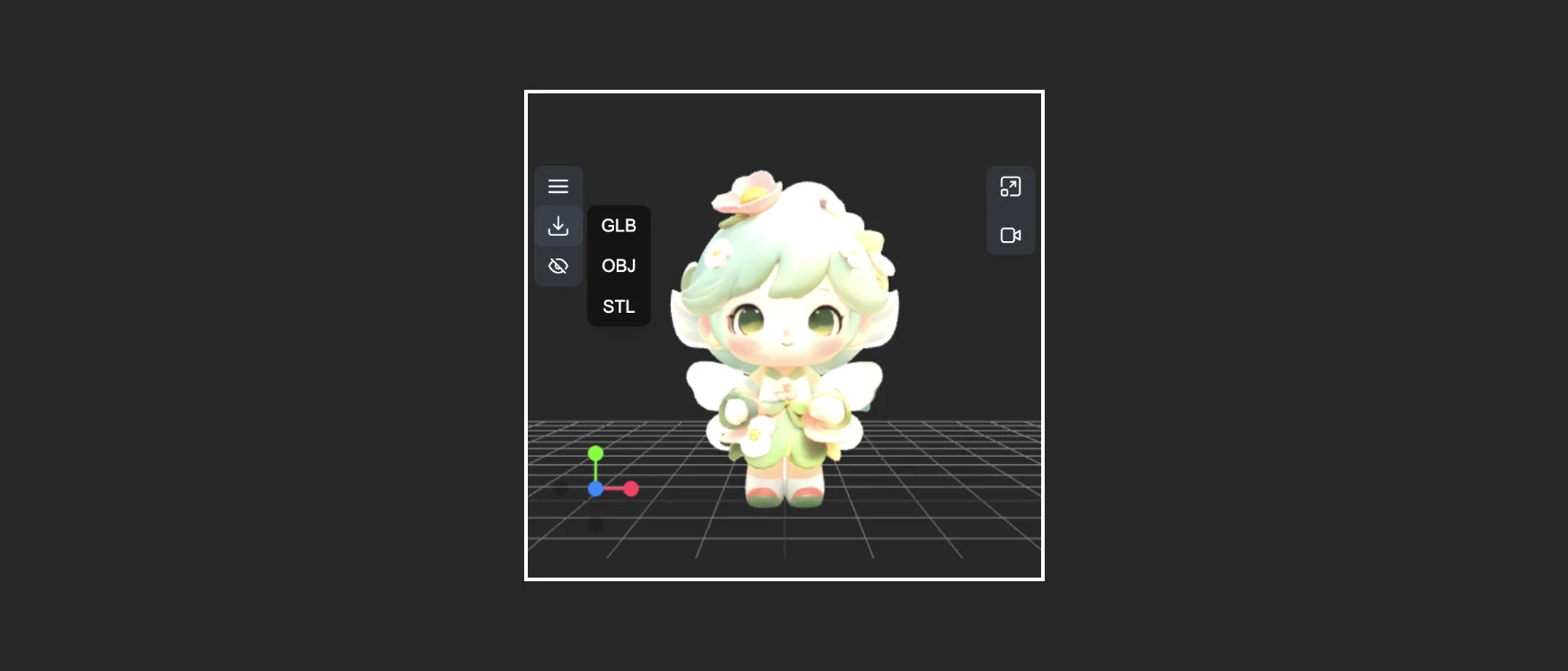
- Exportar: Exportar modelo a otros formatos (GLB, OBJ, STL)
Escena
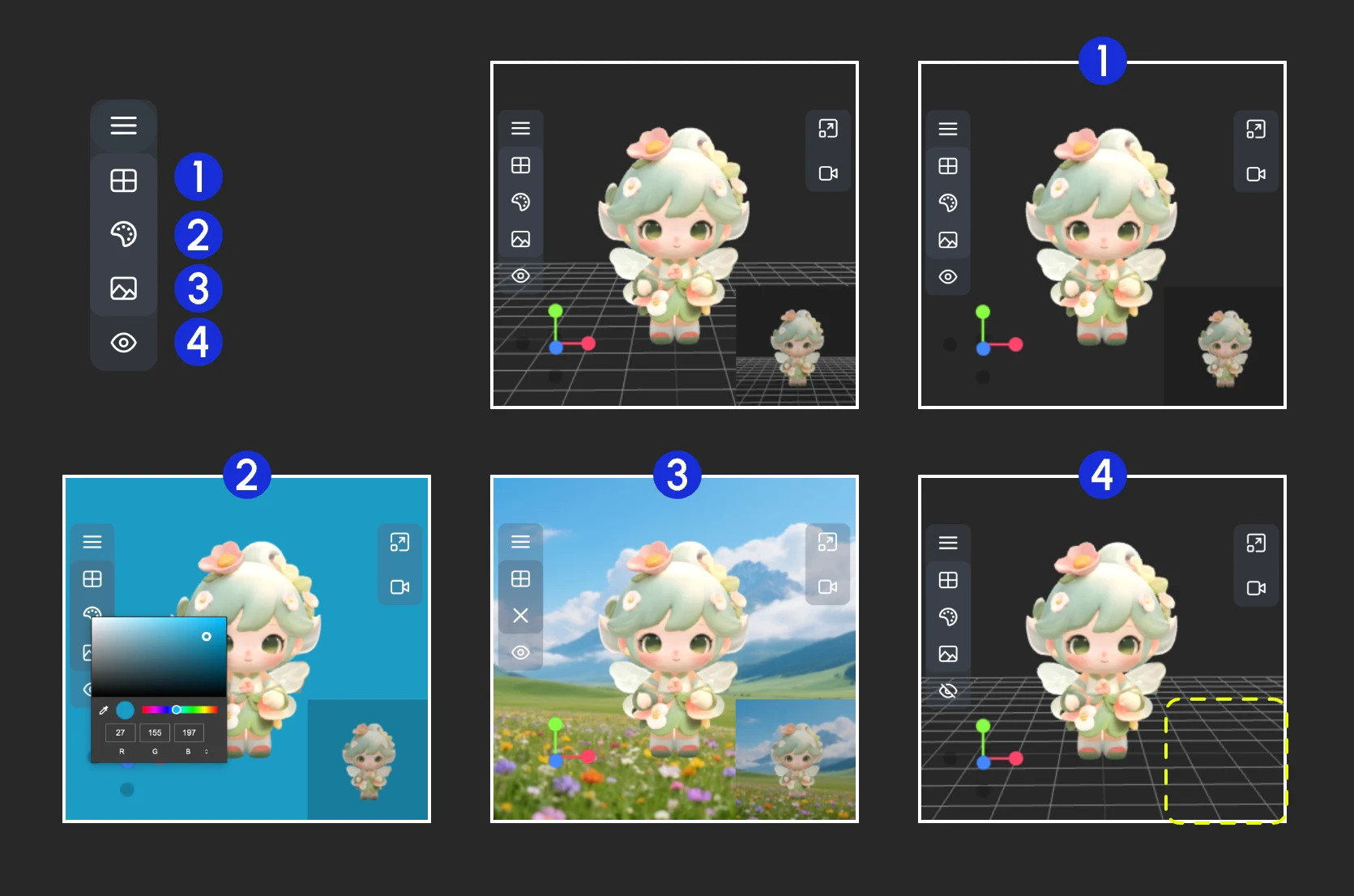
- Mostrar/Ocultar cuadrícula
- Establecer color de fondo
- Haz clic para subir una imagen de fondo
- Ocultar la vista previa
Modelo
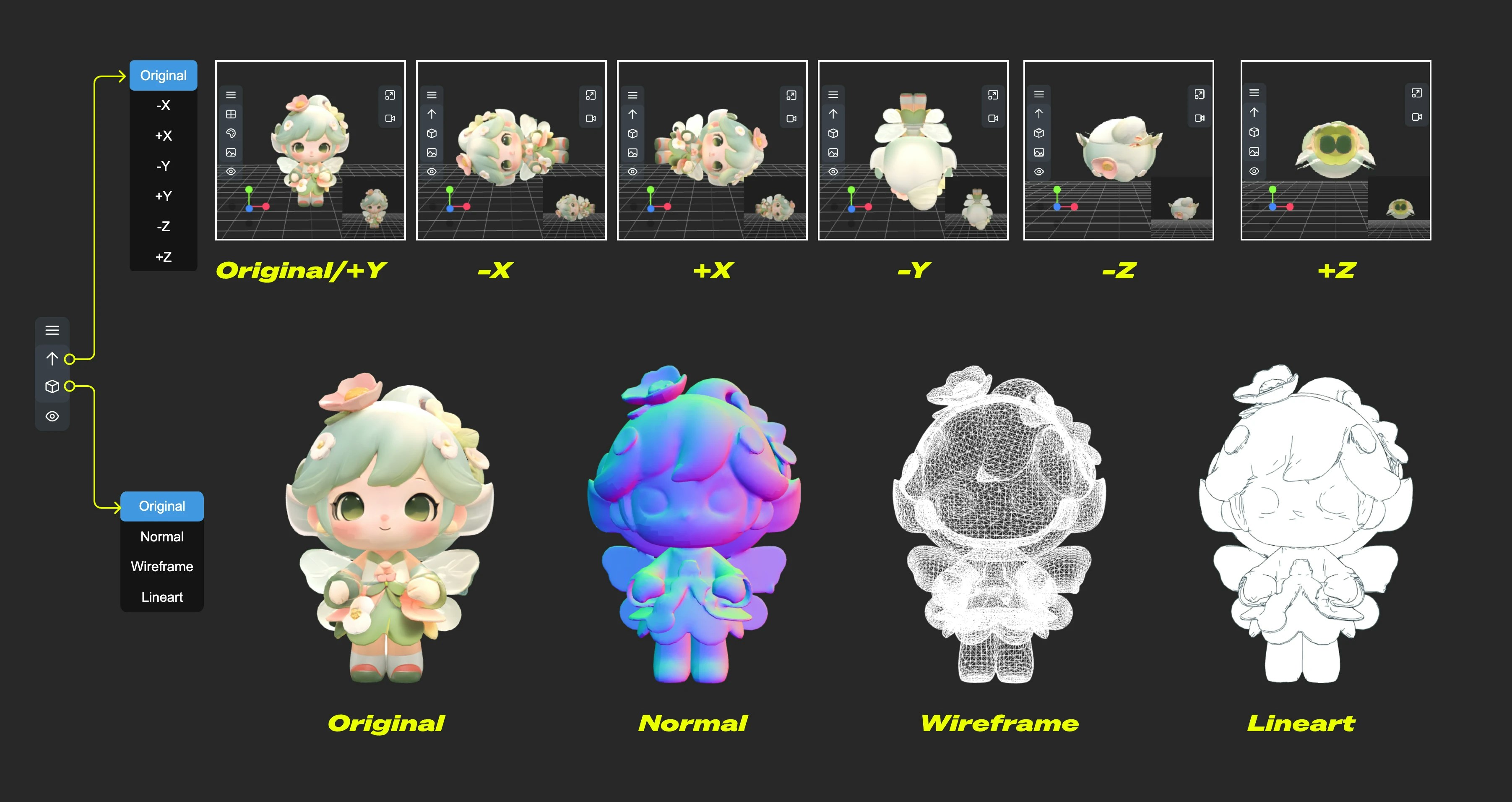
- Dirección hacia arriba: Determinar qué eje es la dirección hacia arriba para el modelo
- Modo de material: Cambiar los modos de renderizado del modelo - Original, Normal, Malla, Arte Lineal
Cámara
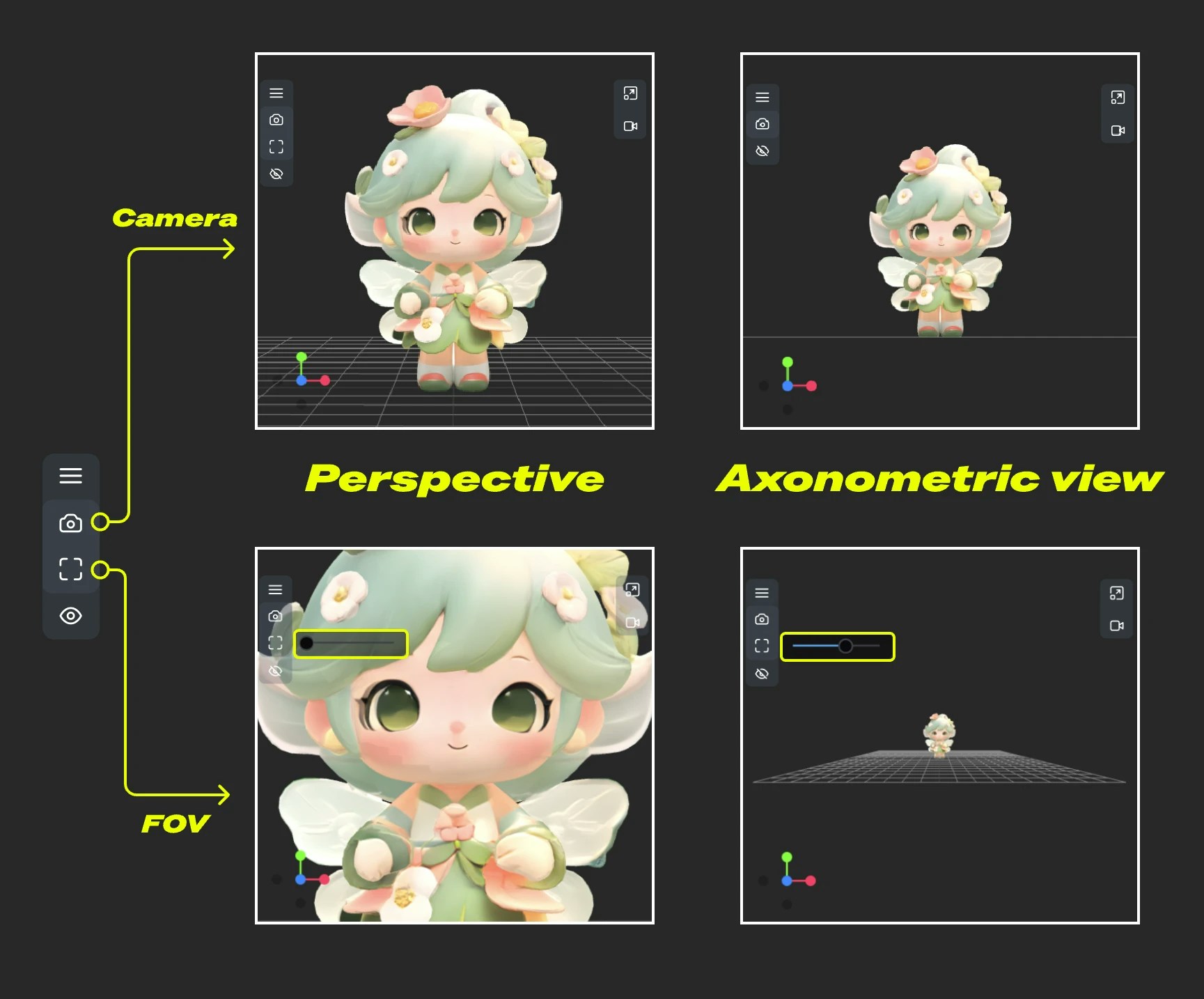
- Cámara: Cambiar rápidamente entre vistas ortográfica y perspectiva
- FOV: Ajustar el ángulo FOV
Luz
Exportar
3. Funciones del Menú Derecho
El menú derecho tiene dos funciones principales:- Restablecer proporción de vista: Después de hacer clic en el botón, la vista ajustará la proporción del área de renderizado del lienzo según el ancho y alto establecidos
- Grabación de video: Permite grabar las operaciones actuales de la vista 3D como video, permite la importación, y se puede emitir como
recording_videoa nodos posteriores
Esta documentación fue generada por IA. Si encuentra algún error o tiene sugerencias de mejora, ¡no dude en contribuir! Editar en GitHub