

- 8ステップ、CFG なし: 蒸留された単一のサンプリングスケジュールと単一のポジティブ条件付けを使用し、ネガティブプロンプトはありません
- 8メガピクセル: スクエア、4:3、3:2、16:9 とその縦長バージョンに対応し、最大 3872 x 2176
- プロンプトアップサンプラー内蔵: 一行のリクエストが完全なプロンプトに展開され、展開されたプロンプトがワークフロー内に表示されます
- 参照画像による編集: 最初の画像が編集対象で、以降の画像はプロンプト内で
<Picture 2>、<Picture 3>などになります - 画像のみ: P-H3-Image はビデオやオーディオを生成しません
要件
- ComfyUI 0.44.0 以降。どちらのテンプレートも、0.44.0 で追加された PH3ImageConditioning ノードを使用します
- 約 35 GB のモデルファイル。diffusion モデルは MiniMax H3 ワークフローで使われているものと同じなので、すでに持っているかもしれません
- int8 ファイル用に約 21 GB の VRAM を備えた GPU
モデルのダウンロード
拡散モデル(INT8)
minimax_h3_fl2va_pruned_int8_convrot.safetensors → ComfyUI/models/diffusion_models/
テキストエンコーダー(INT8)
p-h3-image_text_encoder_int8_convrot.safetensors → ComfyUI/models/text_encoders/
プロンプトアップサンプラー(W4A8)
p-h3-image_prompt_upsampler_w4a8.safetensors → ComfyUI/models/text_encoders/
VAE(INT8)
p-h3-image_vae_int8_convrot.safetensors → ComfyUI/models/vae/
LoRA(BF16)
p-h3-image_lora_bf16.safetensors → ComfyUI/models/loras/
P-H3-Image テキストから画像へのワークフロー
1行のリクエストから8メガピクセルの画像を生成します。テンプレートはまずプロンプトアップサンプラーを実行し、その後8ステップのスケジュールを実行します。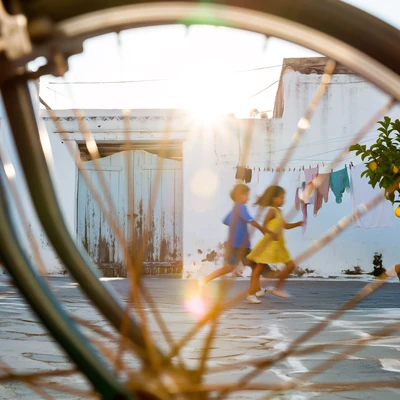
ワークフローをダウンロード
JSONをダウンロードするか、テンプレートライブラリで「P-H3-Image: Text to Image」を検索してください
Request: の後にリクエストを書き、Aspect ratio: の行を解像度セレクターと同期させてください。セレクターは8メガピクセル、32の倍数に設定されており、次のキャンバスサイズになります:
- サンプリング: 8ステップがモデル自体のスケジュールです。ステップを増やしてもディテールは追加されず、調整できる CFG やネガティブプロンプトもありません
- シード: 新しい画像を生成するには
randomizeに設定し、収録されている作例を再現するにはfixedに戻してください - アップサンプルされたプロンプト: Preview Any ノードに書き換えられたプロンプトが表示されます。リクエストを変更する前に読んでおく価値があります
P-H3-Image 画像編集ワークフロー
短い指示で写真を編集します。使用できる画像は合計 9 枚までです。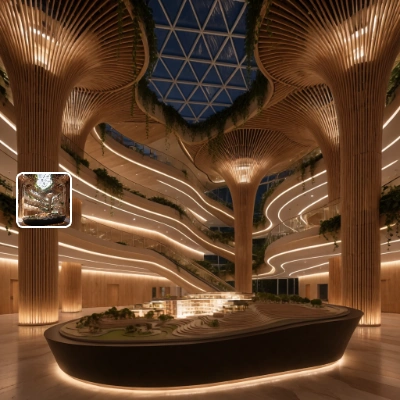
ワークフローをダウンロード
JSON をダウンロードするか、テンプレートライブラリで「P-H3-Image: Image Edit」を検索してください
入力画像: image_p_h3_image_edit_atrium_day.png
このワークフローのソース画像です。ご自身の写真を使ってもかまいません。
Load Image に読み込み、Request: の後に望む結果を記述します。出力はその画像の形状に従うため、条件付けノードの幅と高さの入力は 0 のままにします。
- ソースサイズ: 編集結果は最初の画像のサイズでレンダリングされ、最低 4 メガピクセルまで拡大されます
- 参照画像を増やす: 追加の画像を接続すると、
<Picture 2>、<Picture 3>以降の参照をプロンプトに加えられます - 保持するもの: 変更してはいけない要素を明示してください。これがないと、モデルはシーン全体を描き直す傾向があります
プロンプトのヒント
- 画像が何であるかを述べる: 実際の対象を名指しする一文から始めます。たとえば “a photograph by an experienced street photographer” や “a two-color risograph print” です。これはスタイルを表す言葉よりも確実にルックを設定できます
- 1 つのシーンを描写する: 視点、ある瞬間を捉えた主要な被写体を 1 つ、いくつかの補助的な要素、そしてソースと方向が明確なライトを指定します
- すべての文字列を引用する: 正確な言葉を伴わないテキストは疑似テキストになってしまいます。各文字列を引用符で囲み、短く保ち、どこに配置するかを述べ、最後に “no other text” と付け加えます
- 誇張表現は省く: stunning、epic、cinematic、8k といった言葉は、モデルを光沢のある彩度過剰なルックへと導きます
制限事項
- 低い解像度ではアーティファクトが増える:顔、手、細かい詳細は、8メガピクセルより2メガピクセルや4メガピクセルの方が崩れやすい
- 手や背景の人物が崩れることがある:背景にいる小さな人物が歪んで出力されることがある。8メガピクセルでレンダリングすると改善する
- テキストは完全には信頼できない:短い引用文字列はうまくレンダリングされるが、本文コピーや長いコードのような密度の高いテキストは疑似テキストになってしまう
- プロンプトに敏感:非常に長いプロンプトは画像を悪化させ、非常に短いプロンプトはアップサンプラーなしでは弱い結果になる