
structured_prompt の JSON 文字列として返します。
この JSON があるからこそ FIBO の結果は予測できます。同じ seed と一緒に戻せば画像を再現でき、1 つのフィールドを変えれば微調整になり、プログラムから組み立てることもできます。FIBO 2.0 は同じモデルに指示ベースの編集を加えました。変更内容を自然言語で伝えるか、構造化プロンプトをそのまま渡せば、指定していない部分はそのまま残ります。
どちらのノードもクラウド API ノードです。クレジットのある Comfy アカウントが必要で、モデルのダウンロードはなく、実行ごとに課金されます。料金はパートナーノードの料金を参照してください。このページでは、Bria Expand Image ノードを使うアウトペインティングのテンプレートも扱います。
Bria FIBO 2.0 が得意なこと
- 1 つのモデルで両方向: 同じ FIBO 2.0 の重みで、新しい画像の生成も既存画像の編集もできます
- 構造化された制御: ライティング、構図、カメラ、スタイルは推測ではなく明示的な JSON フィールドです
- 崩れない編集: 変更を依頼していない領域では、被写体の同一性、レイアウト、ライティング、細部が保たれます
- 文字と質感: 画像内の文字が読みやすく、素材の表面が説明的で、人体の描写も従来の FIBO より安定しています
- ライセンス済みデータ: ライセンス済みデータのみで学習しており、商用利用に必要な来歴を備えています
- 時間帯とライティングの変更: 場面を作り直さずに時刻や光源を変えられます
- 素材と質感の差し替え: 布地、金属、表面加工、衣類
- マスク領域の編集: 変更を描いた領域に限定し、それ以外はピクセル単位で維持します
- テキストの調整: 画像内の文字を書き換える、または別の見た目にします
- スタイル変換: 写真を別のアートディレクションで描き直します
- ポスターと表紙: 見出しを文字どおりに描画する必要がある、文字主体のレイアウト
出力例
FIBO 2.0 の画像編集ワークフローで指示編集を行い、屋上の場面を保ったまま光だけを変えた例: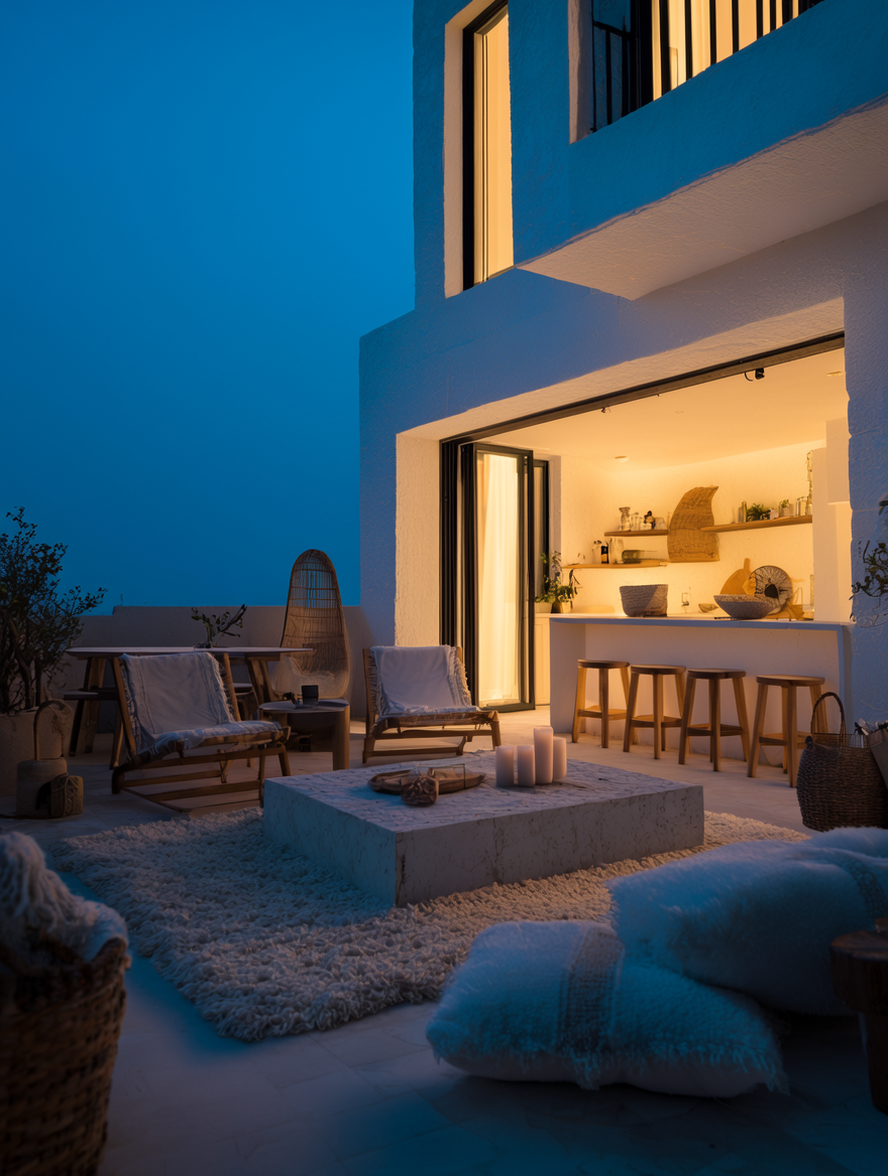
Bria: FIBO 2.0 テキストから画像
画像を説明し、比率を選んで実行するだけです。FIBO 2.0 はプロンプトを構造化キャプションに展開し、1MP または 4MP で生成して、そのキャプションを画像と一緒に返します。後から再現したり微調整したりできます。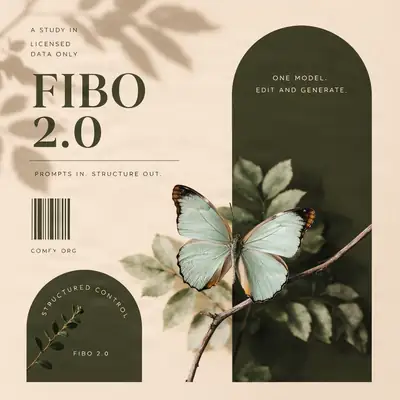
Comfy Cloud で実行
Comfy Cloud で開く
ワークフローをダウンロード
JSON をダウンロードするか、テンプレートライブラリで「Bria: FIBO 2.0 Text to Image」を検索
- プロンプトを書く:
promptに画像を説明します。FIBO 2.0 は長く具体的な指示に忠実で、画像内に入れたい文言もそのまま反映します。 - 比率を選ぶ:
aspect_ratioの既定値は1:1で、プリセットには16:9、9:16、4:3、3:2のほか、より横長な2:1、21:9、3:1、5:1があります。 - 解像度を選ぶ:
resolutionは1MPまたは4MPです。 - 任意の参照画像: 写真を
imageにつなぐとスタイルや内容を誘導できます。結果は選んだ比率の新しい構図で、その写真の編集ではなく、structured_promptとの併用はできません。 - 実行と反復:
seedで結果を再現できます。structured_prompt出力には JSON キャプションが入るので、別の FIBO 2.0 ノードに渡して 1 つのフィールドだけ変えたり、後で同じ画像を再生成したりできます。
FIBO 2.0 の拡張プリセット(
16:10、10:16、2:1、1:2、21:9、9:21、3:1、1:3、4:1、1:4、5:1、1:5)は 1MP のみで、prompt か structured_prompt のどちらか一方だけを受け付けます。バナーやソーシャル用ヘッダーには横長の比率を使ってください。標準の比率では両方を同時に使えます。Bria: FIBO 2.0 画像編集
変更内容を伝えて編集します。マスクを使えば変更を 1 つの領域に限定できます。FIBO 2.0 は編集領域の外側の同一性、レイアウト、細部を保ち、その編集の構造化プロンプトを返すので、JSON から再現や微調整ができます。
Comfy Cloud で実行
Comfy Cloud で開く
ワークフローをダウンロード
JSON をダウンロードするか、テンプレートライブラリで「Bria: FIBO 2.0 Image Edit」を検索
LoadImage ノードにアップロードしてください:
sunlit_rooftop_capture.png
LoadImage ノード 5 · sunlit_rooftop_capture.png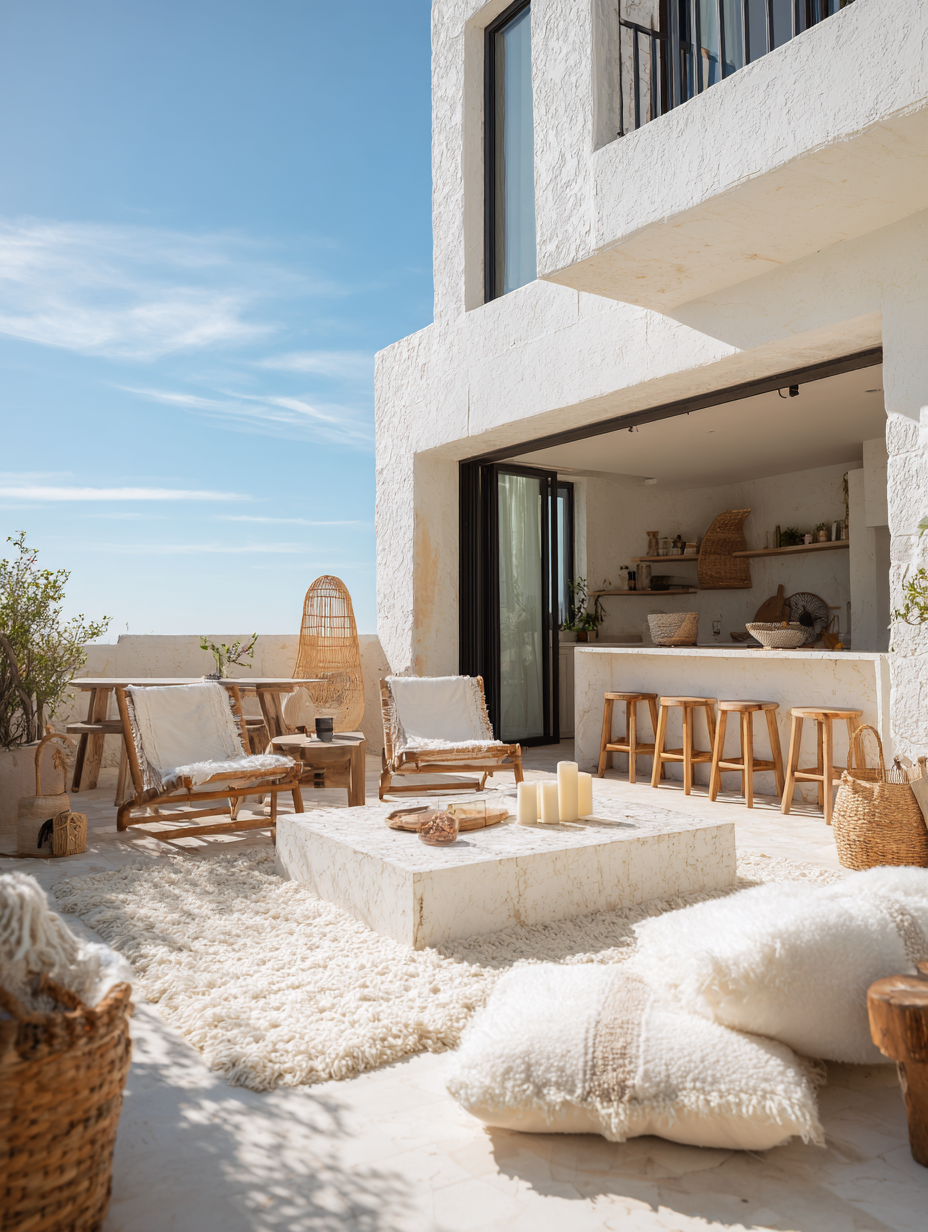
- 画像を読み込む:
LoadImageにアップロードし、BriaImageEditNodeにつなぎます。 - 変更を伝える:
promptに変更内容を書きます。例:Modern architectural photography at night, blue hour。不要な要素はnegative_promptで除外します。 - JSON を使う場合: 以前の FIBO 2.0 の結果に含まれる
structured_promptを貼り付けると、正確で再現性のある制御ができます。promptとstructured_promptはどちらか一方のみで、同時には指定できません。 - 任意のマスク: 再生成したい領域を描いて
maskにつなぎます。マスクを付けない場合は画像全体が編集対象になり、画像とサイズが一致しないマスクは拒否されます。 - 調整して実行:
guidance_scaleは 3 から 5(高いほどプロンプトに忠実)、stepsは 20 から 50 です。seedで結果を再現できます。
Bria: 画像アウトペインティング
シームレスな画像拡張とエッジを考慮したシーン拡張のために設計された、プロ仕様の Bria 搭載 outpainting テンプレートです。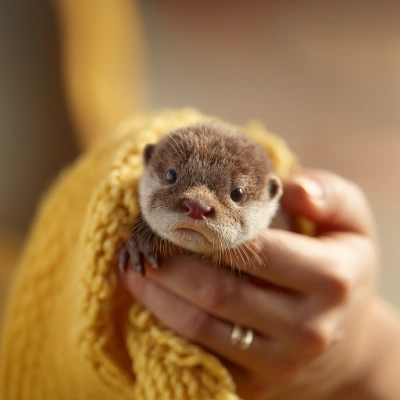
Comfy Cloud で実行
Comfy Cloud で開く
ワークフローをダウンロード
JSON をダウンロードするか、テンプレートライブラリで「Bria: Image Outpainting」を検索
LoadImage ノードにアップロードしてください:
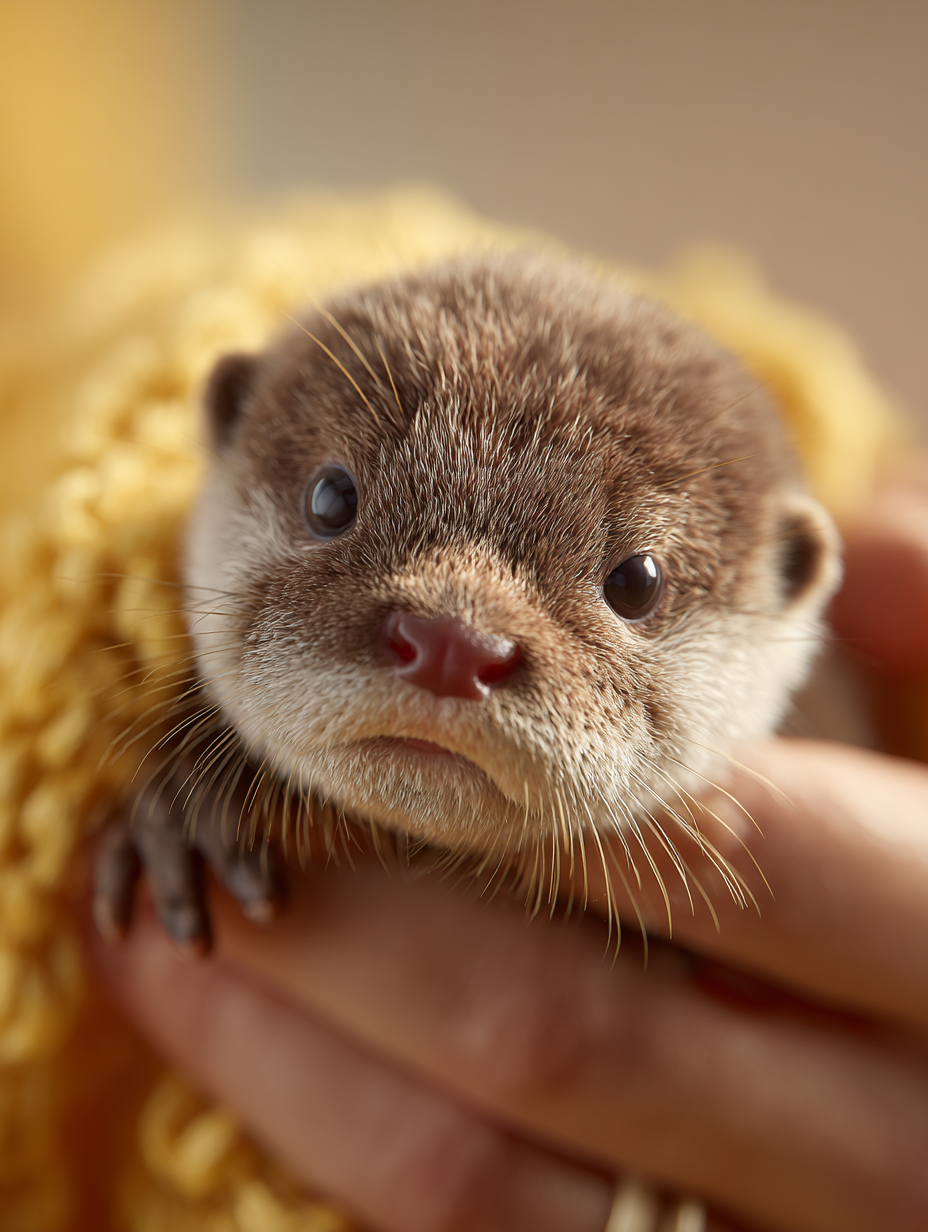
baby_otter.png
LoadImage ノード 11 · baby_otter.png