

Moonvalley Marey Realism v1.5 は、映画レベルの制作を目的として開発された AI 動画生成モデルです。このモデルは商用ライセンスを取得したコンテンツのみを用いて完全に学習されており、著作権上の問題がなく、商用利用も安全です。
Moonvalleyの得意分野
- 優れたプロンプト理解: 複雑なプロンプト指示を正確に解釈します。
- ネイティブ1080p HD品質: トレーニングデータセットは1080Pのビデオに基づいており、きめ細かく詳細な出力を実現します。
- 現実的な物理とダイナミックなパフォーマンス: 物理運動モデルと自然なダイナミクスを正確にシミュレートし、プロフェッショナルグレードのリアリズムを提供します。
- 複雑なシーンのレイヤリングと高度な照明効果: 複雑なシーンでの前景、中景、背景のレイヤリングをサポートし、インテリジェントな空間関係の理解を備えています。
- モーション転送やポーズ転送などのプロダクションレベルの制御機能: 合成シーンに対して現実的な照明を自動的に生成します。
Moonvalley テキストから動画へのワークフロー
1. ワークフローファイルのダウンロード
JSON 形式のワークフローファイルをダウンロード
2. ワークフロー実行手順
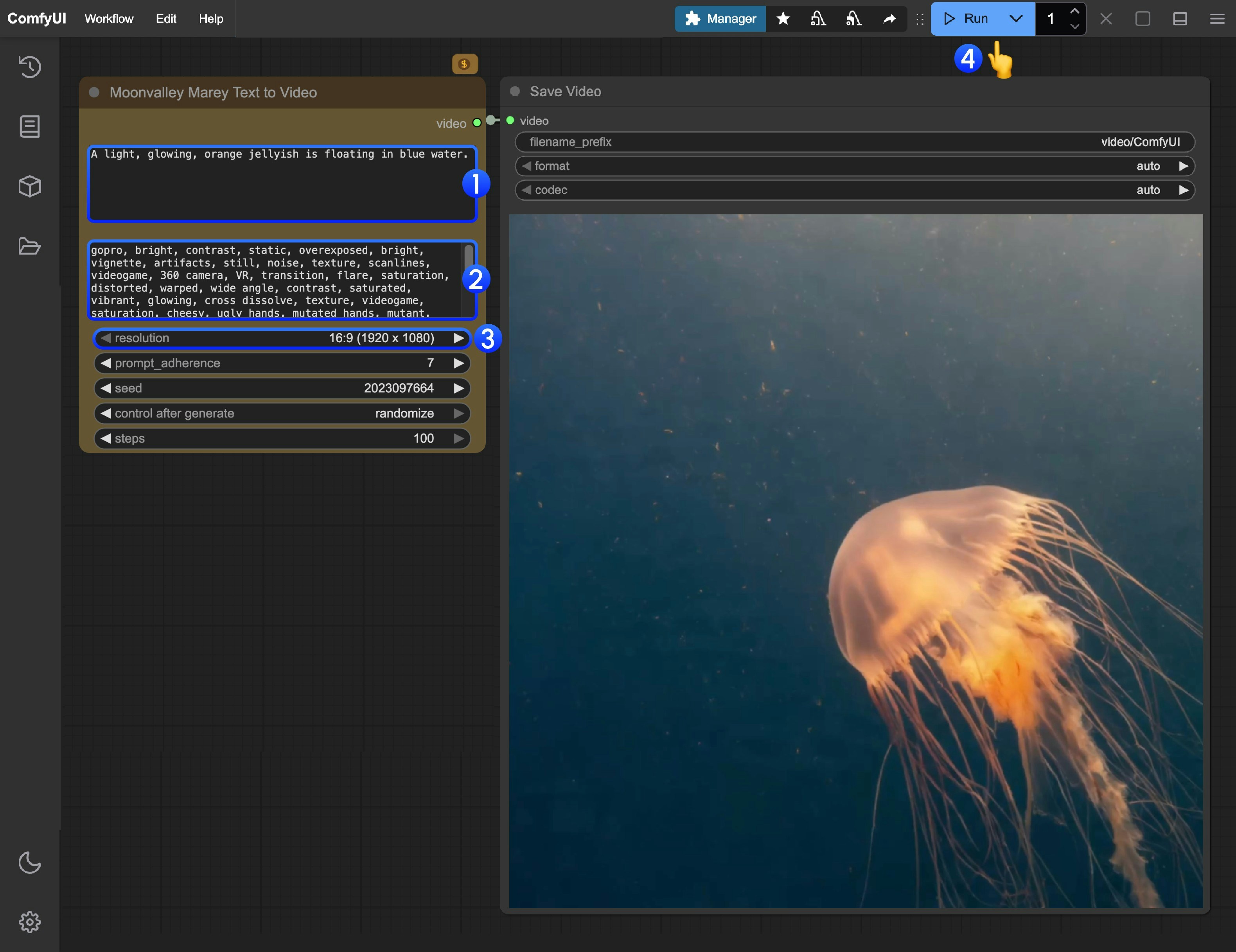
- 正のプロンプト(動画に表示させたいコンテンツ)を入力します
- ネガティブプロンプト(動画に表示させたくないコンテンツ)を入力します
- 動画出力の解像度を変更します
Runボタンをクリックするか、ショートカットCtrl(cmd) + Enterを押して動画生成を開始します- API から結果が返却された後、
Save Videoノードで生成された動画を確認できます。また、動画はComfyUI/output/ディレクトリにも保存されます
Moonvalley 画像から動画への生成(イメージ・トゥ・ビデオ)ワークフロー
1. ワークフロー ファイルのダウンロード
JSON 形式のワークフロー ファイルをダウンロード
以下の画像を入力画像としてダウンロードしてください。
2. ワークフロー実行手順
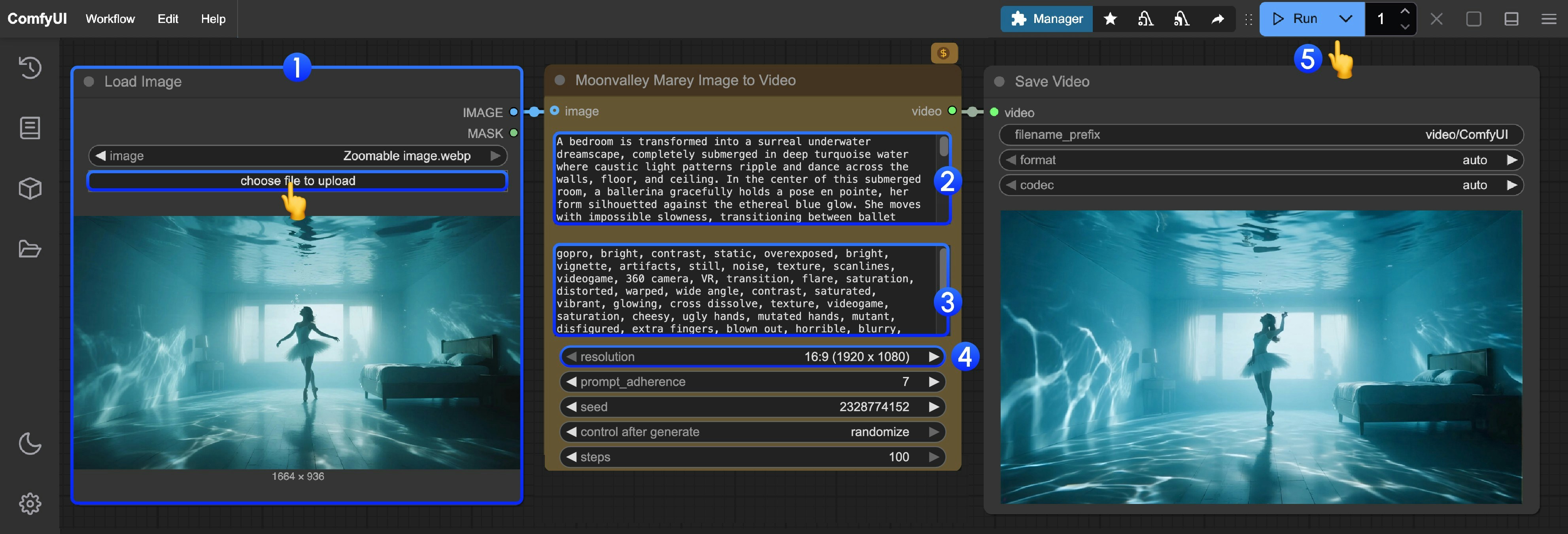
Load Imageノードで入力画像を読み込みます- 正のプロンプト(動画に表示させたい内容)を入力します
- 負のプロンプト(動画に表示させたくない内容)を入力します
- 動画出力の解像度を変更します
Runボタンをクリックするか、ショートカットCtrl(Cmd)+ Enterを押して動画生成を開始します- API から結果が返却された後、
Save Videoノードで生成された動画を確認できます。また、動画はComfyUI/output/ディレクトリにも保存されます
Moonvalley 動画から動画へのワークフロー
Moonvalley Marey Video to Video ノードでは、参照動画を入力して動画の再描画(リダーリング)を行うことができます。参照動画の動きや登場人物のポーズを活用して動画を生成できます。
1. ワークフロー ファイルのダウンロード
JSON 形式のワークフロー ファイルをダウンロード
以下の動画を入力動画としてダウンロードしてください:2. ワークフロー実行手順
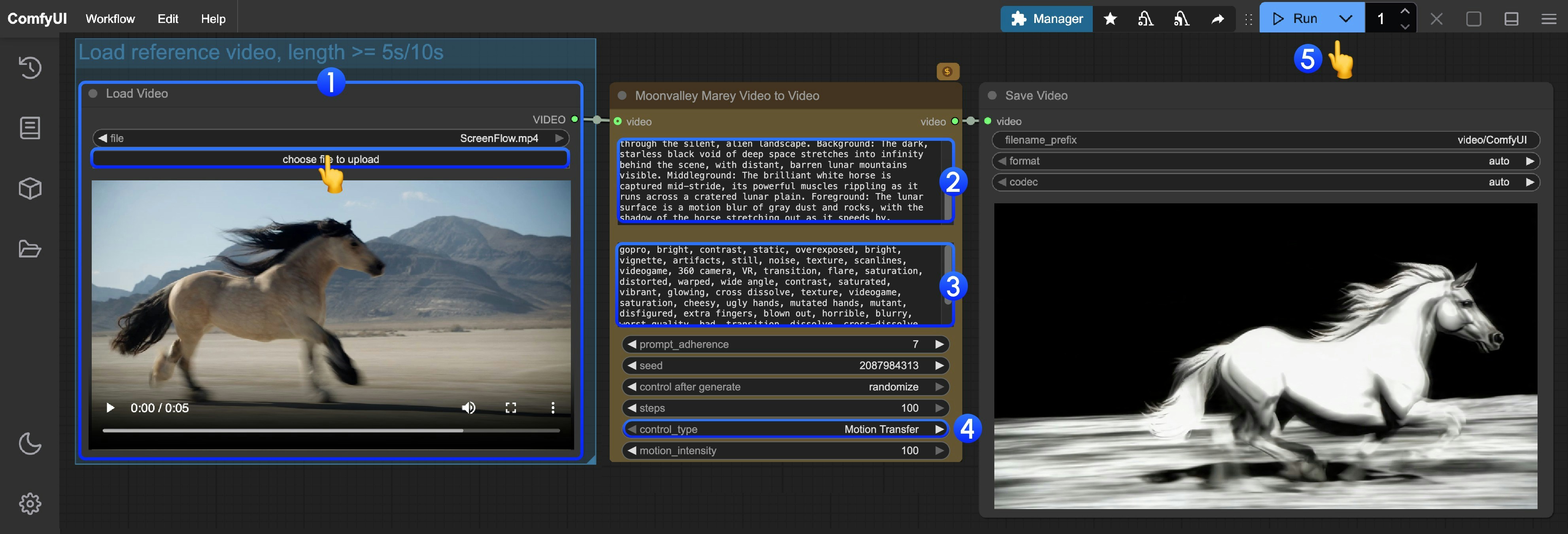
Load Videoノードで参照動画(またはご自身の素材)を読み込みます- 最終的な動画の長さが 5 秒の場合、入力動画は 5 秒より長くなければなりません
- 最終的な動画の長さが 10 秒の場合、入力動画は 10 秒より長くなければなりません
- ポジティブプロンプト(動画に表示させたいコンテンツ)を入力します
- ネガティブプロンプト(動画に表示させたくないコンテンツ)を入力します
control_typeパラメータを設定して、動画再描画時の参照タイプを選択しますMotion Transfer:参照動画の動きに基づいて生成しますPose Transfer:参照動画内の登場人物のポーズに基づいて生成します
Runボタンをクリックするか、ショートカットCtrl(Cmd)+ Enterを押して動画生成を開始します- API から結果が返却された後、
Save Videoノードで生成済みの動画を確認できます。また、動画はComfyUI/output/ディレクトリにも保存されます