Tripo モデル生成が得意なこと
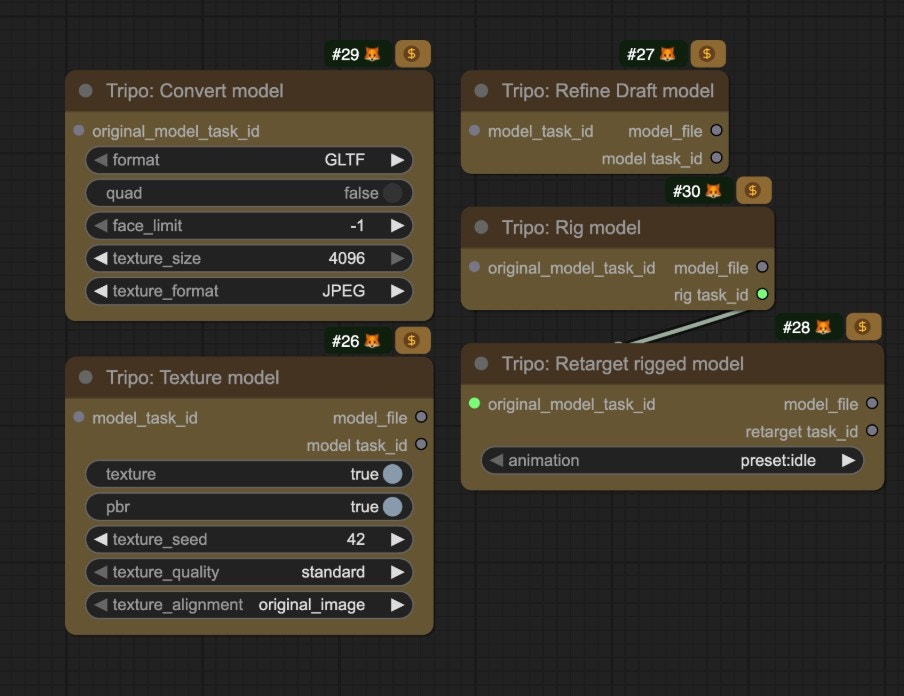
現在、ComfyUI のパートナーノードは、以下の Tripo モデル生成機能をサポートしています:- テキストからモデル生成
- 画像からモデル生成
- マルチビューモデル生成
- モデルのリグ付け
- リグ付きモデルのリターゲット
テキストからモデル生成ワークフロー
Tripoのテキストからモデル生成機能を使用して、テキストプロンプトから3Dモデルを生成します。
クラウドでテキストからモデル生成を実行
Comfy Cloudでテキストからモデル生成ワークフローをすぐに試せます。
テキストからモデル生成ワークフローをダウンロード
ComfyUIでローカル実行するためのJSONをダウンロードします。
2. ワークフローの実行をステップバイステップで完了する
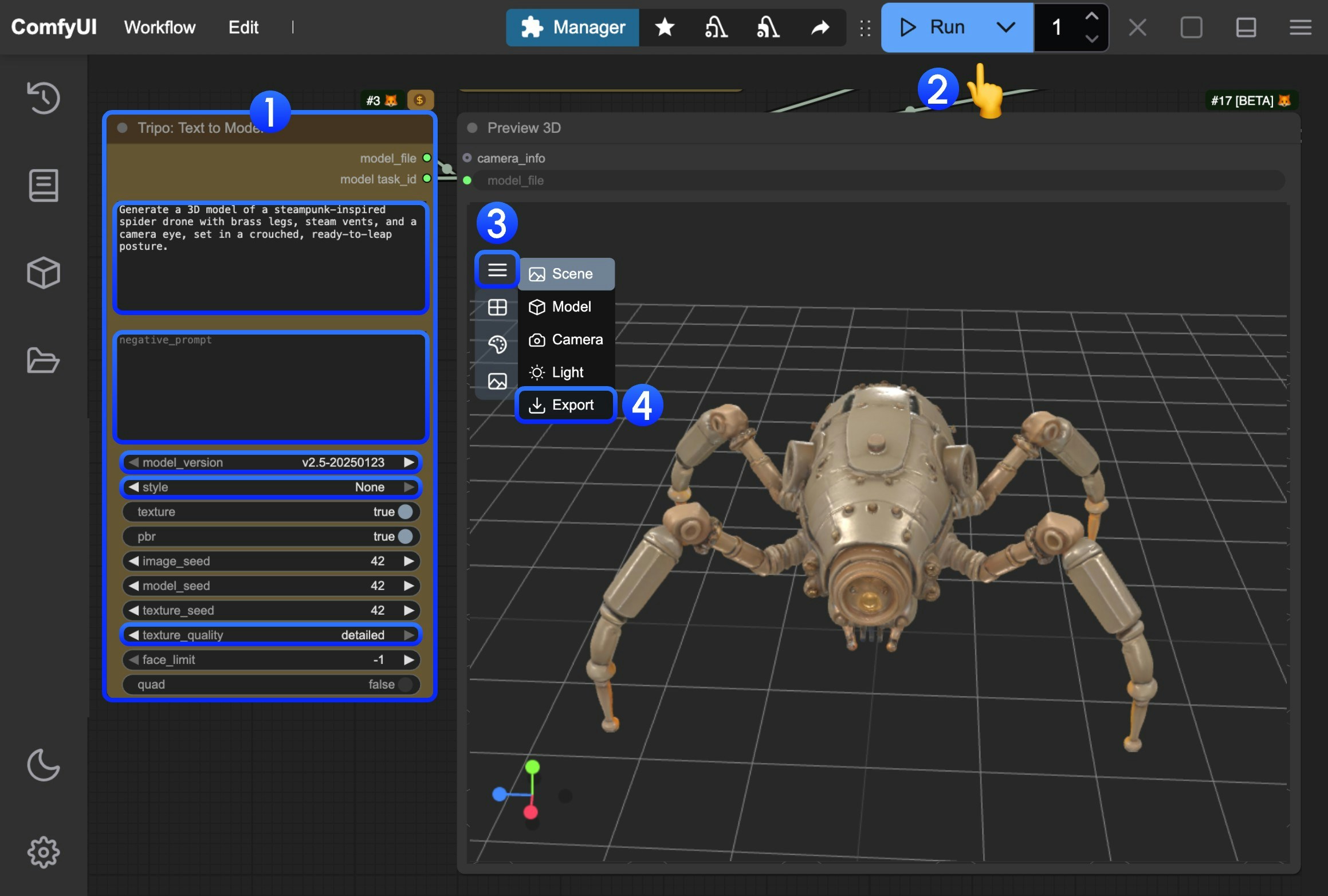
Tripo: Text to Modelノードで、promptフィールドにプロンプトを入力します- model: 異なるモデルを選択できます
- style: 異なるスタイルを設定できます
- texture_quality: 異なるテクスチャ品質を設定できます
Runボタンをクリックするか、ショートカットCtrl(cmd) + Enterを使用してモデル生成を実行します。ワークフローの完了後、生成されたモデルは自動的にComfyUI/output/ディレクトリに保存されますPreview 3Dノードで、クリックしてメニューを展開しますExportを選択して、生成されたモデルを直接エクスポートします
画像からモデル生成ワークフロー
1枚の画像から3Dモデルを生成します。
画像からモデル生成をクラウドで実行
Comfy Cloudで画像からモデル生成ワークフローをすぐに試せます。
画像からモデル生成ワークフローをダウンロード
JSONをダウンロードして、ComfyUIでローカル実行できます。

2. ワークフローの実行手順を順に完了する
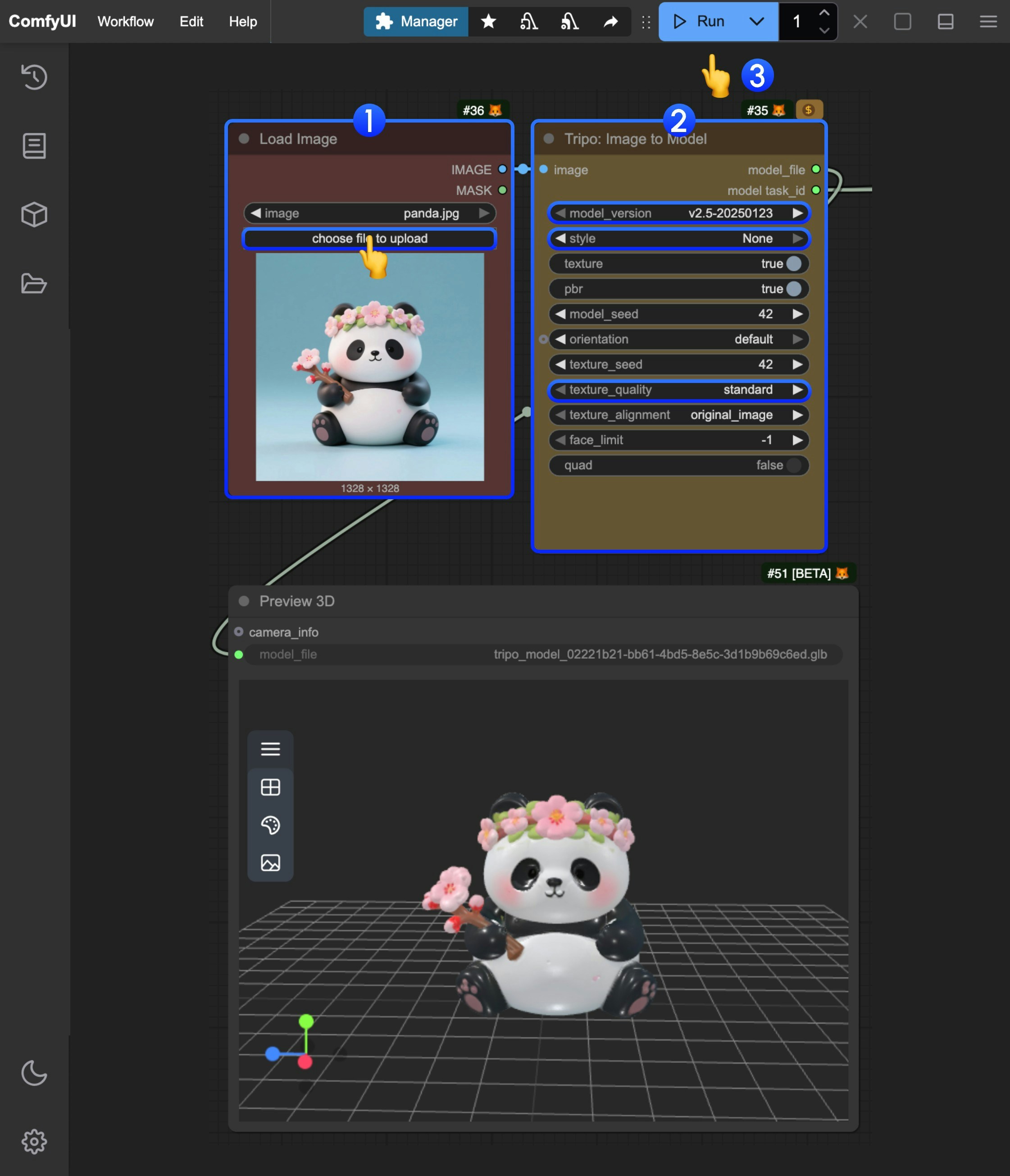
Load Imageノードで、提供された入力画像を読み込みますTripo: Image to Modelノードで、対応するパラメータ設定を変更します- model: 異なるモデルを選択できます
- style: 異なるスタイルを設定できます
- texture_quality: 異なるテクスチャ品質を設定できます
Runボタンをクリックするか、ショートカットCtrl(cmd) + Enterを使用してモデル生成を実行します。ワークフローが完了すると、対応するモデルが自動的にComfyUI/output/ディレクトリに保存されます- モデルのダウンロードについては、テキストからモデル生成のセクションの説明を参照してください
多視点からモデル生成ワークフロー
複数の視点の画像から3Dモデルを生成し、精度を高めます。
クラウドで多視点からモデル生成を実行
Comfy Cloudで多視点からモデル生成ワークフローをすぐに試せます。
多視点からモデル生成ワークフローをダウンロード
ComfyUIでローカル実行するためのJSONをダウンロードします。
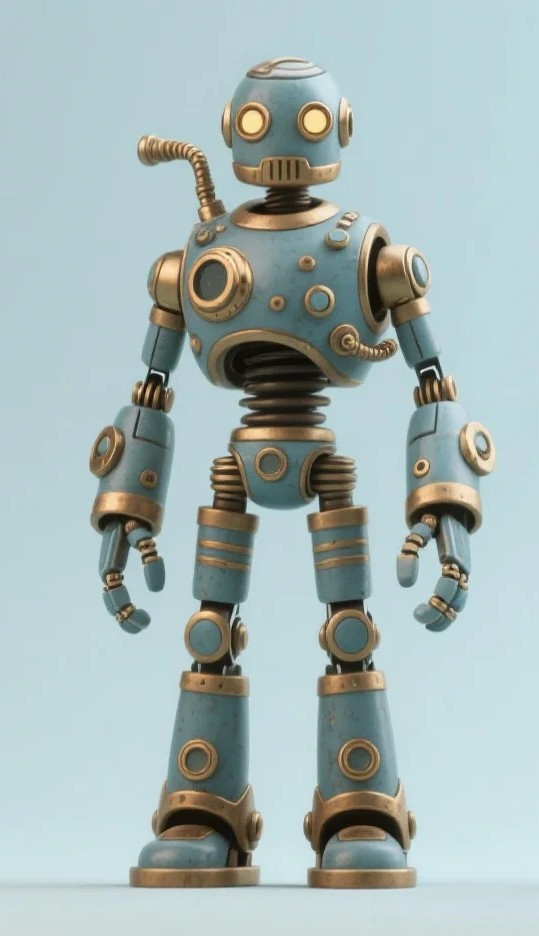
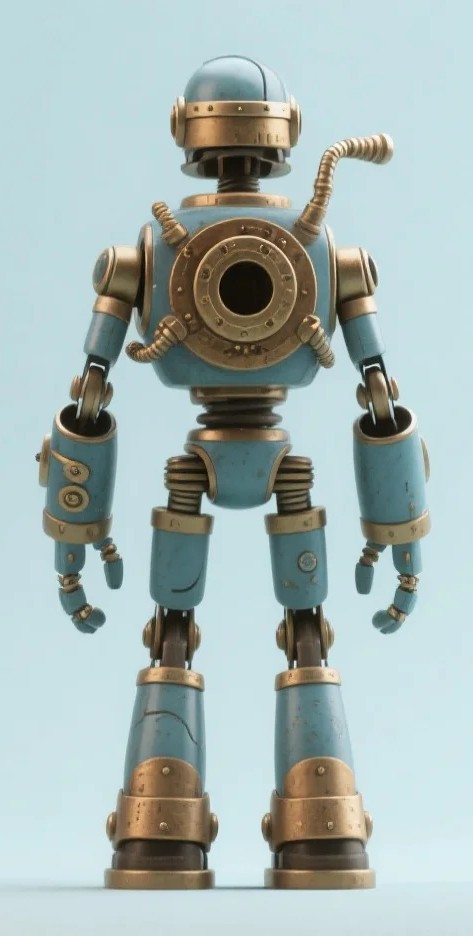
2. 手順に沿ってワークフローを実行する
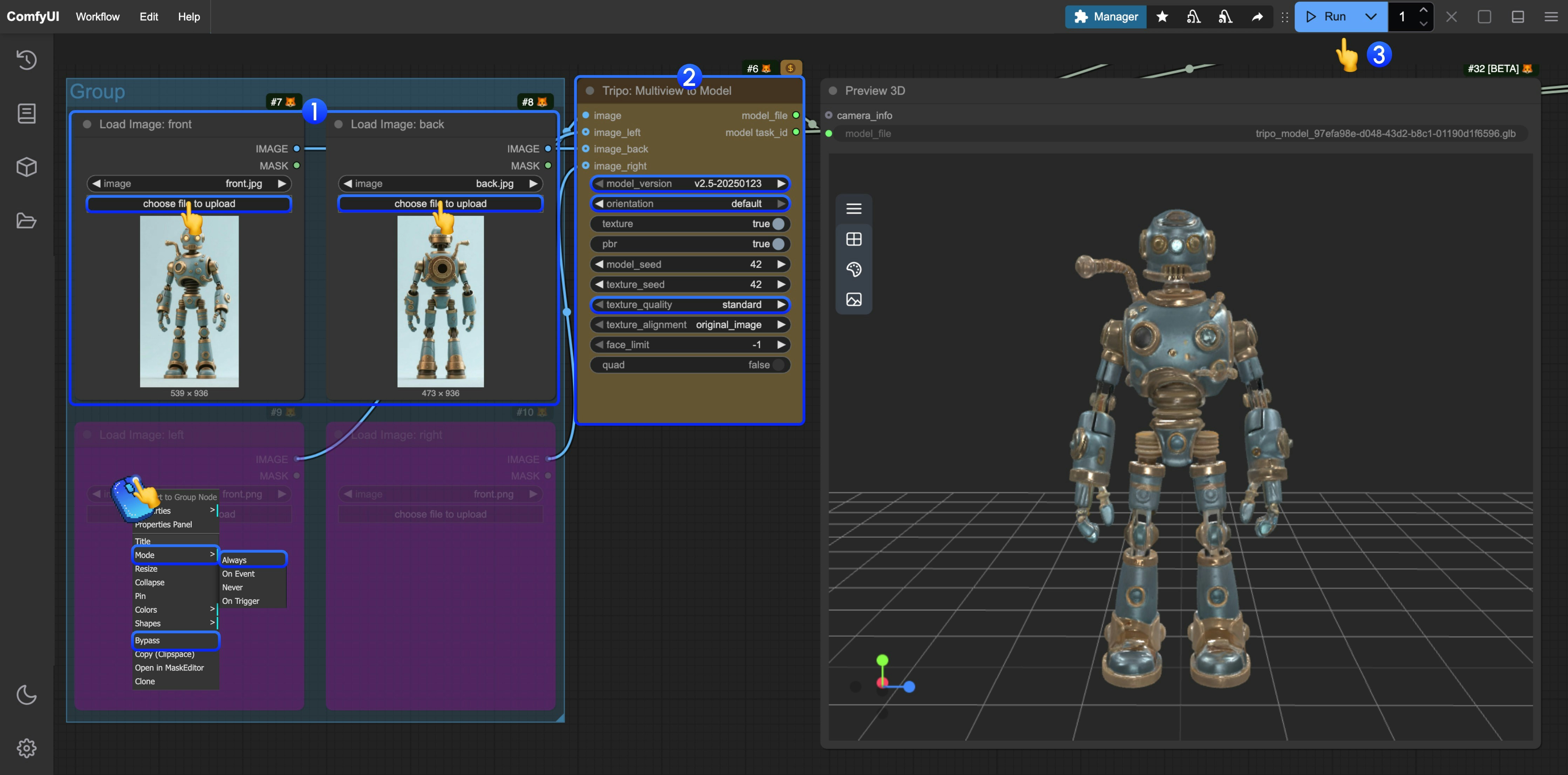
Load Imageノードで、提供された入力画像をそれぞれ読み込みますTripo: Image to Modelノードで、対応するパラメータの設定を変更します- model: さまざまなモデルを選択できます
- style: さまざまなスタイルを設定できます
- texture_quality: さまざまなテクスチャ品質を設定できます
Runボタンをクリックするか、ショートカットCtrl(cmd) + Enterを使用してモデル生成を実行します。ワークフローが完了すると、対応するモデルは自動的にComfyUI/output/ディレクトリに保存されます- 他の視点の入力については、ステップ図を参照し、対応するノードのモードを
Alwaysに設定して有効にできます - モデルのダウンロードについては、テキストからモデル生成セクションの説明を参照してください
同一タスクの後続処理
Tripoの対応するノードは、同じタスクの後続処理を提供します。関連するノードに対応するmodel_task_idを入力するだけでよく、関連するテンプレートにも対応するノードを用意しています。必要に応じて、対応するノードのモードを変更して有効にすることもできます