

- 정밀한 텍스트 편집: Qwen-Image-Edit는 중국어와 영어 두 언어의 텍스트 편집을 지원하며, 이미지 내 텍스트를 직접 추가, 삭제, 수정할 수 있으며 원본 텍스트 크기, 폰트, 스타일을 그대로 유지합니다.
- 이중 세미틱/외관 편집: Qwen-Image-Edit는 저수준 시각적 외관 편집(스타일 전송, 추가, 삭제, 수정 등)뿐만 아니라 고수준 시각적 세미틱 편집(IP 생성, 객체 회전 등)도 지원합니다.
- 강력한 크로스 벤치마크 성능: 여러 공개 벤치마크에서의 평가 결과, Qwen-Image-Edit는 편집 작업에서 SOTA 성능을 달성해 이미지 생성의 강력한 기초 모델이 되었습니다.
ComfyOrg Qwen-Image-Edit 라이브 스트림
Qwen-Image-Edit ComfyUI 네이티브 워크플로우 예시
Qwen Image Edit
Qwen-Image-Edit의 20B MMDiT 모델로 이미지를 편집합니다. 정밀한 이중 언어 텍스트 편집과 세미틱/외관 편집 기능을 모두 지원합니다.
Comfy Cloud에서 실행
별도 설정 없이 클라우드 GPU에서 이 워크플로우를 실행하세요
워크플로 다운로드
JSON 다운로드 또는 템플릿 라이브러리에서 “Qwen Image Edit” 검색
LoadImage 노드에 업로드하세요:
image_qwen_image_edit_input_image.png
LoadImage 노드 78 · image_qwen_image_edit_input_image.png

1. 워크플로우 파일
ComfyUI를 업데이트한 후, 템플릿에서 워크플로우 파일을 찾거나 아래 워크플로우를 ComfyUI로 드래그해 불러올 수 있습니다.
JSON 워크플로우 다운로드
ComfyUI 클라우드에서 실행
아래 이미지를 입력으로 다운로드하세요
2. 모델 다운로드
모든 모델은 Comfy-Org/Qwen-Image_ComfyUI 또는 Comfy-Org/Qwen-Image-Edit_ComfyUI에서 확인할 수 있습니다. 디퓨전 모델 LoRA 텍스트 인코더 VAE 모델 저장 위치3. 단계에 따라 워크플로우 완료하기
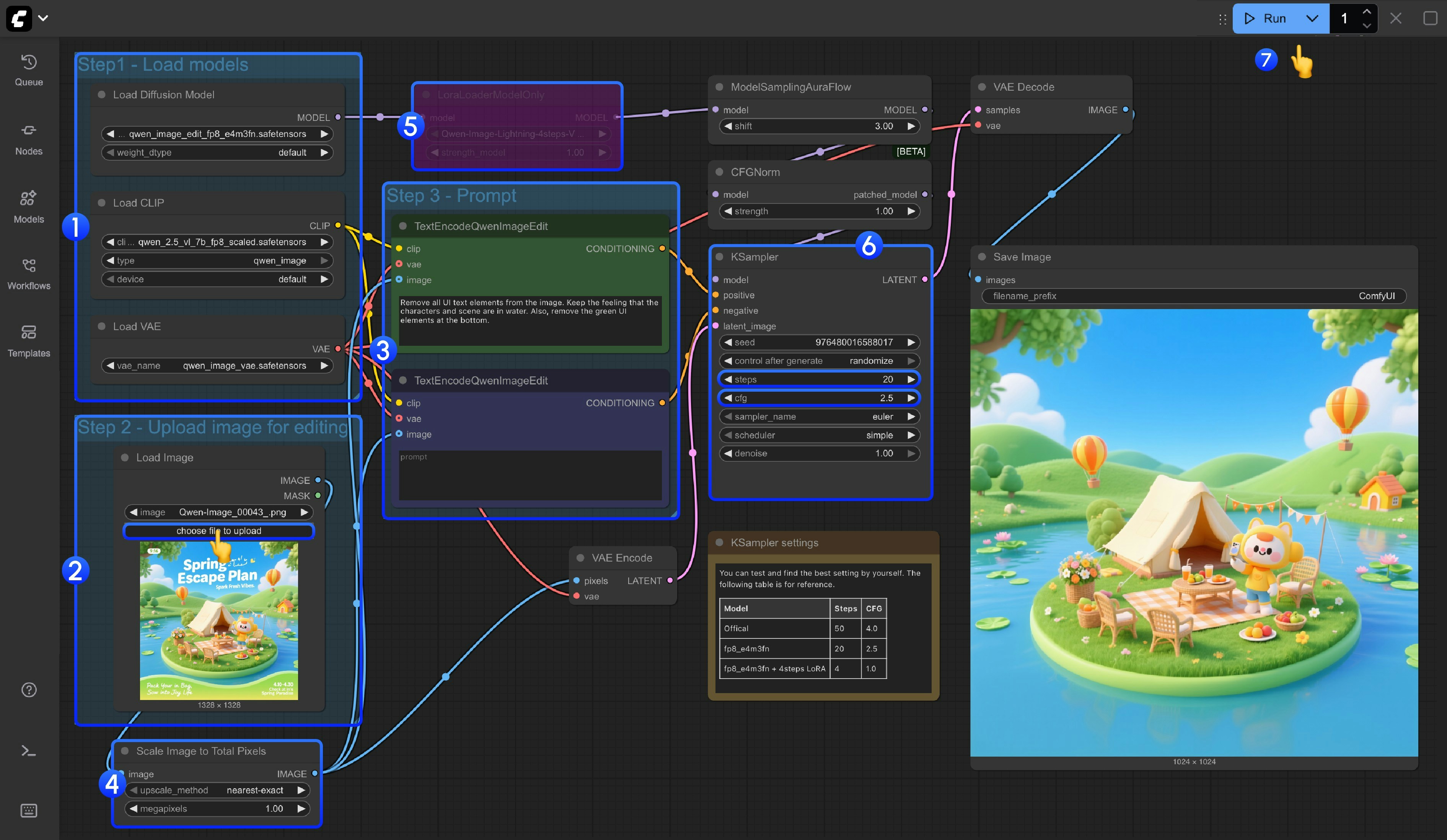
- 모델 로딩
Load Diffusion Model노드가qwen_image_edit_fp8_e4m3fn.safetensors를 로드하도록 설정하세요.Load CLIP노드가qwen_2.5_vl_7b_fp8_scaled.safetensors를 로드하도록 설정하세요.Load VAE노드가qwen_image_vae.safetensors를 로드하도록 설정하세요.
- 이미지 로딩
Load Image노드가 편집할 이미지를 업로드하도록 설정하세요.
- 프롬프트 설정
CLIP Text Encoder노드에서 프롬프트를 설정하세요.
- 전체 픽셀 수로 이미지 스케일링 노드는 입력 이미지를 총 백만 픽셀로 스케일링합니다.
- 주로 2048x2048과 같은 과대한 입력 이미지로 인해 출력 이미지의 품질 손실을 방지하기 위해 사용됩니다.
- 입력 이미지 크기에 익숙하다면
Ctrl+B를 사용해 이 노드를 건너뛸 수 있습니다.
- 4단계 라이팅 LoRA를 사용해 이미지 생성 속도를 높이고 싶다면
LoraLoaderModelOnly노드를 선택하고Ctrl+B를 눌러 활성화하세요. - Ksampler 노드의
steps및cfg설정에 대해 노드 아래에 최적의 파라미터 설정을 테스트할 수 있는 메모를 추가했습니다. Queue버튼을 클릭하거나 단축키Ctrl(cmd) + Enter를 사용해 워크플로우를 실행하세요.
Qwen Image Edit 2509
Qwen-Image-Edit-2509는 Qwen-Image-Edit의 다음 버전입니다. 원래 모델의 정밀한 이중 언어 텍스트 편집 기능을 유지하면서 멀티 이미지 입력, 연속 편집에서의 일관성 향상, ControlNet 지원이 추가되어 한 이미지를 편집하면서 다른 이미지를 참조할 수 있습니다.
Comfy Cloud에서 실행
Comfy Cloud에서 열기
워크플로 다운로드
JSON 다운로드 또는 템플릿 라이브러리에서 “Qwen Image Edit 2509” 검색
LoadImage 노드에 업로드하세요:
image_qwen_image_edit_2509_input_image.png
LoadImage 노드 78 · image_qwen_image_edit_2509_input_image.png