

- 任意のノードの画像出力。 エディタはそのノードの出力画像を個別のレイヤーとして読み込み、完成した合成結果を PSD として書き出せます。
- Create Layered Image。 Create Layered Image はこのノード専用の任意の
compositor入力にレイヤー合成結果を保存し、エディタはそれを読み込んで編集内容をノードへ書き戻します。次にワークフローを実行すると、作成した合成結果が使われます。合成するレイヤースタックは Add Layer と Layers From Bounding Boxes で作成し、これらはレイヤーを生成するだけで合成結果は保存しません。
レイヤーエディタを開く
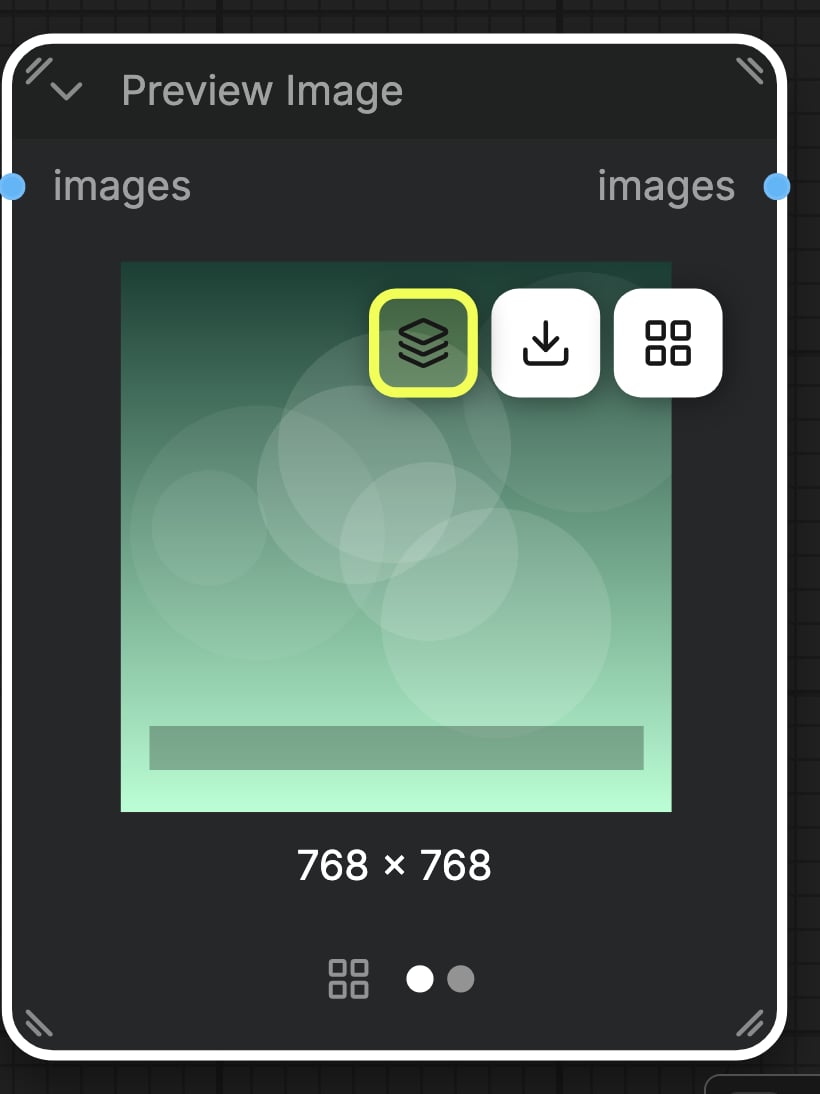
キャンバスから開く方法は2つあります。- 画像出力プレビュー:2枚以上の画像を出力しているノードのプレビューにカーソルを合わせ、プレビュー右上のレイヤーボタン(Open layer editor)をクリックします。
- コマンドパレット:ノードを1つだけ選択し、Open Layer Editor for Selected Node を実行します。
エディタの画面構成
エディタは全画面のダイアログとして開き、4つの領域で構成されます。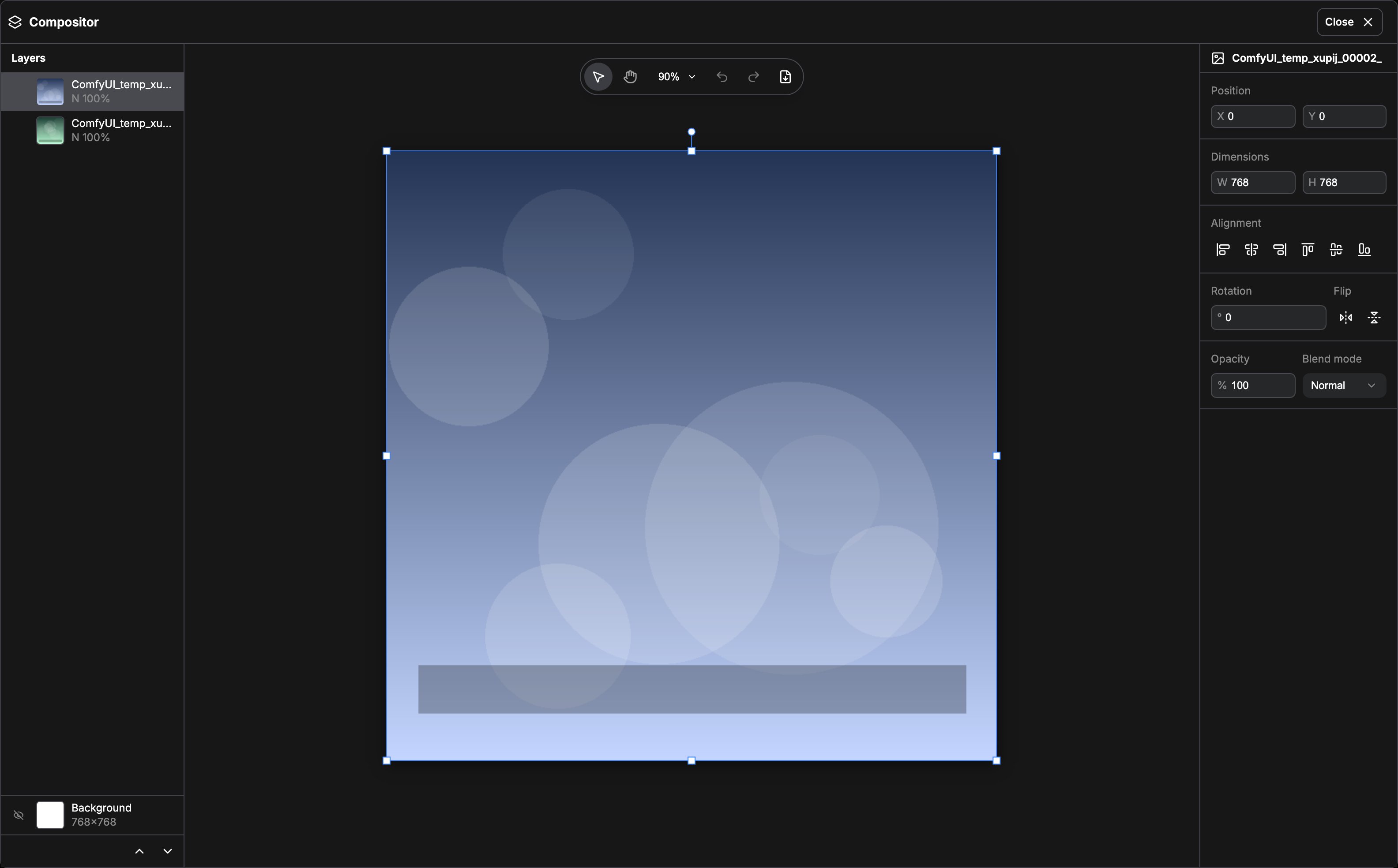
ツールとキャンバス操作
ツールバーはキャンバスの上に表示されます。- Select:キャンバス上のレイヤーを選択して変形します。
- Hand:レイヤーを変えずにキャンバスを移動します。
- Zoom:25%、50%、100%、200% のズームプリセットと、合成結果全体を表示領域に合わせる Fit。
- Undo と Redo:編集を1つずつ取り消し、やり直します。
- Export PSD:合成結果を PSD ファイルとしてダウンロードします。
レイヤーを編集する
キャンバスまたはレイヤーパネルでレイヤーを選び、プロパティパネルで調整します。
レイヤーは一覧の順序で描画されます。レイヤーパネルの上へ移動、下へ移動で重なり順を変更でき、表示/非表示の切り替えでレイヤーを削除せずに隠せます。
ブレンドモードには Normal、Multiply、Screen、Overlay、Darken、Lighten、Color Dodge、Color Burn、Hard Light、Soft Light、Difference、Exclusion、Linear Dodge、Linear Burn、Vivid Light、Pin Light、Linear Light、Hard Mix、Subtract、Divide、Grain Extract、Grain Merge、Hue、Saturation、Color、Luminosity があります。
レイヤーパネルで Background の項目を選ぶと、個別のレイヤーではなく合成キャンバス自体を編集できます。キャンバスの幅と高さ(64 から 8192 ピクセル)と背景の塗り色(項目名は Fill)を設定できます。
保存と書き出し
Create Layered Image での編集はワークフローの一部になります。レイヤーの状態はノードに自動的に保存されるため、ワークフローを開き直すと合成結果が復元されます。記録された入力が現在のレイヤースタックと一致している間は、保存された合成結果がそのまま使われます。一致しない場合はレイヤーのプロパティから合成し直し、保存された合成結果は古いものとして扱われます。ヘッダーの Restore ボタンはセッション中の変更をすべて取り消し、ノードから読み込んだ状態にキャンバスを戻します。 Export PSD は合成結果をレイヤー付きの PSD ファイルとしてダウンロードします。Photoshop などの画像編集ソフトで開けます。書き出しにはブラウザの WebGL が必要です。WebGL が利用できない場合、キャンバスは描画できず書き出しも失敗します。関連ページ
Create Layered Image
レイヤースタックを1枚の画像に合成します。
Add Layer
画像をコンポジットのレイヤースタックに追加します。
Layers From Bounding Boxes
バウンディングボックスからコンポジットのレイヤーを構築します。