

ComfyUI の画像から画像への変換とは?
「画像から画像へ(Image to Image)」は、ComfyUIにおけるワークフローの一種で、ユーザーが入力画像を指定し、その画像に基づいて新しい画像を生成することを可能にします。 画像から画像へのワークフローは、以下のようなシナリオで利用できます:- 元の画像のスタイル変換(例:写実的な写真をアーティスティックなスタイルに変換)
- 線画から写実的な画像への変換
- 画像の修復
- 古い写真の彩色
- …その他の応用シーン
画像から画像へのプロセスは、テキストから画像へと非常に似ており、
ただ「参考画像」という追加の条件入力がある点が異なります。
テキストから画像へでは、私たちは画家(画像生成モデル)に対してプロンプトのみに基づき自由に描かせますが、
画像から画像へでは、参考画像とプロンプトの両方をもとに描かせます。
ComfyUI 画像から画像へワークフローの実例ガイド
モデルのインストール
v1-5-pruned-emaonly-fp16.safetensors ファイルをダウンロードし、ComfyUI/models/checkpoints フォルダー内に保存してください。
画像から画像へワークフローと入力画像
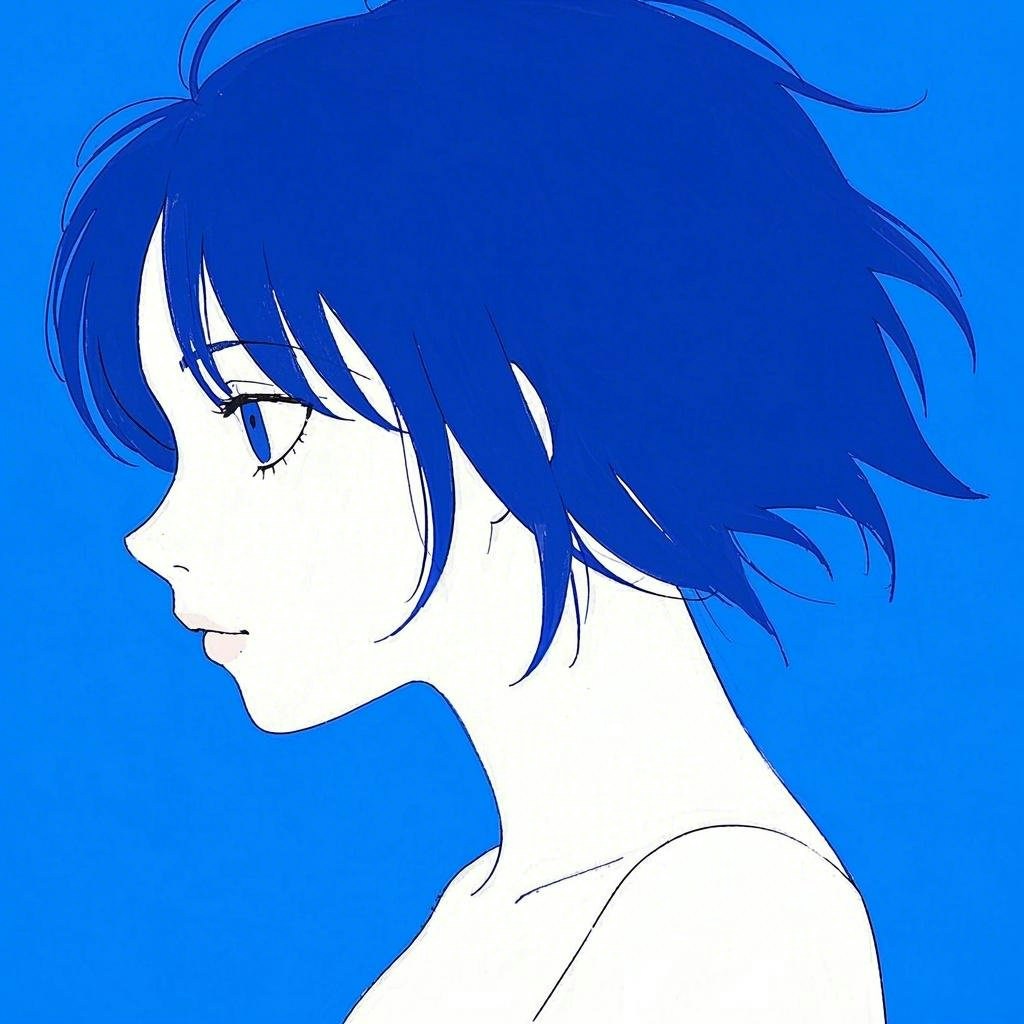
以下の画像をダウンロードし、ComfyUIにドラッグ&ドロップすることで、ワークフローを読み込みます: 以下の画像をダウンロードし、これを入力画像として使用します:\
ワークフローをステップ・バイ・ステップで完了させる
下図の手順に従って、ワークフローが正しく実行されるようにしてください。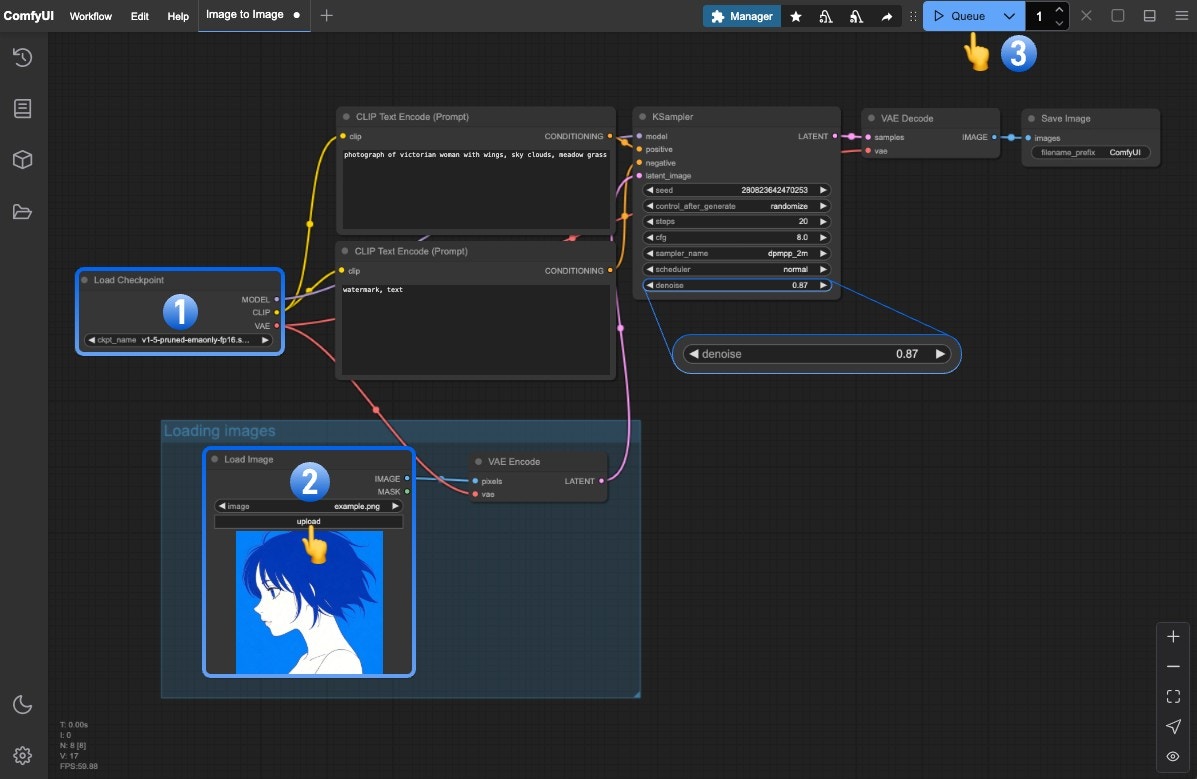
Load Checkpointノードが v1-5-pruned-emaonly-fp16.safetensors を読み込んでいることを確認する- 入力画像を
Load Imageノードにアップロードする Queueをクリックするか、Ctrl/Cmd + Enterを押して生成を開始する
画像から画像へワークフローの要点
画像から画像へワークフローの鍵となるのは、KSampler ノード内の denoise パラメーターであり、この値は 1未満 である必要があります。
denoise パラメーターを調整して画像を生成した場合、以下のことが観察されます:
denoiseの値が小さいほど、生成画像と参考画像との差異は小さくなりますdenoiseの値が大きいほど、生成画像と参考画像との差異は大きくなります
denoise が、参考画像を潜在空間(latent space)に変換した後に、その潜在空間画像に付与されるノイズの強度を決定するためです。denoise が 1 の場合、潜在空間画像は完全にランダムなノイズとなり、empty latent image ノードによって生成される潜在空間と同一の状態になり、参考画像のすべての特徴を失ってしまいます。
denoise を下げても、1 回の実行で行われるサンプリングステップ数は減りません。サンプリングが完全に止まるのは denoise が 0 の場合だけです。ComfyUI は steps / denoise ステップ分(小数点以下は切り捨て)のスケジュールを構築し、その最後の steps + 1 個の sigma だけを使用します。つまり steps 20 と denoise 0.5 の組み合わせは、40 ステップのスケジュールの低ノイズ側半分を 20 ステップで実行し、ステップの密度はその長いスケジュールと同じになります。ノイズ範囲の一部だけを、実行全体と同じステップ密度でサンプリングするには、steps に denoise を掛けた値にします。denoise 0.5 のとき steps 10 は、20 ステップの実行の後半が使う sigma をそのまま使うため、モデルの評価回数は半分になります。実際に試してみましょう
- KSampler ノード内の
denoiseパラメーターを変更してみてください。値を徐々に 1 から 0 へと変化させ、生成される画像の変化を観察してください - 自分のプロンプトや参考画像に置き換え、独自の画像効果を生成してみてください