

事前に学習済みのモデルに、学習可能な低ランク行列を導入することで、モデル全体の再学習ではなく、一部のパラメータのみを調整し、特定のタスクに対する最適化を、比較的低い計算コストで実現します。
SD1.5 などのベースモデルと比較して、LoRA モデルはファイルサイズが小さく、学習も容易です。

ご覧の通り、LoRA モデルを活用することで、ベースモデル自体を変更せずに、異なるスタイルの画像を生成できます。 本チュートリアルでは、LoRA モデルの使用方法を実際にご確認いただきます。Lycoris、loha、lokr、locon など、すべての LoRA 変種は、同様の手順で使用できます。 この例では、ComfyUI において LoRA モデルを読み込み・使用する方法を学び、以下のトピックをカバーします:
- LoRA モデルのインストール
- LoRA モデルを用いた画像生成
Load LoRAノードの簡単な紹介
必要なモデルのインストール
dreamshaper_8.safetensors ファイルをダウンロードし、ComfyUI/models/checkpoints フォルダー内に保存してください。
blindbox_V1Mix.safetensors ファイルをダウンロードし、ComfyUI/models/loras フォルダー内に保存してください。
LoRA ワークフロー ファイル
以下の画像をダウンロードし、ComfyUI へドラッグ&ドロップしてワークフローを読み込んでください。\
ワークフローのステップバイステップ実行
下図の手順に従って、ワークフローが正しく実行されるよう確認してください。
Load Checkpointがdreamshaper_8.safetensorsを読み込んでいることを確認Load LoRAがblindbox_V1Mix.safetensorsを読み込んでいることを確認Queueボタンをクリックするか、ショートカットCtrl(macOS の場合は Cmd) + Enterを押して画像を生成
Load LoRA ノードの紹介
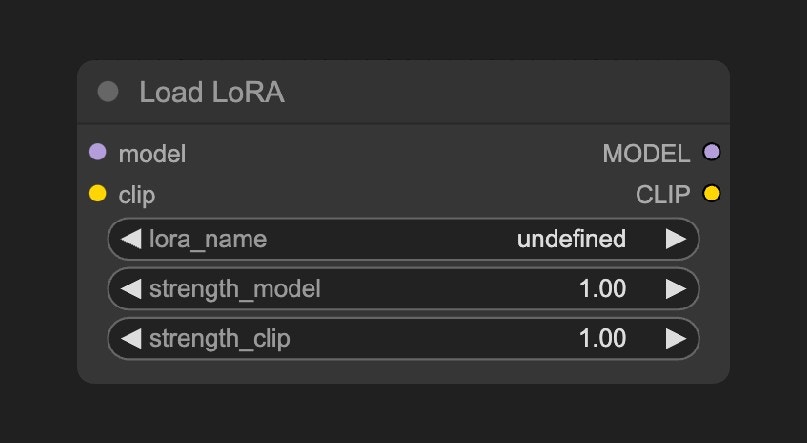
ComfyUI\models\loras フォルダー内のモデルは、ComfyUI によって自動検出され、このノードから読み込むことができます。
入力パラメーター
出力パラメーター
このノードはチェーン接続に対応しており、複数の
Load LoRA ノードを直列に接続することで、複数の LoRA モデルを同時に適用できます。詳細については、ComfyUI 複数 LoRA 使用例 をご参照ください。
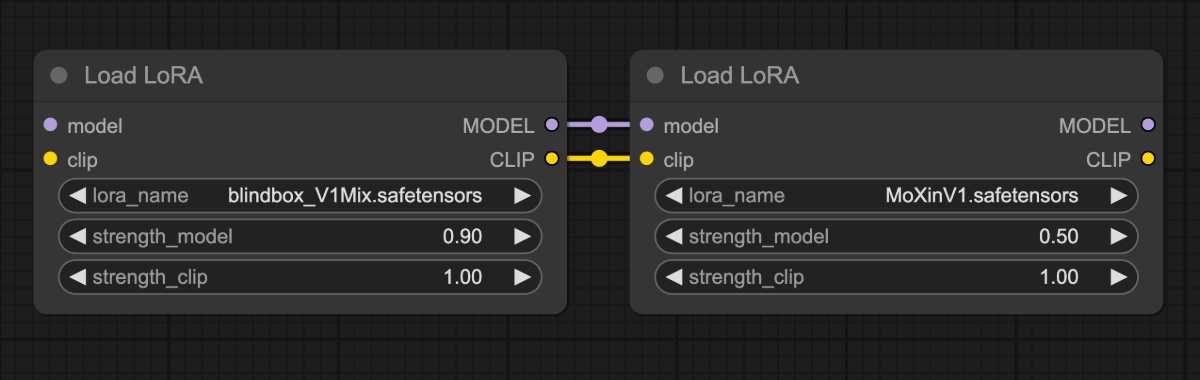
実際に試してみましょう
- プロンプトを変更したり、
Load LoRAノードのパラメーター(例:strength_model)を調整して、生成画像の変化を観察し、Load LoRAノードの挙動に慣れてください。 - CivitAI へアクセスし、他の種類の LoRA モデルをダウンロードして、実際に使用してみてください。