

- 拡張描画ワークフローを用いた画像の拡張
- ComfyUIにおける拡張描画関連ノードの理解と活用
- 基本的な拡張描画プロセスの習得
拡張描画について
AI画像生成においては、既存の画像の構図が優れているもののキャンバス領域が小さすぎて、より広いシーンを得るためにキャンバスを拡張する必要があるケースがよくあります。このような場合に用いるのが「拡張描画」です。 基本的には、マスクによる編集(Inpainting) と同様の内容を扱いますが、マスクの作成には異なるノードを使用します。 拡張描画の主な応用例は以下の通りです:- シーンの拡張: 元の画像のシーン範囲を広げ、より完全な環境を表現する
- 構図の調整: キャンバスを拡張することで全体の構図を最適化する
- コンテンツの追加: 元の画像に、関連するシーン要素をさらに追加する
ComfyUI 拡張描画ワークフローの例の解説
準備
1. モデルのインストール
以下のモデルファイルをダウンロードし、ComfyUI/models/checkpoints ディレクトリに保存してください:
2. 入力画像
拡張したい画像を準備してください。この例では、以下の画像を使用します: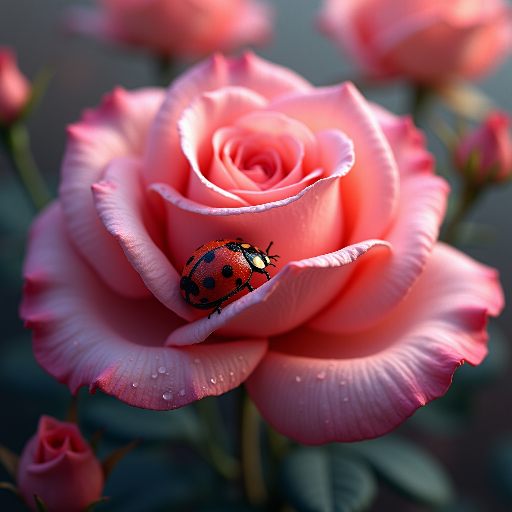
3. 拡張描画ワークフロー
以下の画像をダウンロードし、ComfyUIへドラッグ&ドロップしてワークフローを読み込んでください:
拡張描画ワークフローの使用方法の解説
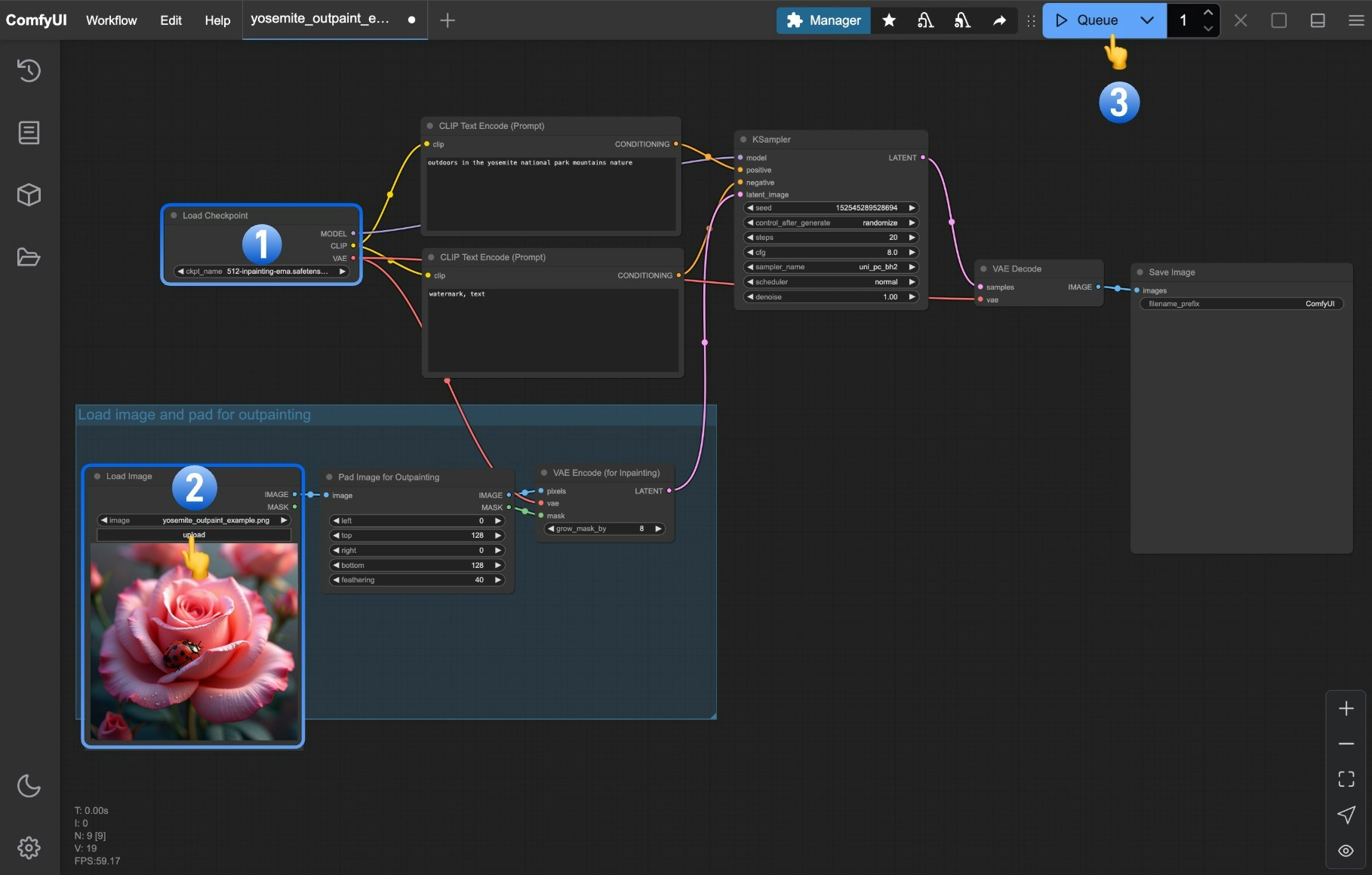
Load Checkpointノードで、ローカルにインストール済みのモデルファイルを読み込みますLoad ImageノードのUploadボタンをクリックして、自分の画像をアップロードしますQueueボタンをクリックするか、ショートカットCtrl + Enterを使用して画像生成を実行します
Pad Image for outpainting ノードを用いて画像の拡張方向および拡張範囲を制御します。実際にはこれは マスクによる編集(Inpaint) ワークフローですが、マスクの作成に異なるノードを使用しています。
Pad Image for outpainting ノード
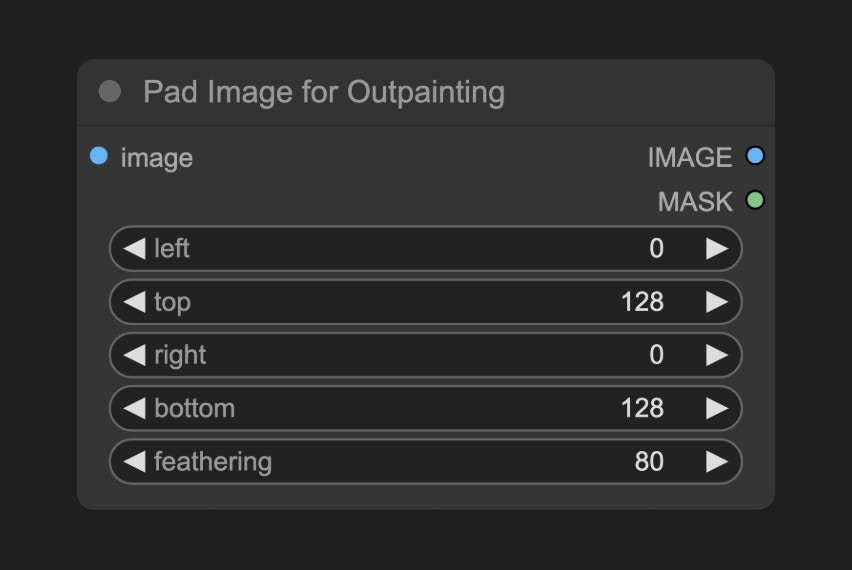
入力パラメーター
出力パラメーター
ノード出力内容
Pad Image for outpainting ノードによる処理後の出力画像およびマスクのプレビューは以下の通りです:
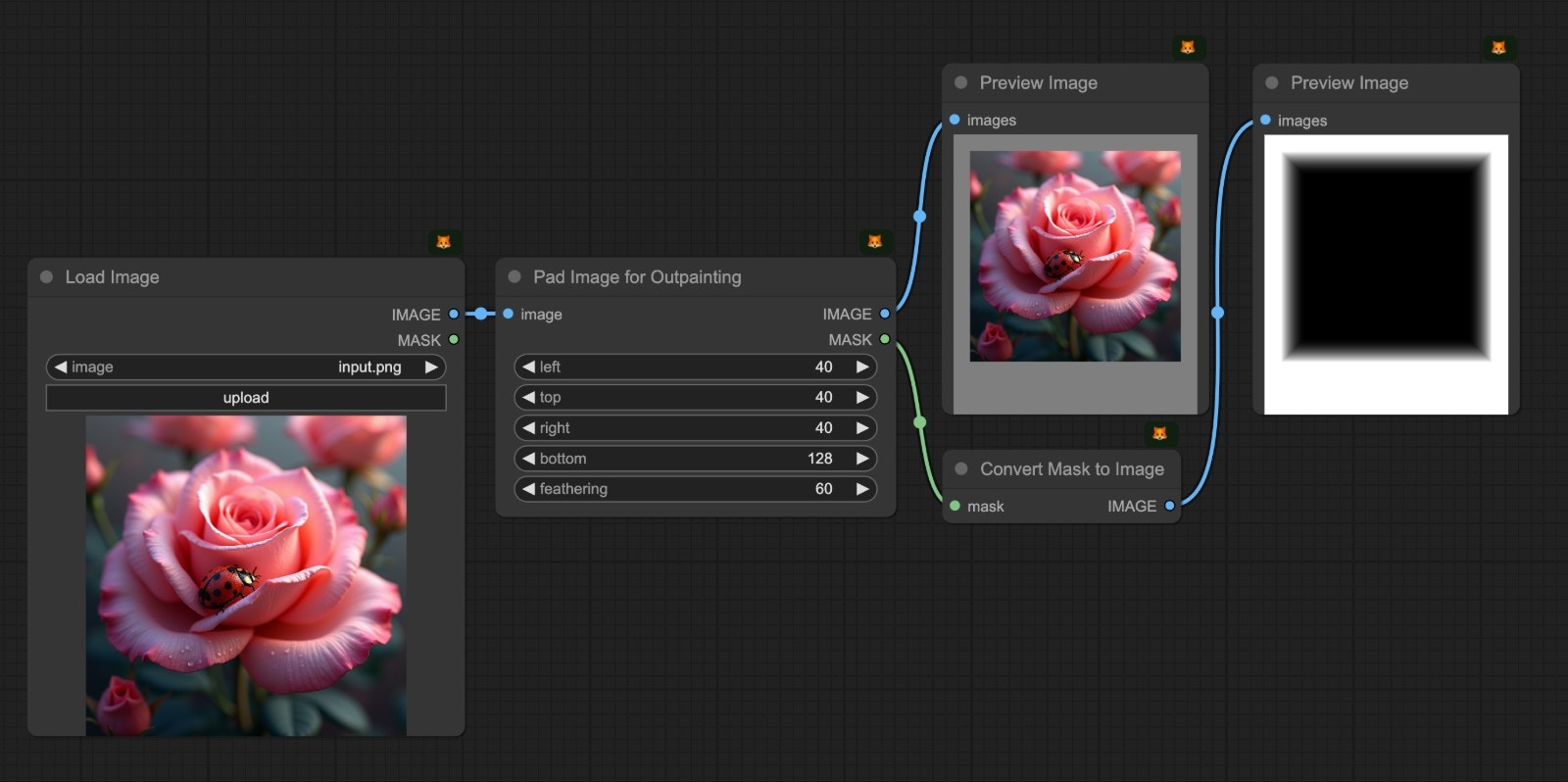
Image出力は拡張された画像ですMask出力は拡張領域をマークしたマスクです