

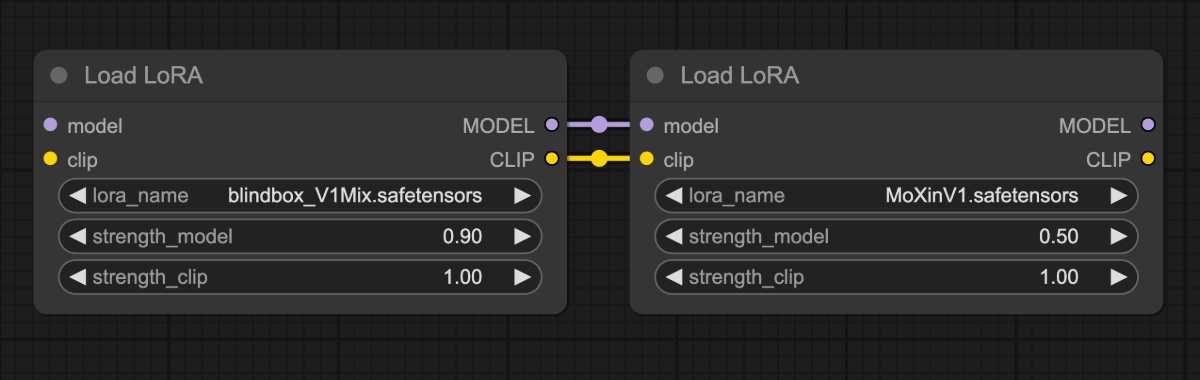
Load LoRA ノードをチェーン接続することで、2つの LoRA モデル — blindbox_V1Mix と MoXinV1 — を同時に適用する方法を実演します。
以下の比較画像は、同一のパラメーター設定で各 LoRA を個別に適用した際の効果を示しています:


モデルのインストール
dreamshaper_8.safetensors をダウンロードし、ComfyUI/models/checkpoints フォルダーに保存してください。
blindbox_V1Mix.safetensors をダウンロードし、ComfyUI/models/loras フォルダーに保存してください。
MoXinV1.safetensors をダウンロードし、ComfyUI/models/loras フォルダーに保存してください。
複数 LoRA のワークフロー
以下の画像をダウンロードし、ComfyUI へドラッグ&ドロップしてワークフローを読み込んでください:
ワークフローの手順通り実行
下図の手順に従って、ワークフローが正しく実行されるよう確認してください。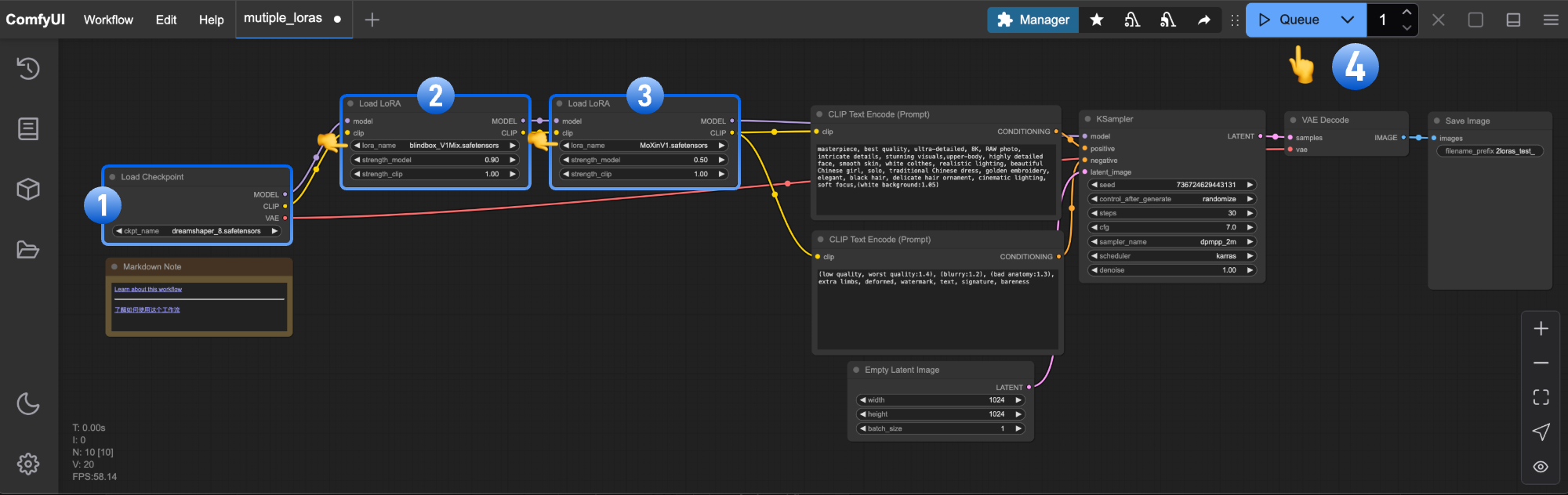
Load Checkpointが dreamshaper_8.safetensors を読み込んでいることを確認してください。- 最初の
Load LoRAが blindbox_V1Mix.safetensors を読み込んでいることを確認してください。 - 2番目の
Load LoRAが MoXinV1.safetensors を読み込んでいることを確認してください。 Queueボタンをクリックするか、Ctrl/Cmd + Enterキーを押して画像生成を開始してください。
自分で試してみましょう
- 両方の
Load LoRAノードにおけるstrength_model値を調整し、それぞれの LoRA の影響度を制御してみてください。 - CivitAI で他の LoRA を探して、独自の組み合わせを試してみてください。