

- 優れた多言語テキストレンダリング:英語、中国語、韓国語、日本語など、複数言語での高精度テキスト生成をサポートし、フォントのディテールやレイアウトの一貫性を維持します
- 多様なアートスタイル対応:写真のようなリアリスティックなシーンから印象派の絵画、アニメ風の美意識、ミニマリストデザインまで、さまざまなクリエイティブプロンプトに柔軟に対応します
- Qwen-Image-DiffSynth-ControlNets/model_patches:Canny、Depth、Inpaintモデルを含む
- qwen_image_union_diffsynth_lora.safetensors:Canny、Depth、Pose、Lineart、Softedge、Normal、Openposeをサポートする画像構造制御用LoRA
- InstantX ControlNet:近日公開予定
ComfyOrg Qwen-Imageライブストリーム
ComfyUIにおけるQwen-Image: Lightning & LoRAs
ComfyUIにおけるQwen-Image ControlNet: DiffSynth
Qwen-Imageネイティブワークフローの例
Qwen-Image:テキストから画像へ
Qwen-Imageの20B MMDiTモデルを使用して、優れた多言語テキスト描画・編集機能を持つ画像を生成します。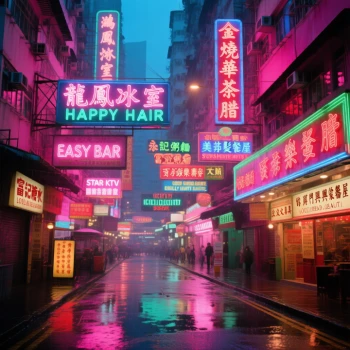
Comfy Cloudで実行
Comfy Cloudで開く
ワークフローのダウンロード
JSONをダウンロードするか、テンプレートライブラリで「Qwen-Image」を検索
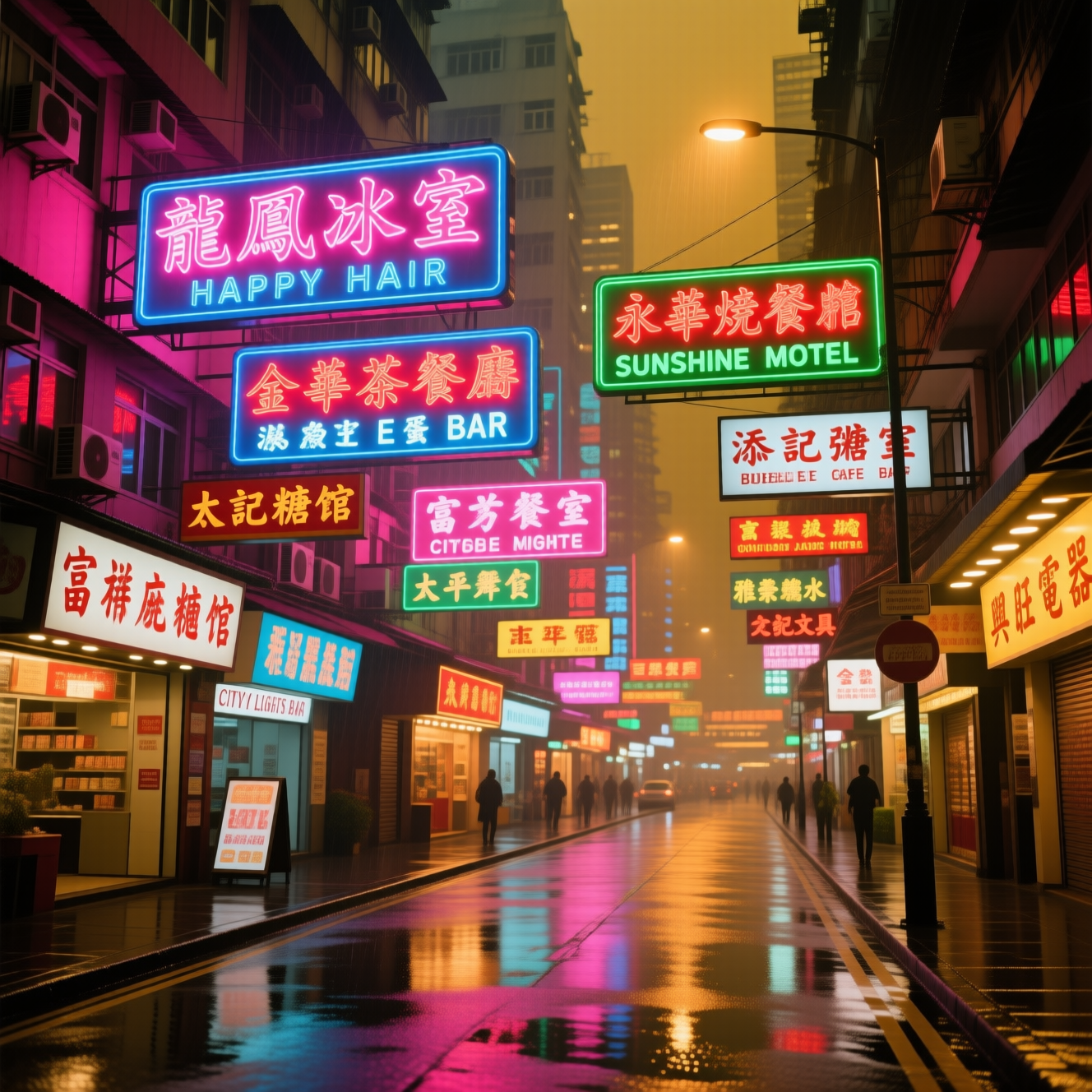 本ドキュメントに添付されたワークフローでは、以下の3種類の異なるモデルが使用されています:
- Qwen-Imageオリジナルモデル(fp8_e4m3fn)
- 8ステップ高速化版:Qwen-Imageオリジナルモデル(fp8_e4m3fn)+lightx2v製8ステップLoRA
- 蒸留版:Qwen-Image蒸留モデル(fp8_e4m3fn)
1. ワークフローファイル
ComfyUIを更新後、テンプレートからワークフローファイルを見つけるか、以下のワークフローをComfyUIにドラッグ&ドロップして読み込むことができます。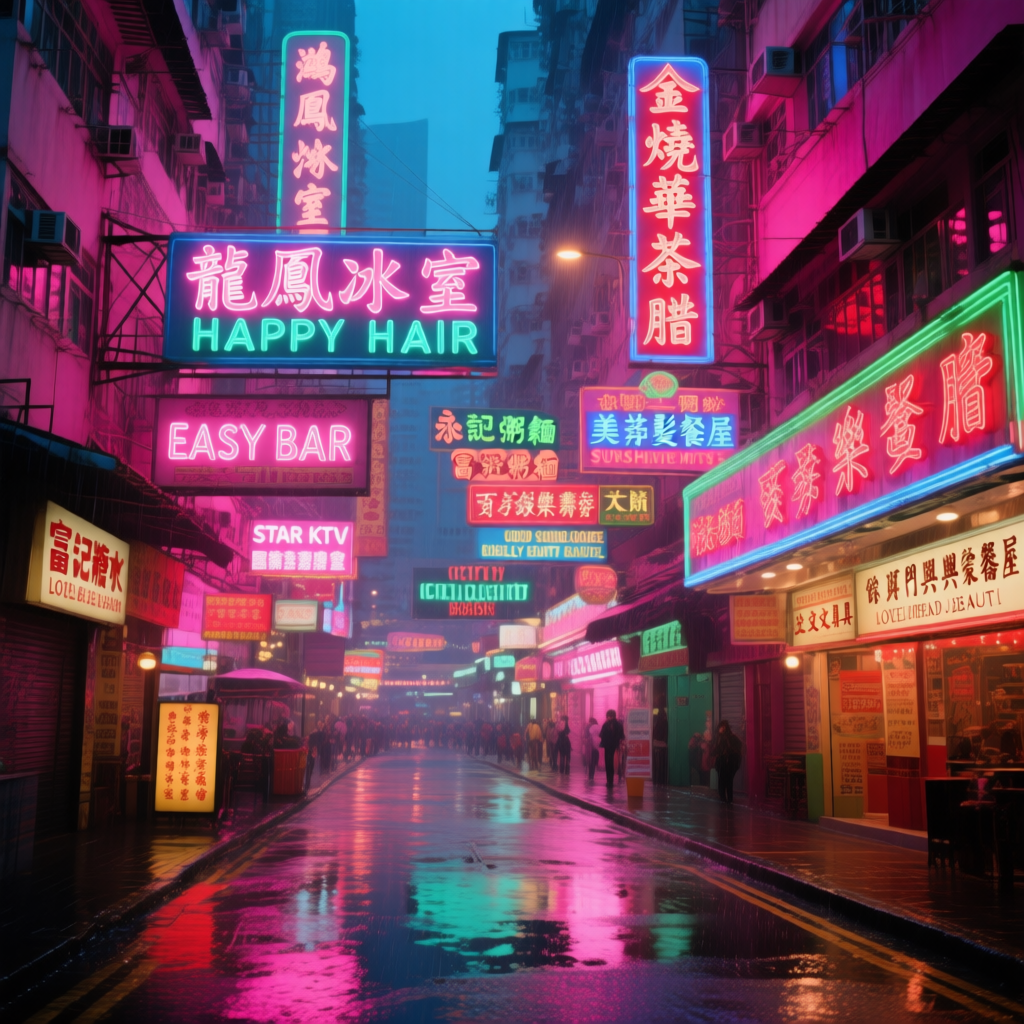 蒸留版
蒸留版
蒸留モデル用ワークフローのダウンロード
JSONワークフローをダウンロード
2. モデルのダウンロード
ComfyUIで利用可能なモデル- Qwen-Image_bf16(40.9 GB)
- Qwen-Image_fp8(20.4 GB)
- 蒸留版(非公式、15ステップのみ必要)
- 蒸留版のオリジナル作者は、cfg 1.0で15ステップでの使用を推奨しています。
- テストによると、この蒸留版はcfg 1.0で10ステップでも良好な性能を発揮します。生成したい画像のタイプに応じて、eulerまたはres_multistepを選択できます。
3. ワークフローの操作手順
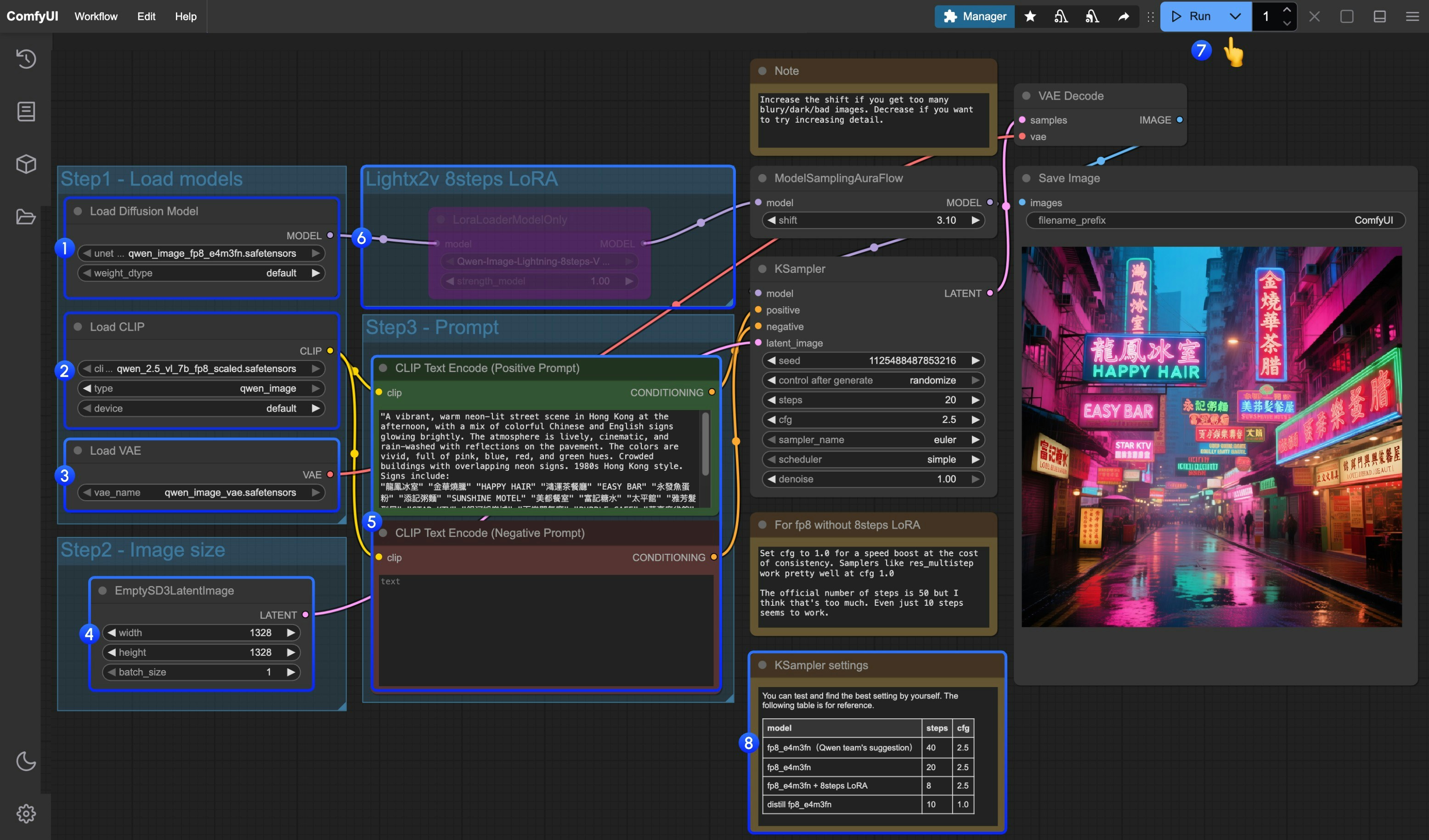
Load Diffusion Modelノードがqwen_image_fp8_e4m3fn.safetensorsを正しく読み込んでいることを確認してくださいLoad CLIPノードがqwen_2.5_vl_7b_fp8_scaled.safetensorsを正しく読み込んでいることを確認してくださいLoad VAEノードがqwen_image_vae.safetensorsを正しく読み込んでいることを確認してくださいEmptySD3LatentImageノードの画像サイズ設定が正しいことを確認してくださいCLIP Text Encoderノードでプロンプトを設定してください。現在、少なくとも英語、中国語、韓国語、日本語、イタリア語などがサポートされています- lightx2v製8ステップ高速化LoRAを有効化する場合は、該当ノードを選択し
Ctrl + Bで有効化し、手順8で説明する通りKサンプラーの設定を修正してください Queueボタンをクリックするか、ショートカットCtrl(cmd) + Enterでワークフローを実行してください- モデルのバージョンやワークフローに応じて、Kサンプラーのパラメータを適切に調整してください
蒸留モデルとlightx2v製8ステップ高速化LoRAは、同時に使用できない可能性があります。両者を組み合わせた動作を確認するために、さまざまな組み合わせを試すことができます。
Qwen Image InstantX ControlNetワークフロー
これはControlNetモデルなので、通常のControlNetとして使用できます。Qwen-Image InstantX Union ControlNet
Qwen-Image InstantX ControlNetを使用して、canny、ソフトエッジ、深度、ポーズに対応した画像を生成します。
Comfy Cloudで実行
Comfy Cloudで開く
ワークフローをダウンロード
JSONをダウンロードするか、テンプレートライブラリで”Qwen-Image InstantX ControlNet”を検索
LoadImageノードにアップロードしてください:
image_qwen_image_instantx_controlnet_input_image.jpg
LoadImageノード71・image_qwen_image_instantx_controlnet_input_image.jpg
1. ワークフローと入力画像
2. モデルのリンク
- InstantX ControlNet
ComfyUI/models/controlnet/ フォルダーに保存してください。
- Lotus Depth モデル
- vae-ft-mse-840000-ema-pruned.safetensors または任意の SD1.5 VAE
また、comfyui_controlnet_aux のようなカスタムノードを使用して深度マップを生成することもできます。
3. ワークフローの手順
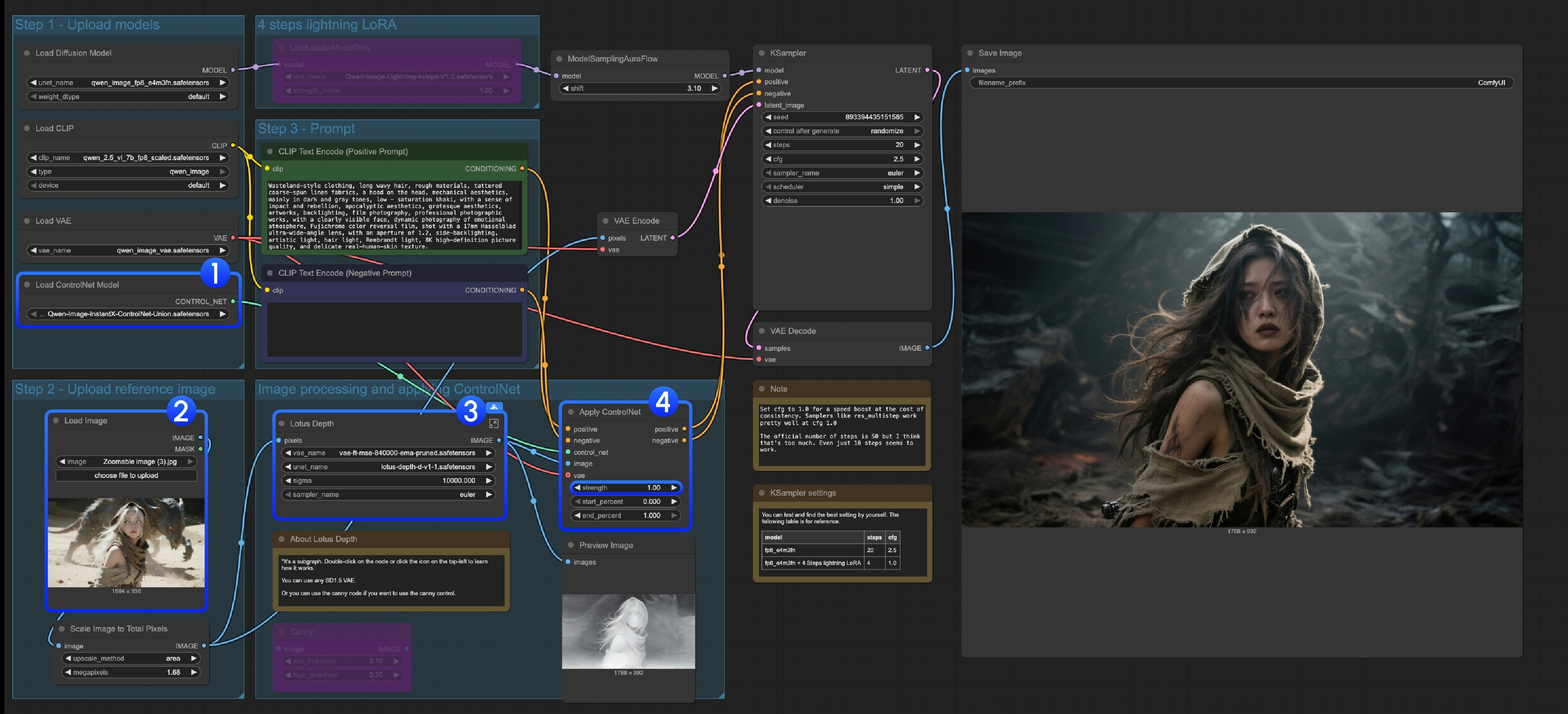
Load ControlNet ModelノードがQwen-Image-InstantX-ControlNet-Union.safetensorsモデルを正しく読み込んでいることを確認してください。- 入力画像をアップロードしてください。
- このサブグラフは Lotus Depth モデルを使用します。テンプレート内で見つけるか、サブグラフを編集して詳細を学ぶことができます。すべてのモデルが正しく読み込まれていることを確認してください。
Runボタンをクリックするか、ショートカットCtrl(cmd) + Enterを使用してワークフローを実行してください。
Qwen Image ControlNet DiffSynth-ControlNets モデルパッチワークフロー
Qwen-Image ControlNet モデルパッチ
Qwen-Image ControlNetモデルを使用して画像生成を制御します。モデルパッチにより、Canny、Depth、Inpaintのコントロールをサポートします。
Comfy Cloudで実行
Comfy Cloudで開く
ワークフローをダウンロード
JSONをダウンロードするか、テンプレートライブラリで”Qwen-Image ControlNet Patch”を検索してください
LoadImageノードにアップロードしてください:
image_qwen_image_controlnet_patch_input_image.png
LoadImageノード71 · image_qwen_image_controlnet_patch_input_image.png
1. ワークフローと入力画像
ComfyUIを更新後、テンプレートからワークフローファイルを見つけるか、上のワークフロープレビューをComfyUIにドラッグして読み込むことができます。2. モデルのリンク
その他のモデルはQwen-Imageの基本ワークフローと同じです。以下のモデルをダウンロードして、ComfyUI/models/model_patchesフォルダーに保存するだけでOKです。
- qwen_image_canny_diffsynth_controlnet.safetensors
- qwen_image_depth_diffsynth_controlnet.safetensors
- qwen_image_inpaint_diffsynth_controlnet.safetensors
3. ワークフローの操作手順
現在、diffsynthにはCanny、Depth、Inpaintの3つのパッチモデルがあります。 ControlNet関連のワークフローを初めて使用する場合、制御画像はモデルに使用・認識される前に、サポートされている画像形式に前処理する必要があることを理解しておく必要があります。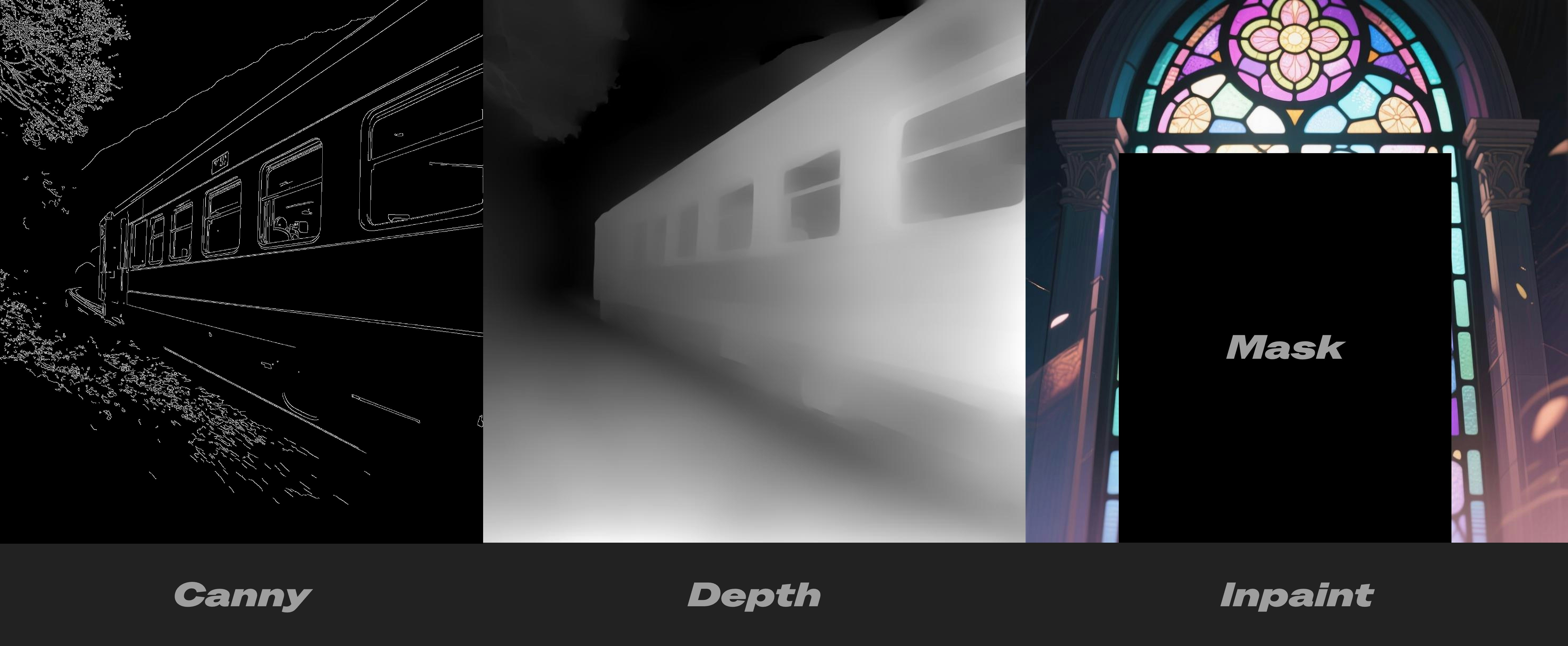
- Canny: 処理されたCannyエッジ、線画の輪郭
- Depth: 空間的な関係を示す前処理済みのデプスマップ
- Inpaint: 再描画が必要な領域をマスクでマークする必要があります
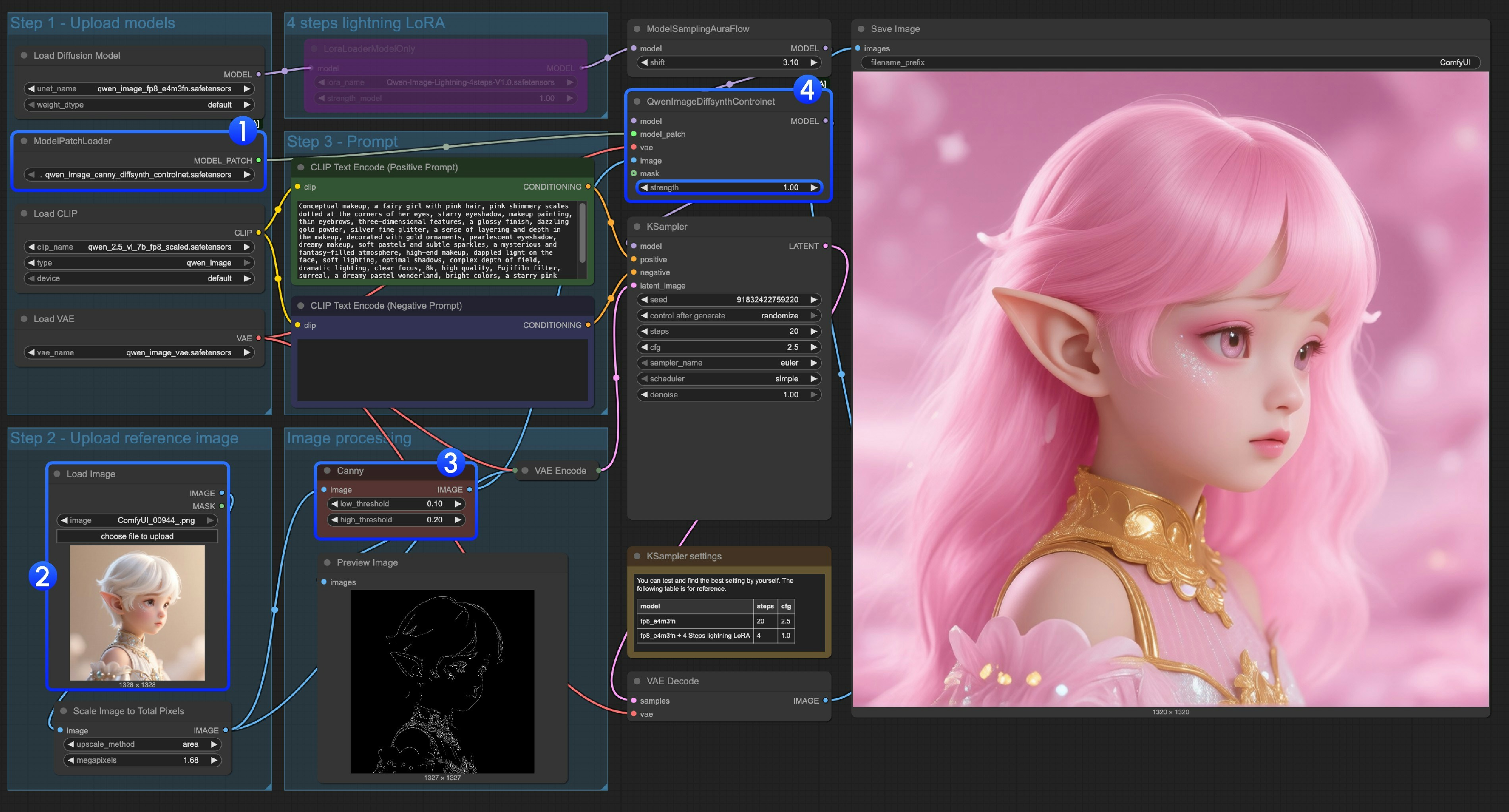
qwen_image_canny_diffsynth_controlnet.safetensorsが読み込まれていることを確認してください- 後続の処理のために入力画像をアップロードしてください
- Cannyノードはネイティブの前処理ノードで、設定したパラメータに従って入力画像を前処理し、生成を制御します
- 必要に応じて、
QwenImageDiffsynthControlnetノードのstrengthを変更して、線画コントロールの強度を調整できます Runボタンをクリックするか、ショートカットCtrl(cmd) + Enterでワークフローを実行してください
InpaintモデルのControlNet使用手順qwen_image_depth_diffsynth_controlnet.safetensorsを使用するには、画像をデプスマップに前処理し、image processingの部分を置き換える必要があります。この使用方法については、このドキュメントのInstantX処理方法を参照してください。その他の部分はCannyモデルの使用と同様です。
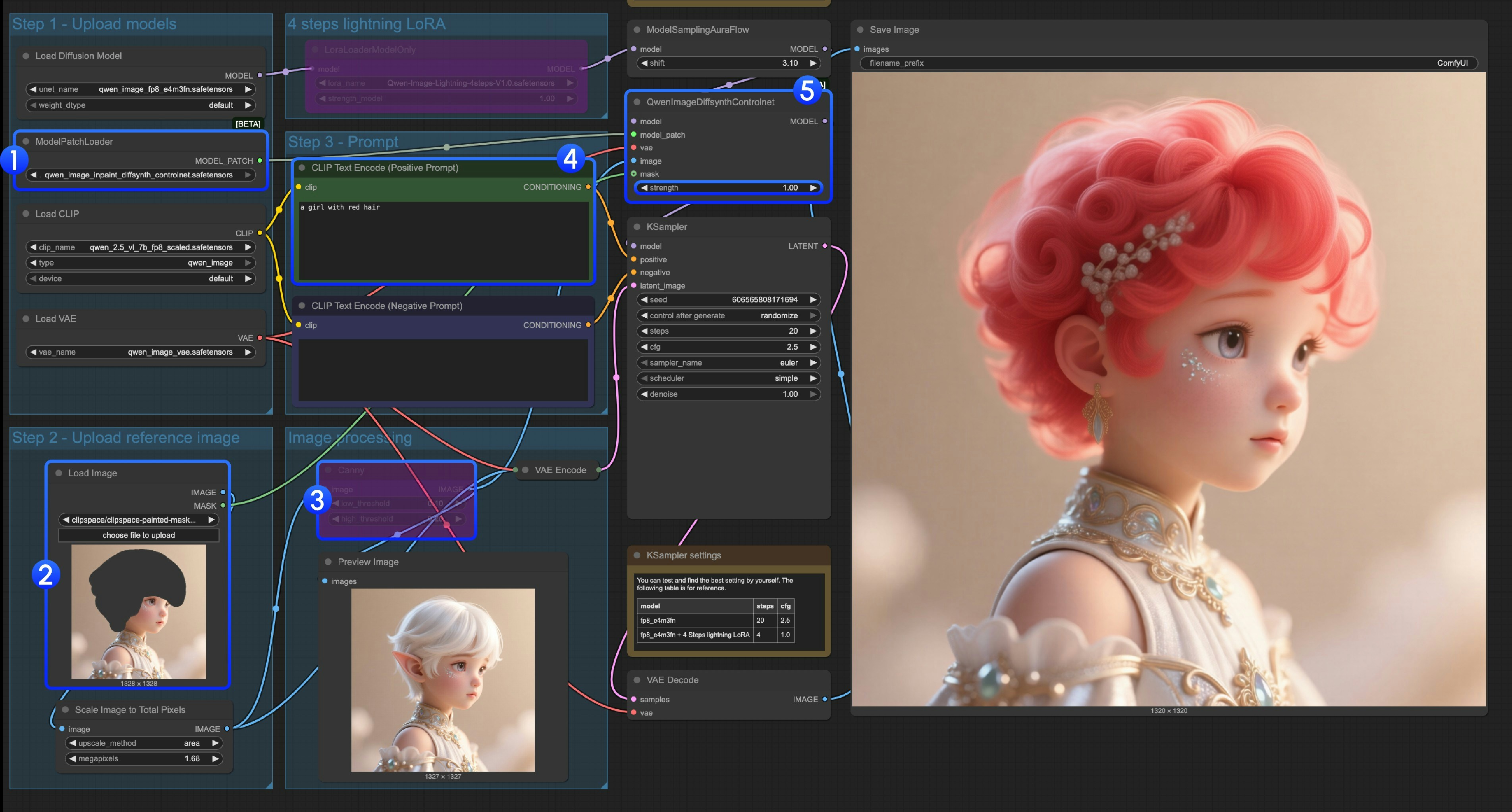
ModelPatchLoaderがqwen_image_inpaint_diffsynth_controlnet.safetensorsモデルを読み込んでいることを確認してください- 画像をアップロードし、マスクエディターでマスクを描画してください。対応する
Load Imageノードのmask出力をQwenImageDiffsynthControlnetのmask入力に接続して、対応するマスクが読み込まれるようにする必要があります Ctrl-Bショートカットを使用して、ワークフロー内のオリジナルのCannyをバイパスモードに設定し、対応するCannyノードの処理を無効にしますCLIP Text Encoderで、マスク領域を変更したい内容を入力してください- 必要に応じて、
QwenImageDiffsynthControlnetノードのstrengthを変更して、対応するコントロールの強度を調整できます Runボタンをクリックするか、ショートカットCtrl(cmd) + Enterでワークフローを実行してください
Qwen Image Union ControlNet LoRA ワークフロー
Qwen-Image Union Control
Qwen-Image の統合 ControlNet LoRA を使用して、構造を精密に制御した画像を生成します。canny、depth、lineart、softedge、normal、openpose など、複数のコントロールタイプに対応しています。
Comfy Cloud で実行
Comfy Cloud で開く
ワークフローをダウンロード
JSON をダウンロードするか、テンプレートライブラリで “Qwen-Image Union Control” を検索
LoadImage ノードにアップロードしてください:
image_qwen_image_union_control_lora_input_image.png
LoadImage ノード 73 · image_qwen_image_union_control_lora_input_image.png

1. ワークフローと入力画像
ComfyUI を更新後、テンプレートからワークフローファイルを見つけるか、上記のワークフロープレビューを ComfyUI にドラッグして読み込むことができます。2. モデルリンク
以下のモデルをダウンロードしてください。これは LoRA モデルなので、ComfyUI/models/loras/ フォルダーに保存する必要があります。
- qwen_image_union_diffsynth_lora.safetensors: canny、depth、pose、lineart、softedge、normal、openpose に対応した画像構造制御 LoRA
3. ワークフローの説明
このモデルは、canny、depth、pose、lineart、softedge、normal、openpose のコントロールに対応した統合コントロール LoRA です。多くの画像前処理用ネイティブノードが完全にはサポートされていないため、他の画像前処理を完了するには、comfyui_controlnet_aux などのツールを使用する必要があります。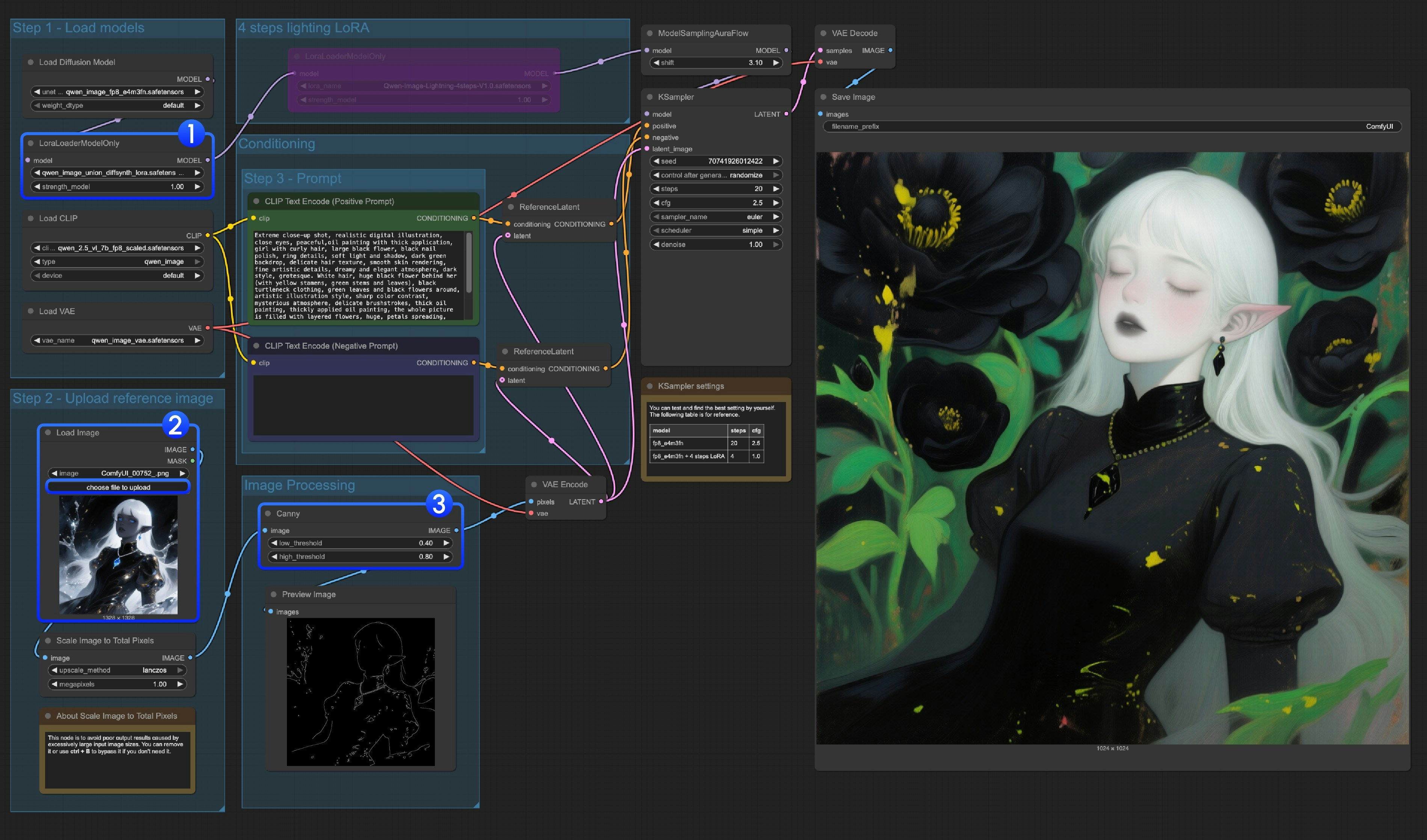
LoraLoaderModelOnlyがqwen_image_union_diffsynth_lora.safetensorsモデルを正しく読み込んでいることを確認します- 入力画像をアップロードします
- 必要に応じて、
Cannyノードのパラメータを調整できます。入力画像によって、より良い画像前処理結果を得るためのパラメータ設定が異なるため、対応するパラメータ値を調整して、詳細を増やしたり減らしたりしてみてください Runボタンをクリックするか、ショートカットCtrl(cmd) + Enterを使用してワークフローを実行します
他のタイプのコントロールの場合、画像処理部分も置き換える必要があります。