

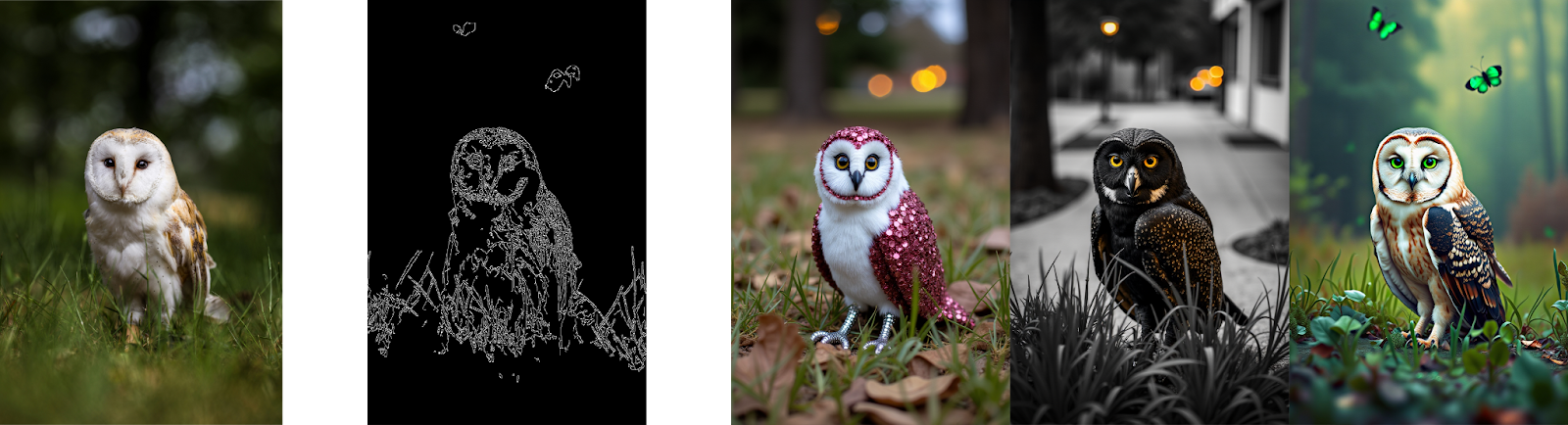

FLUX.1 ControlNet モデルの概要
FLUX.1 Canny および Depth は、Black Forest Labs が提供する FLUX.1 Tools キットに含まれる2つの強力なモデルです。このツールキットは、FLUX.1 に制御およびガイダンス機能を追加することを目的としており、ユーザーが実画像や生成済み画像を修正・再生成できるようにします。 FLUX.1-Depth-dev および FLUX.1-Canny-dev は、いずれも120億パラメータの Rectified Flow Transformer モデルであり、テキストによるプロンプトに基づいて画像を生成しつつ、入力画像の構造的特徴を維持します。Depth 版では深度マップ抽出技術を用いて元画像の空間構造を保持し、Canny 版ではエッジ検出技術を用いて元画像の構造的特徴を保持します。ユーザーは用途に応じて適切な制御手法を選択できます。 両モデルには以下の特長があります:
- 高品質かつ高精細な出力結果
- 元画像との構造的一貫性を保ちつつ、プロンプトへの忠実な応答能力
- 効率向上のため、ガイド付き蒸留(guided distillation)技術で学習済み
- 研究コミュニティ向けに重み(weights)がオープンソース化されている
- API インターフェース(Pro版)およびオープンソースの重み(Dev版)を提供
これらは FLUX.1 [dev] 基底モデルに適用することで、ファイルサイズを小さくしたまま同様の機能を実現でき、特にリソースが限られた環境に最適です。 本チュートリアルでは、FLUX.1-Canny-dev の完全版と FLUX.1-Depth-dev-lora を用いたワークフローの実行例を紹介します。
FLUX.1-Canny-dev 完全版ワークフロー
Comfy Cloud で実行
1. ワークフローおよび関連アセット
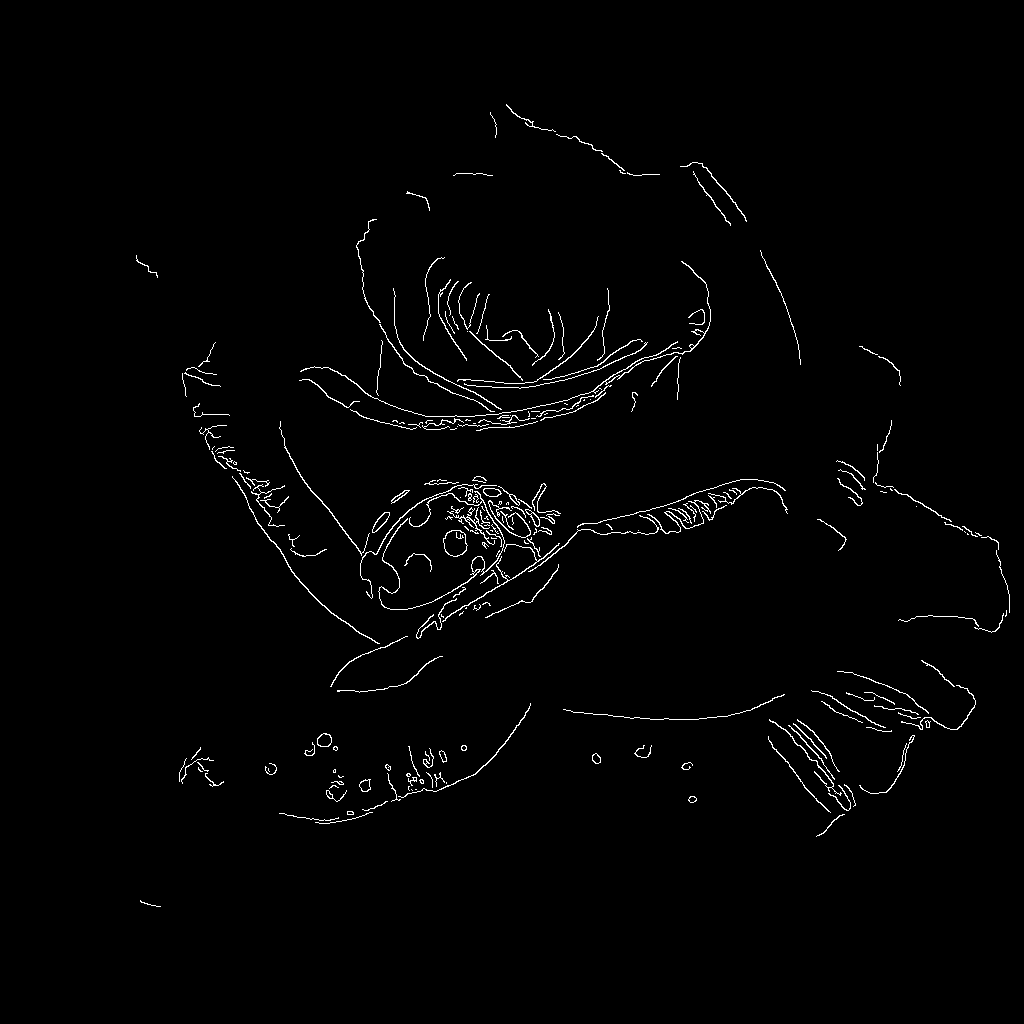
下記のワークフロー画像をダウンロードし、ComfyUI にドラッグ&ドロップしてワークフローを読み込んでください。 下記の画像をダウンロードし、入力画像として使用します。
2. モデルの手動インストール
以前に Flux 関連ワークフローの完全版 を使用済みの場合、flux1-canny-dev.safetensors のみをダウンロードすれば十分です。
ただし、black-forest-labs/FLUX.1-Canny-dev のライセンス条件に同意する必要があります。そのため、black-forest-labs/FLUX.1-Canny-dev のページにアクセスし、下図のように該当リポジトリの利用規約に同意済みであることを確認してください。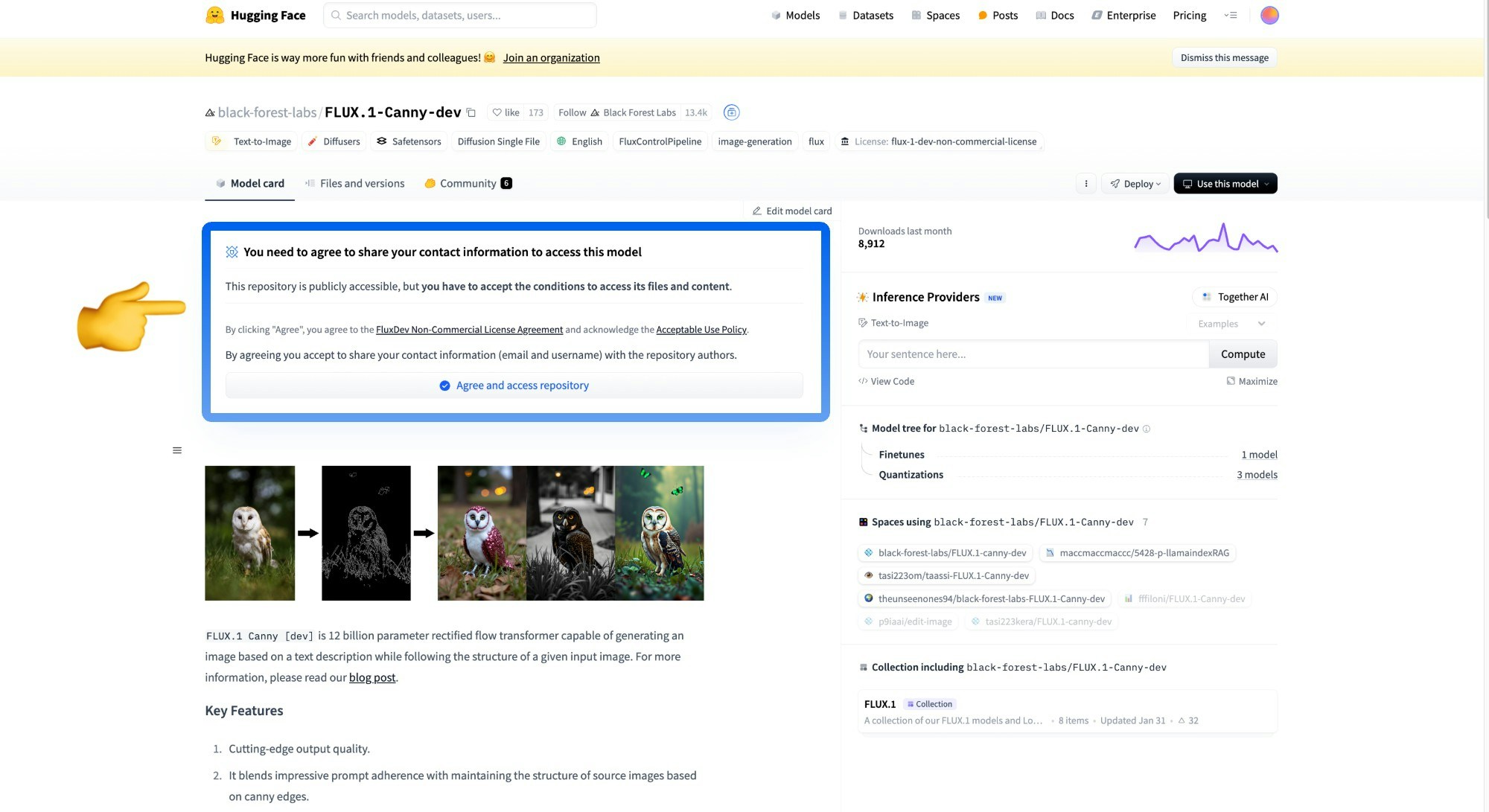
ただし、black-forest-labs/FLUX.1-Canny-dev のライセンス条件に同意する必要があります。そのため、black-forest-labs/FLUX.1-Canny-dev のページにアクセスし、下図のように該当リポジトリの利用規約に同意済みであることを確認してください。
- clip_l.safetensors
- t5xxl_fp16.safetensors
- ae.safetensors
- flux1-canny-dev.safetensors(対応リポジトリの利用規約に事前に同意していることをご確認ください)
3. ワークフロー実行手順(ステップ・バイ・ステップ)
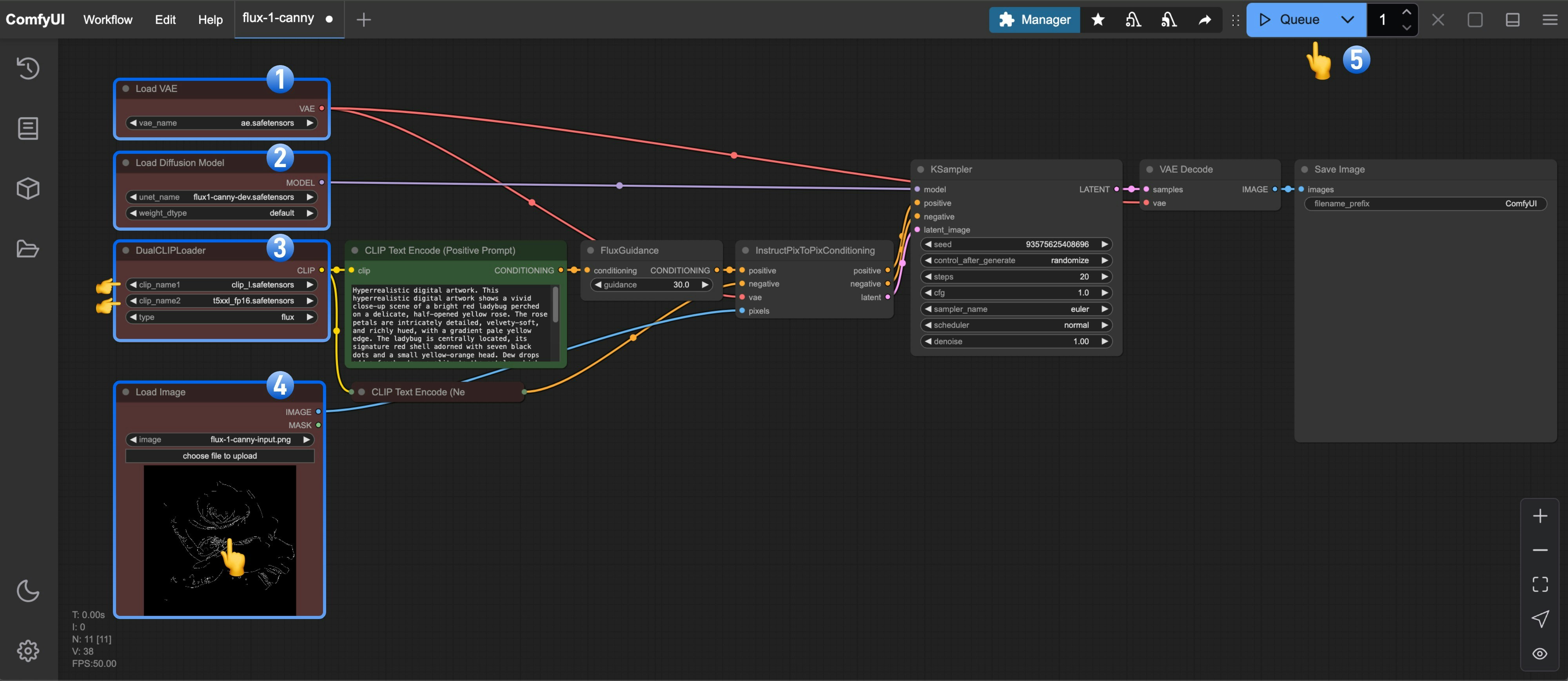
Load VAEノードでae.safetensorsが正しく読み込まれていることを確認してください。Load Diffusion Modelノードでflux1-canny-dev.safetensorsが正しく読み込まれていることを確認してください。DualCLIPLoaderノードで以下のモデルが読み込まれていることを確認してください:- clip_name1: t5xxl_fp16.safetensors
- clip_name2: clip_l.safetensors
Load Imageノードで上記で提供した入力画像をアップロードしてください。Queueボタンをクリックするか、ショートカットCtrl(Cmd) + Enterを押してワークフローを実行してください。
4. 実験を開始しましょう
FLUX.1-Depth-dev モデルを用いて、Depth 版のワークフローを実行してみてください。 以下の画像を入力としてご利用いただけます: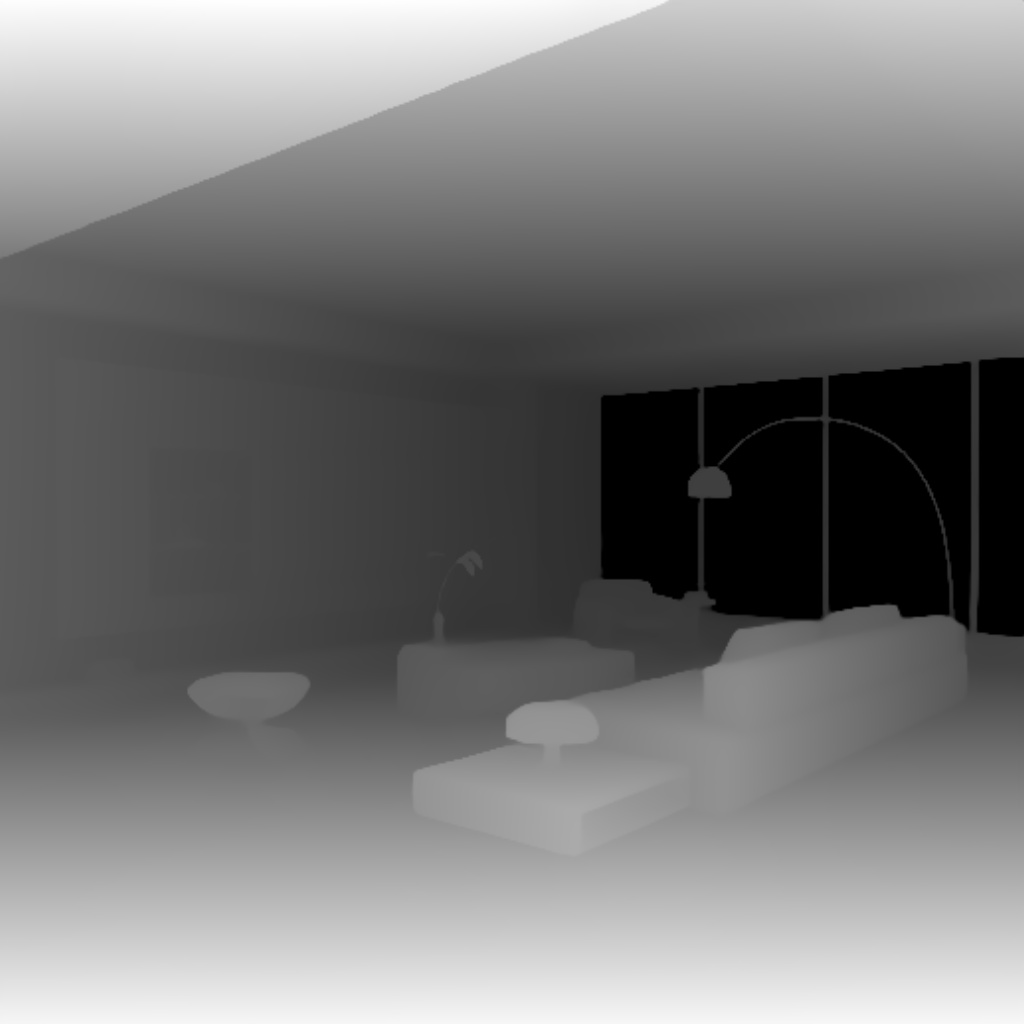 また、以下のカスタムノードを用いて画像の前処理を行うことも可能です:
FLUX.1-Depth-dev-lora ワークフロー
Comfy Cloud で実行
LoRA 版ワークフローは、完全版ワークフローに LoRA モデルを追加したものであり、Flux ワークフローの完全版 と比較して、対応する LoRA モデルを読み込むためのノードが追加されています。1. ワークフローおよび関連アセット
下記のワークフロー画像をダウンロードし、ComfyUI にドラッグ&ドロップしてワークフローを読み込んでください。 下記の画像をダウンロードし、入力画像として使用します。

2. モデルの手動ダウンロード
必要なモデル一覧:- clip_l.safetensors
- t5xxl_fp16.safetensors
- ae.safetensors
- flux1-dev.safetensors
- flux1-depth-dev-lora.safetensors
3. ワークフロー実行手順(ステップ・バイ・ステップ)
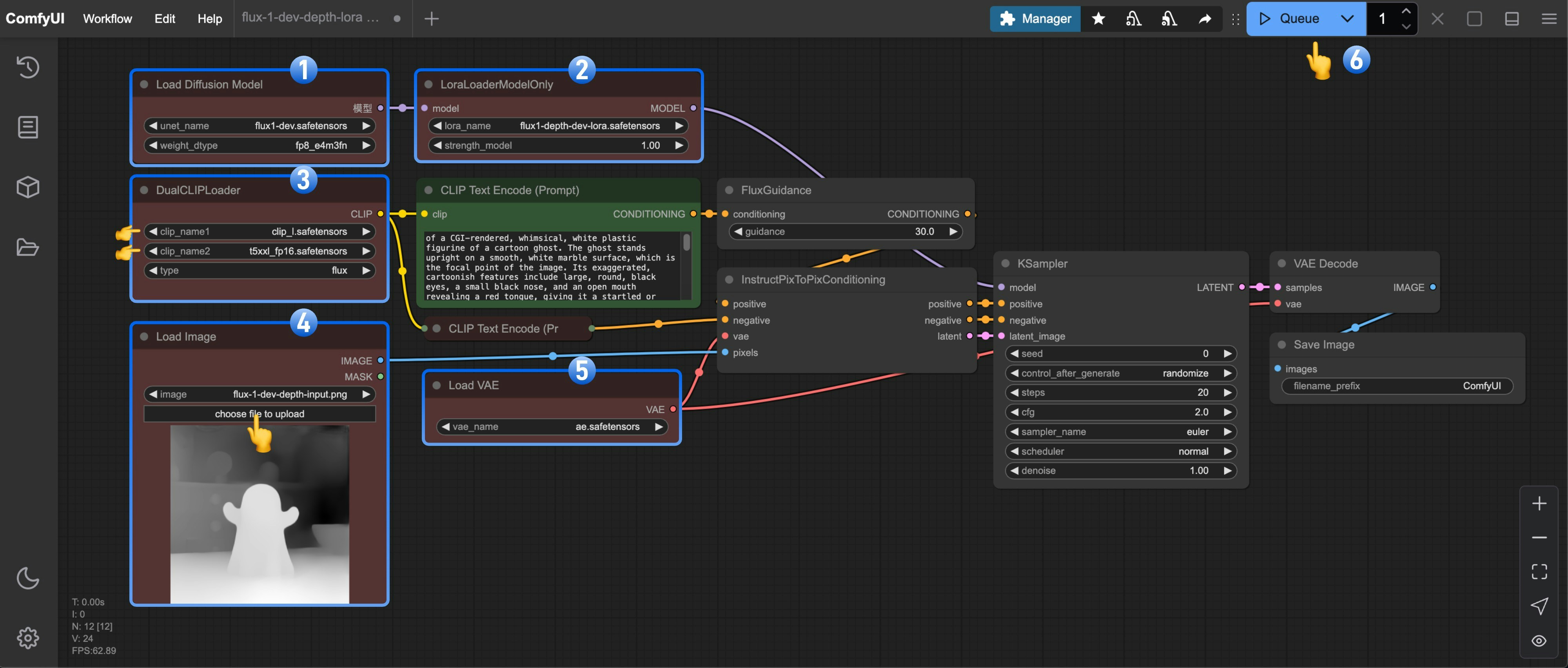
Load Diffusion Modelノードでflux1-dev.safetensorsが正しく読み込まれていることを確認してください。LoraLoaderModelOnlyノードでflux1-depth-dev-lora.safetensorsが正しく読み込まれていることを確認してください。DualCLIPLoaderノードで以下のモデルが読み込まれていることを確認してください:- clip_name1: t5xxl_fp16.safetensors
- clip_name2: clip_l.safetensors
Load Imageノードで上記で提供した入力画像をアップロードしてください。Load VAEノードでae.safetensorsが正しく読み込まれていることを確認してください。Queueボタンをクリックするか、ショートカットCtrl(Cmd) + Enterを押してワークフローを実行してください。
4. 実験を開始しましょう
FLUX.1-Canny-dev-lora モデルを用いて、Canny 版のワークフローを実行してみてください。 画像の前処理には、以下のカスタムノードをご利用ください:コミュニティ提供の Flux ControlNet
XLab および InstantX+Shakker Labs が、Flux 向けの ControlNet を公開しています。 InstantX: XLab: flux-controlnet-collections これらのファイルはComfyUI/models/controlnet ディレクトリに配置してください。
対応するワークフロー画像は、Flux Controlnet 使用例 から取得できます。入力画像には、こちら の画像をご利用ください。