

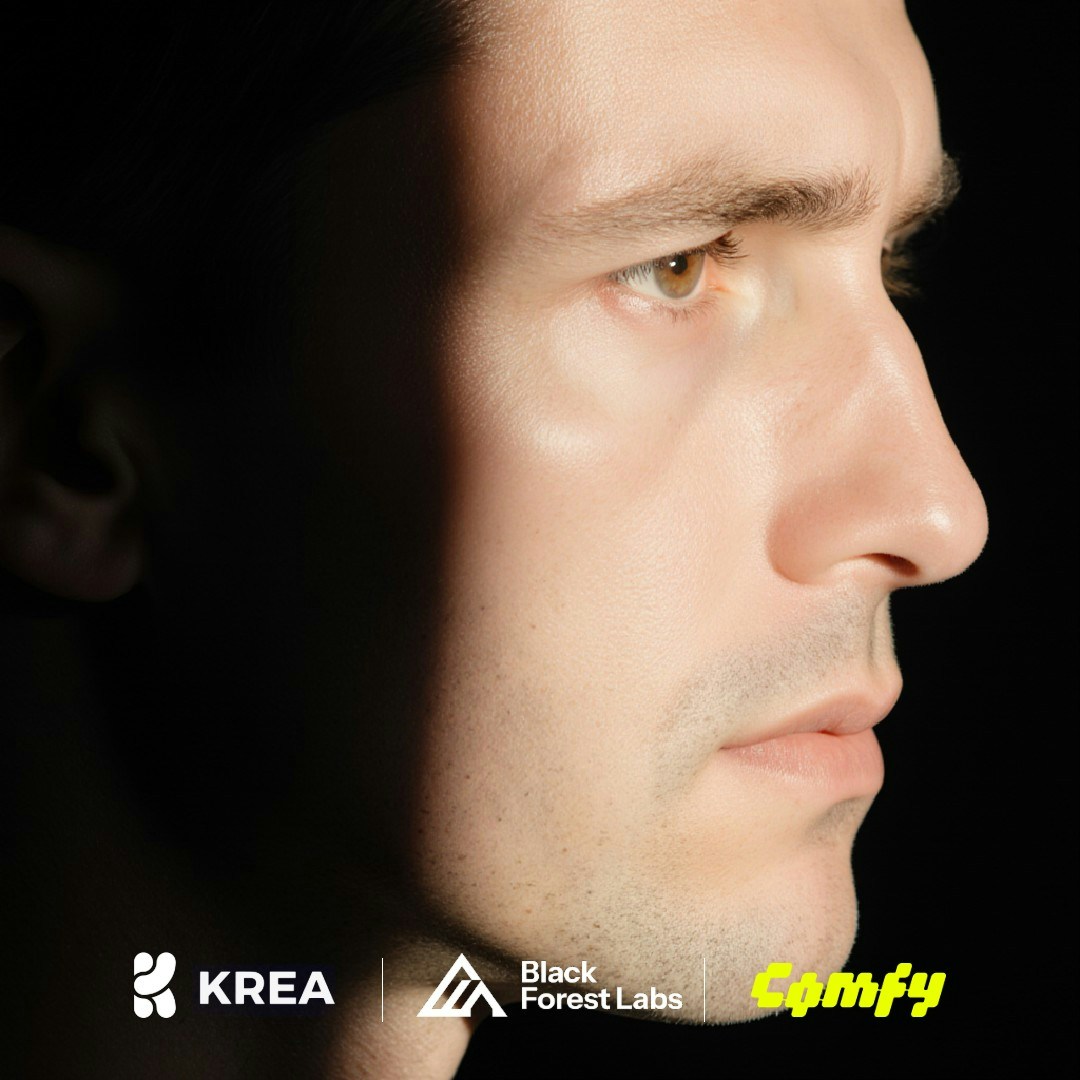
- 独自の美意識: よくある「AIらしい外観」を避け、独自の美意識を持つ画像の生成に重点を置いています
- 自然なディテール: 白飛び(ハイライトが飛ぶこと)を発生させず、自然なディテール表現を維持します
- 卓越したリアリズム: 極めて高いリアリズムと画像品質を提供します
- 完全互換アーキテクチャ: FLUX.1 [dev] と完全に互換性のあるアーキテクチャ設計です
FLUX.1 Krea Dev ComfyUI ワークフロー
FLUX.1 Krea Dev
フォトリアリズムを極限まで追求した、ファインチューニング済みの FLUX モデルです。
Comfy Cloud で実行
Comfy Cloud でこのワークフローを実行
ワークフローをダウンロード
JSON をダウンロード、またはテンプレートライブラリで「FLUX.1 Krea Dev」を検索

1. ワークフローファイル
2. 手動でのモデルインストール
以下のモデルファイルをダウンロードしてください。 拡散モデル より高品質を追求し、十分な VRAM がある場合は、オリジナルのモデル重みも試せます。flux1-dev.safetensors ファイルをブラウザからダウンロードするには、black-forest-labs/FLUX.1-Krea-dev の利用規約に同意する必要があります。- clip_l.safetensors
- t5xxl_fp16.safetensors VRAM が 32GB を超える場合に推奨
- t5xxl_fp8_e4m3fn.safetensors 低 VRAM 向け
3. ワークフローが正しく動作することを確認するための段階的な検証
以下の画像を参考に、すべてのモデルファイルが正しく読み込まれていることを確認してください。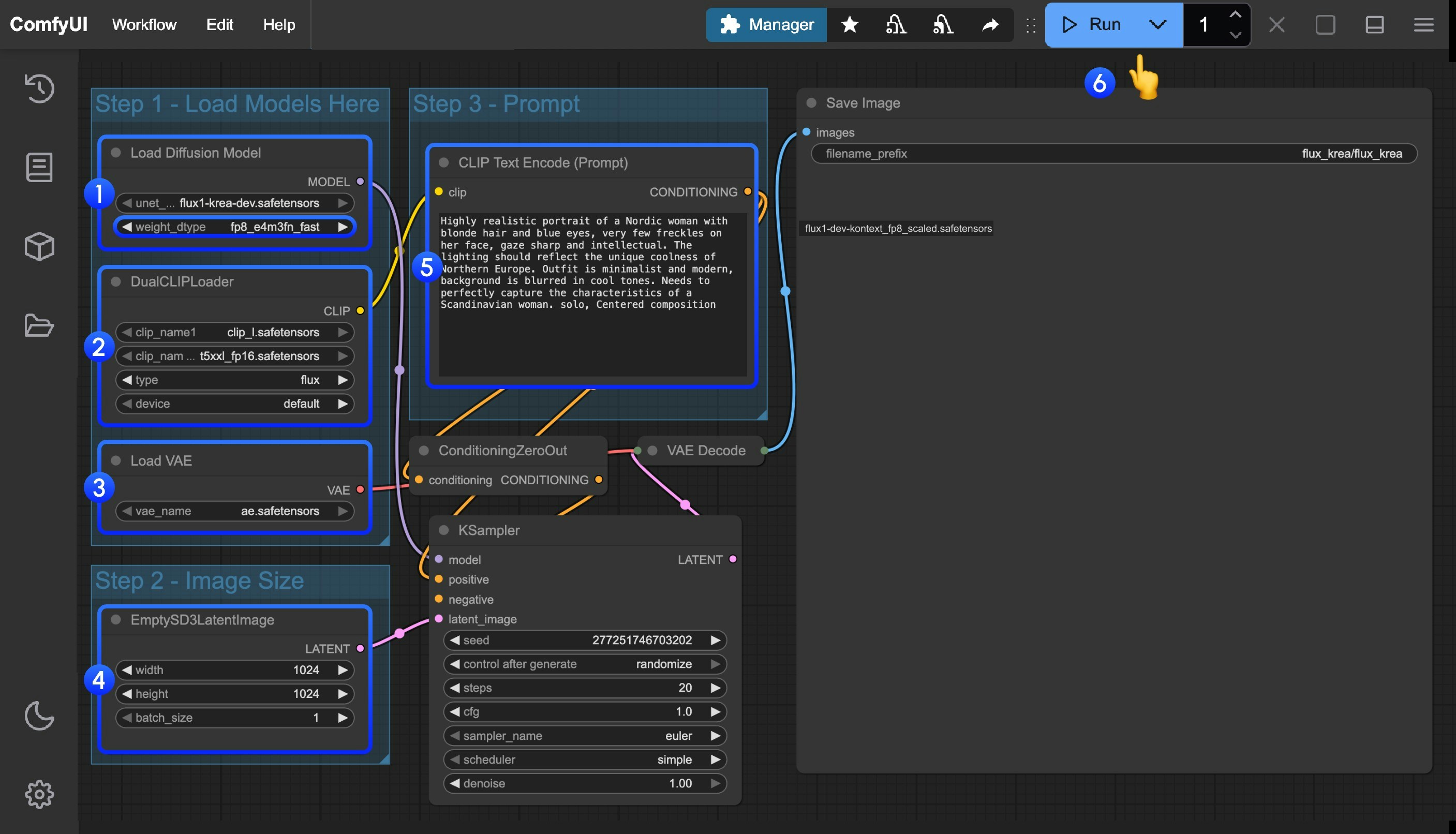
Load Diffusion Modelノードにflux1-krea-dev_fp8_scaled.safetensorsまたはflux1-krea-dev.safetensorsが読み込まれていることを確認しますflux1-krea-dev_fp8_scaled.safetensorsは低 VRAM ユーザーに推奨されますflux1-krea-dev.safetensorsはオリジナルの重みです。24GB など十分な VRAM がある場合は、より高品質を得るために使用できます
DualCLIPLoaderノードに以下のモデルが読み込まれていることを確認します:- clip_name1: t5xxl_fp16.safetensors または t5xxl_fp8_e4m3fn.safetensors
- clip_name2: clip_l.safetensors
Load VAEノードにae.safetensorsが読み込まれていることを確認しますQueueボタンをクリックするか、ショートカットCtrl(cmd) + Enterを使用してワークフローを実行します