

FLUX.1 Kontext Dev について
FLUX.1 Kontextは、Black Forest Labsの画期的なマルチモーダル画像編集モデルで、テキストと画像の同時入力をサポートし、画像のコンテキストをインテリジェントに理解して精密な編集を行います。その開発バージョンは120億パラメータのオープンソースdiffusion transformerモデルで、優れたコンテキスト理解とキャラクターの一貫性維持を特徴とし、複数回の反復編集を行ってもキャラクターの特徴や構図レイアウトなどの重要な要素が安定して保たれることを保証します。 FLUX.1 Kontextスイートと同じ中核機能を備えています:- キャラクターの一貫性:参照キャラクターや画像内のオブジェクトなど、複数のシーンや環境をまたいで画像内の固有の要素を保持します。
- 編集:他の部分に影響を与えることなく、画像内の特定の要素に的を絞った変更を加えます。
- スタイル参照:テキストプロンプトに従い、参照画像の固有のスタイルを保ちながら新しいシーンを生成します。
- インタラクティブな速度:画像生成と編集のレイテンシーが最小限です。
バージョン情報
- [FLUX.1 Kontext [pro]:商用バージョン。高速な反復編集に重点
- FLUX.1 Kontext [max]:より強力なプロンプト遵守性を持つ実験バージョン
- FLUX.1 Kontext [dev]:オープンソースバージョン(このチュートリアルで使用)。12Bパラメータ、主に研究用
モデルのダウンロード
このガイドのワークフローを正常に実行するには、まず以下のモデルファイルをダウンロードする必要があります。対応するワークフローから直接モデルのダウンロードリンクを取得することもできます。ワークフローにはモデルファイルのダウンロード情報がすでに含まれています。 Diffusion Model VAE Text Encoder モデルの保存場所FLUX.1 Kontext Dev ワークフロー
FLUX Kontext Dev 画像編集
キャラクターの一貫性を保ち、他の部分に影響を与えずに特定の部分を編集し、元のスタイルを維持するスマートな画像編集です。
Comfy Cloudで実行
Comfy Cloudで開く
ワークフローをダウンロード
JSONをダウンロードするか、テンプレートライブラリで”FLUX Kontext Dev”を検索
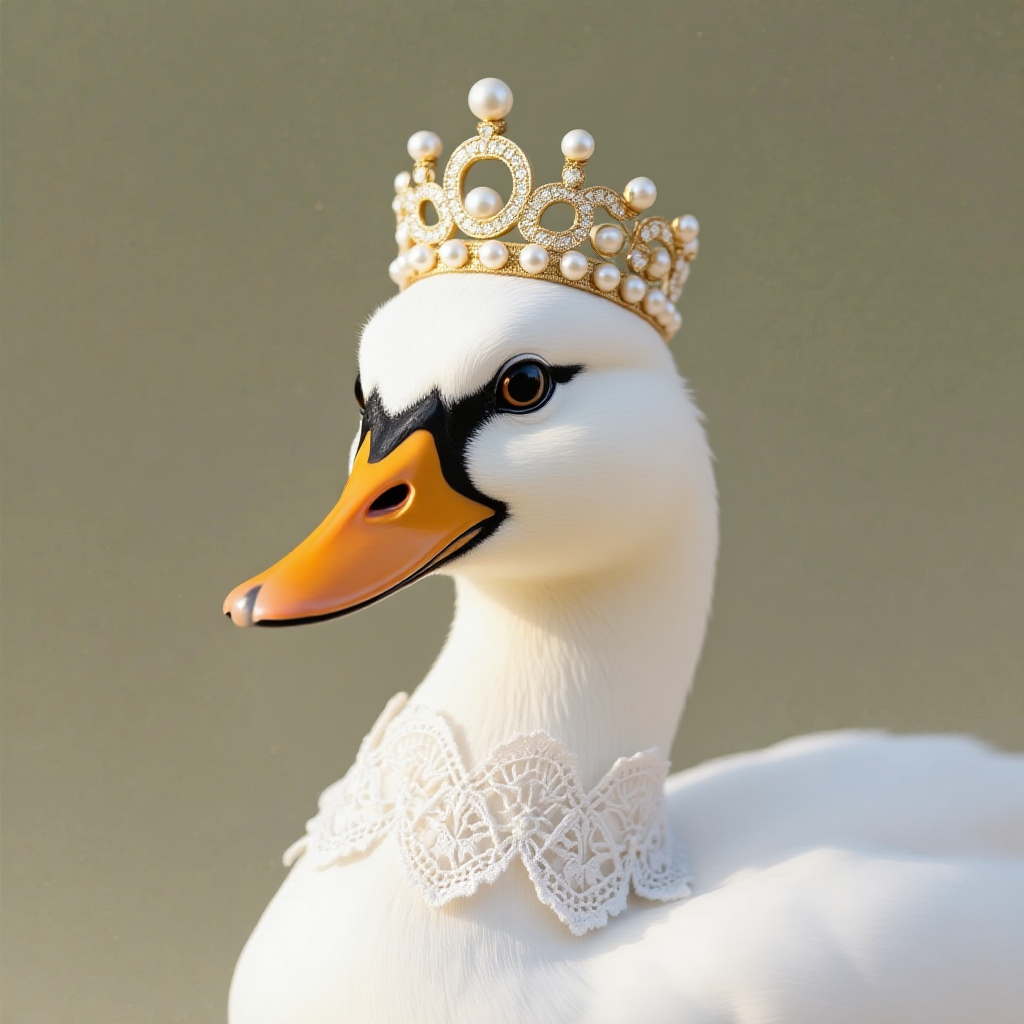
LoadImageノードにアップロードしてください:
flux_kontext_dev_basic_input_image.jpg
LoadImageノード 190 · flux_kontext_dev_basic_input_image.jpg
Load Image(from output)ノードを使用して編集する画像を読み込むため、編集した画像を複数回の編集に利用しやすくなっています。
1. ワークフローと入力画像のダウンロード
2. ワークフローをステップごとに完成させる
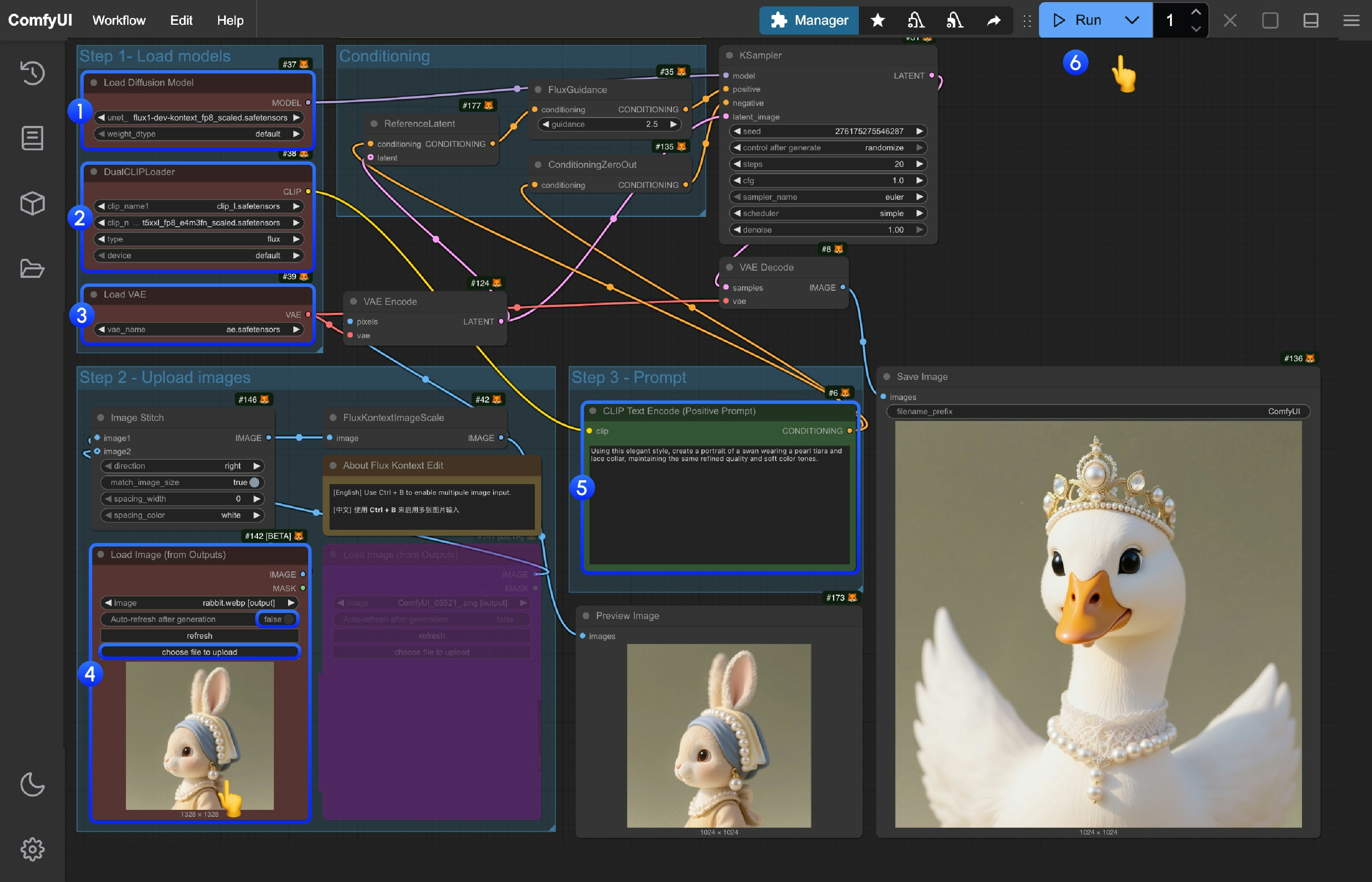
Load Diffusion Modelノードでflux1-dev-kontext_fp8_scaled.safetensorsモデルをロードしますDualCLIP Loadノードで、clip_l.safetensorsとt5xxl_fp16.safetensorsまたはt5xxl_fp8_e4m3fn_scaled.safetensorsがロードされていることを確認しますLoad VAEノードでae.safetensorsモデルがロードされていることを確認しますLoad Image(from output)ノードで、提供された入力画像を読み込みますCLIP Text Encodeノードでプロンプトを変更します。英語のみサポートされていますQueueボタンをクリックするか、ショートカットCtrl(cmd) + Enterでワークフローを実行します
FLUX Kontext プロンプト技法
1. 基本的な修正
- 簡潔かつ直接的:
"車の色を赤に変更" - スタイルを維持:
"絵画のスタイルをそのままに、昼間のシーンに変更"
2. スタイル転送
原則:- スタイルを明確に命名:
"バウハウス美術スタイルに変換" - 特徴を記述:
"筆跡がはっきりと見える油彩画、厚塗りのペインテクスチャに変換" - 構図を保持:
"オリジナルの構図を維持したまま、バウハウススタイルに変更"
3. キャラクターの一貫性
フレームワーク:- 具体的な記述:
"黒いショートヘアの女性"(代名詞"彼女"の代わり) - 特徴を保持:
"同じ顔の特徴、ヘアスタイル、表情を維持" - ステップごとの修正:まず背景を変更し、その後で動作などを変更
4. テキスト編集
- 引用符を使用:
"'joy' を 'BFL' に置き換え" - フォーマットを維持:
"同じフォントスタイルを維持したままテキストを置き換え"
よくある問題と解決策
キャラクターの変化が大きすぎる
❌ 不適切:"人物をバイキングに変換"
✅ 適切:"顔の特徴を維持したまま、衣装をバイキング戦士風に変更"
構図上の位置が変わってしまう
❌ 不適切:"彼をビーチに配置"
✅ 適切:"人物の位置、サイズ、ポーズを完全に同一に保ったまま、背景をビーチに変更"
スタイル適用が不正確
❌ 不適切:"スケッチ風にする"
✅ 適切:"自然なグラファイトライン、クロスハッチング、紙の質感が見える鉛筆スケッチに変換"
核心原則
- 具体性と明確さ — 精密な記述を用い、曖昧な語句は避ける
- ステップごとの編集 — 複雑な修正は、複数の単純なステップに分割する
- 明示的な保持指定 — 変更しない部分を明確に指示する
- 動詞の選択 —
"transform"ではなく、"change"や"replace"を優先して使用する
最適な実践テンプレート
オブジェクトの修正:"[オブジェクト] を [新しい状態] に変更し、[保持すべき内容] は変更しない"
スタイル転送:"[特定のスタイル] に変換し、[構図/キャラクター/その他の要素] は変更しない"
背景の置き換え:"背景を [新しい背景] に変更し、被写体の位置とポーズは完全に同一に保つ"
テキスト編集:"'[元のテキスト]' を '[新しいテキスト]' に置き換え、同じフォントスタイルを維持"
覚えておいてください: 指示はより具体的であるほど効果的です。Kontext は詳細な指示を正確に理解し、一貫性を維持するのに優れています。