- Ultra モード:高解像度が求められる用途向けに設計されており、細部の拡大表示が重要となる広告やEコマースに最適です。プロンプトを正確に反映しながら、生成速度も維持します。
- Raw モード:自然なリアリズムに重点を置き、肌の色調、ライティング、風景の細部を最適化します。「AI らしさ」を抑え、写真表現やリアルなスタイルの制作に最適です。
FLUX 1.1 Pro Ultra Image が得意なこと
- ウルトラ高解像度: 最大 4MP の画像を生成し、スタンダードバージョンの 4 倍の解像度
- 高速生成: 1 枚の画像生成時間を 10 秒未満に保ち、同様の高解像度モデルより 2.5 倍高速
- 大規模でも正確なプロンプト反映: Ultra Mode は生成速度を維持しながらプロンプトを正確に反映し、広告や e コマースの業務に適している
- 自然なリアリズム: Raw Mode は肌の色、照明、風景の詳細を最適化し、「AI らしさ」を軽減
- 画像から画像へのリミックス:
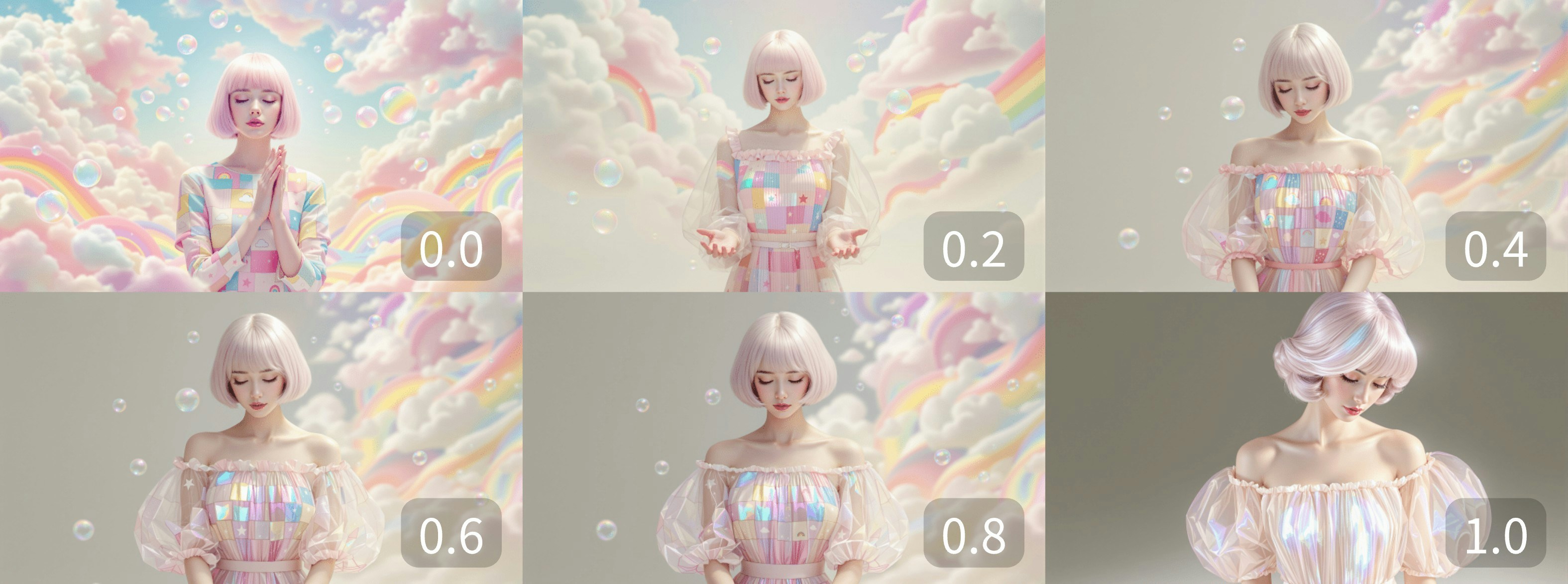
image_prompt入力が入力画像の特徴をブレンドし、image_prompt_strengthがブレンド比率を制御する
出力例
Flux 1.1 [pro] Ultra Image ノードによるテキストから画像への生成: 入力画像の特徴を出力にブレンドする、画像から画像へのリミックス:

使い方
コードから呼び出す
Comfy Router 経由で HTTP で呼び出せます。コピー&ペーストできる Python、TypeScript、Swift、cURL のスニペットも用意しています
FLUX 1.1 Pro Ultra Image ノードのドキュメント
詳細なノードパラメータの設定については、以下のドキュメントをご確認ください:
FLUX 1.1 [pro] テキストから画像へチュートリアル
1. ワークフローファイルのダウンロード
以下のファイルをダウンロードして ComfyUI にドラッグし、ワークフローを読み込みます:
2. ワークフロー手順の実行
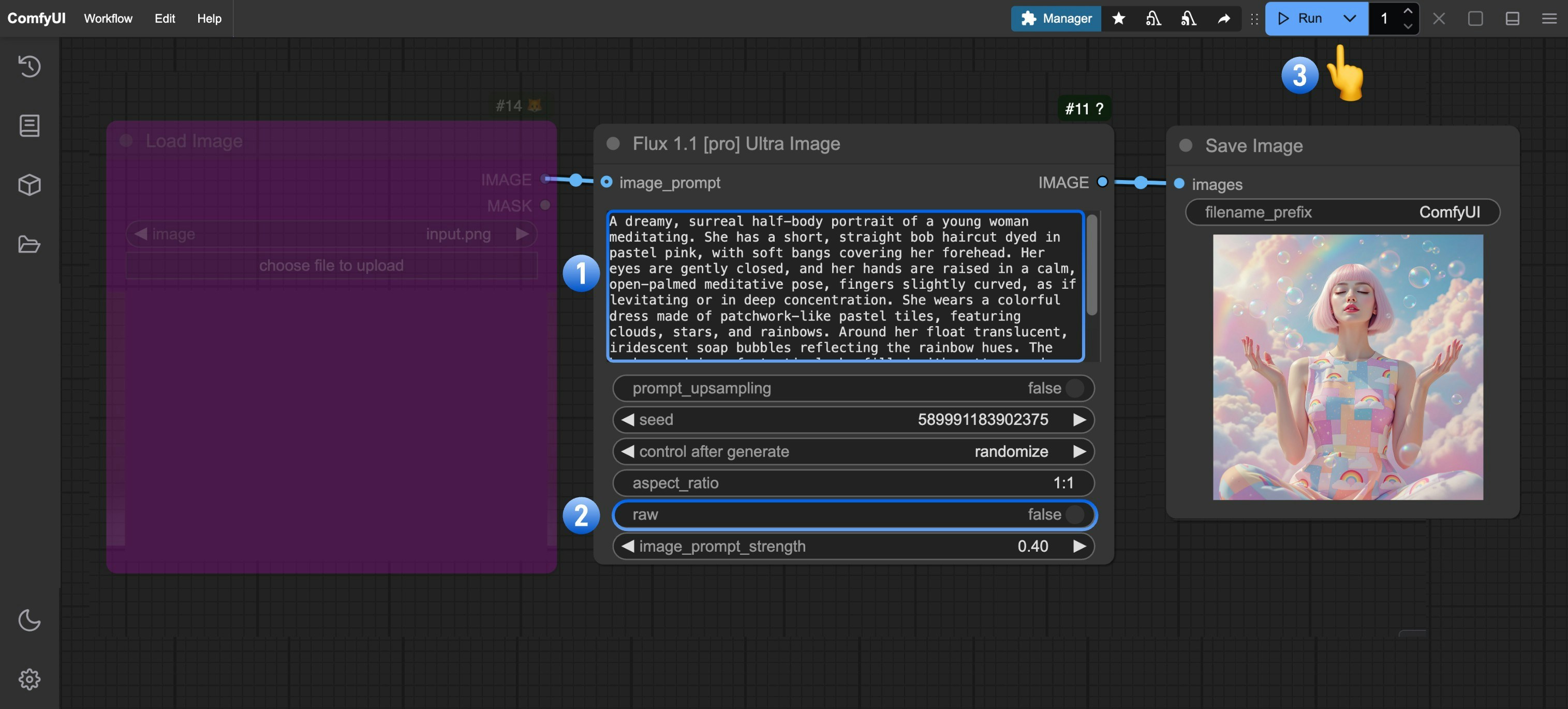
- (任意)
Flux 1.1 [pro] Ultra Imageノードのプロンプトを変更します - (任意)よりリアルな出力を得るには、
rawパラメータをfalseに設定します Runをクリックするか、ショートカットCtrl(macOS の場合 Cmd)+ Enterを押して画像を生成します- API が結果を返した後、
Save Imageノードで生成された画像を確認します。画像はComfyUI/output/ディレクトリに保存されます
FLUX 1.1[pro] 画像から画像へのチュートリアル
ノード入力にimage_prompt を追加すると、出力は入力画像の特徴をブレンドします(Remix)。image_prompt_strength の値はブレンド比率に影響し、値が高いほど出力は入力画像に似たものになります。
1. ワークフローファイルをダウンロード
次のファイルをダウンロードして ComfyUI にドラッグするか、テキストから画像へのワークフロー内のパープルノードを右クリックしてmode を always に設定し、image_prompt 入力を有効にします:
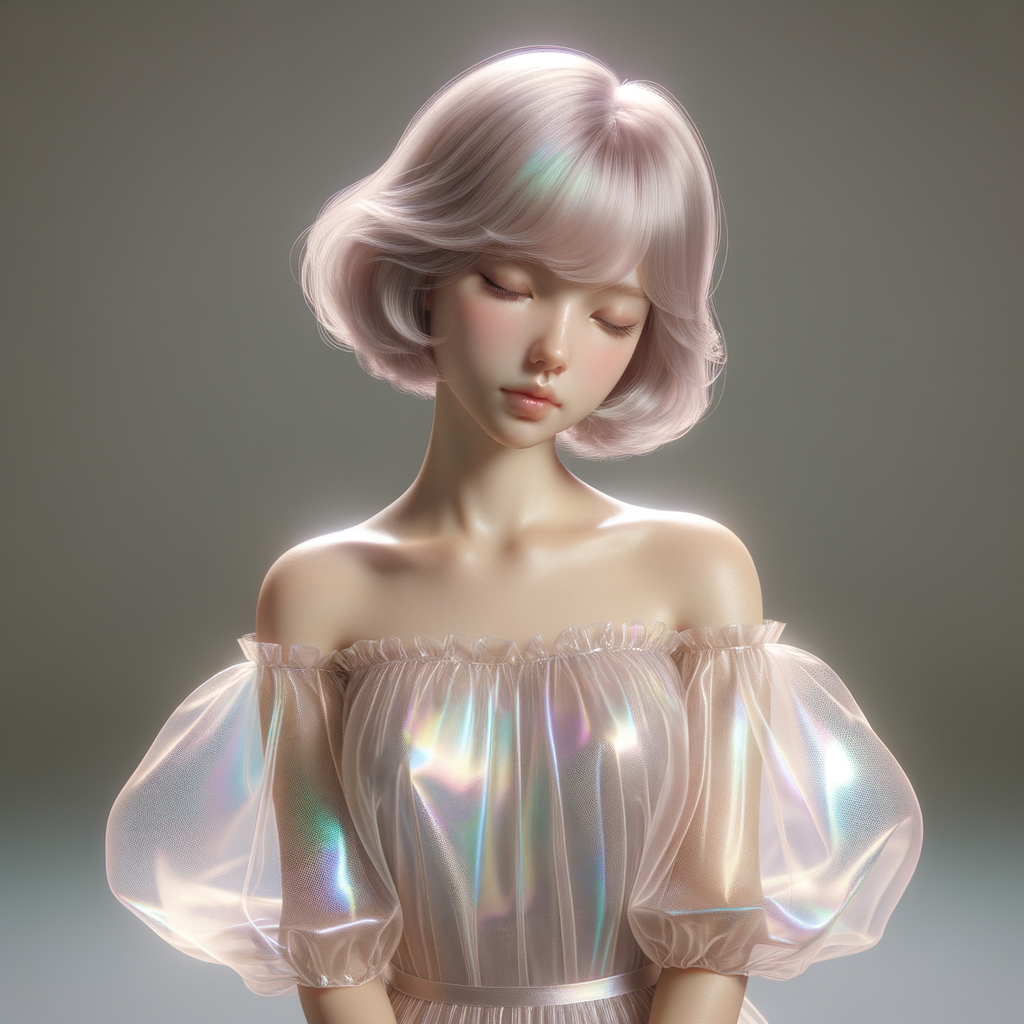
この画像を入力として使用します:
2. ワークフローの手順を完了する
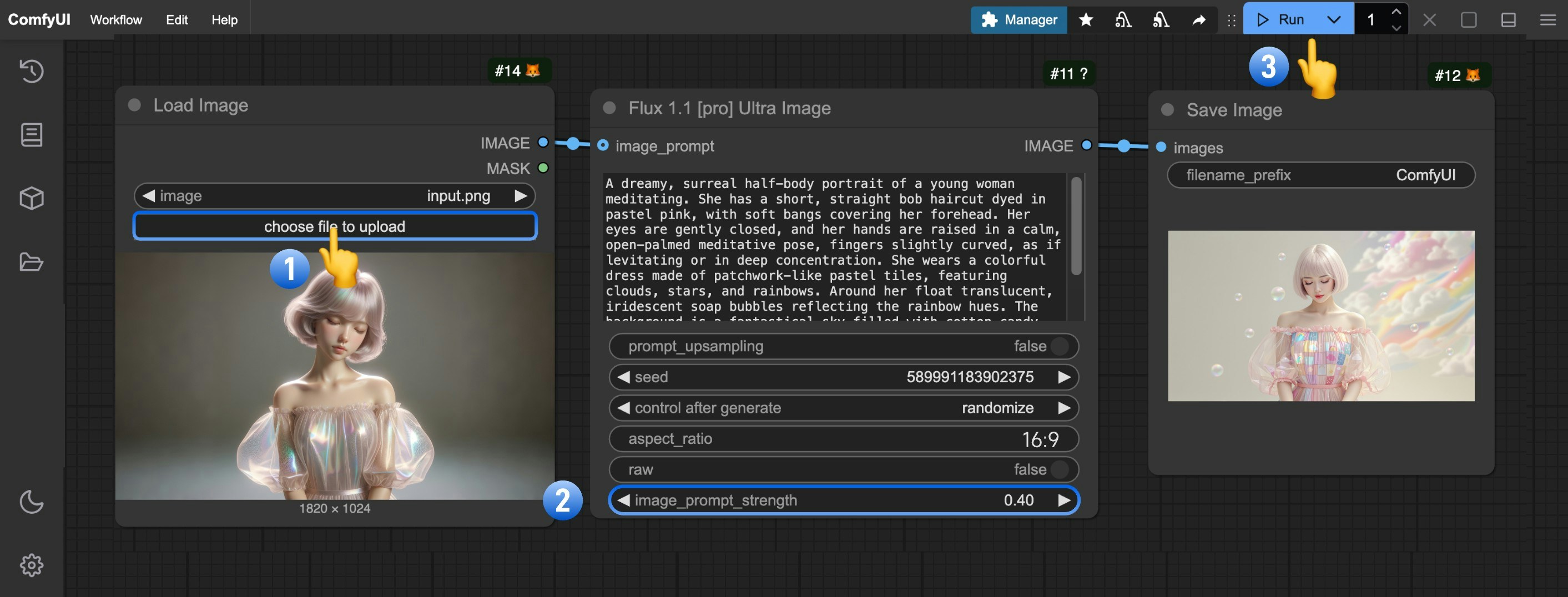
Load Imageノードの Upload をクリックして入力画像をアップロードします- (任意)
Flux 1.1 [pro] Ultra Image内のimage_prompt_strengthを調整してブレンド比率を変更します Runをクリックするか、ショートカットCtrl(cmd) + Enterを使用して画像を生成します- API が結果を返した後、
Save Imageノードで生成された画像を確認します。画像はComfyUI/output/ディレクトリに保存されます
image_prompt_strength の値が異なる場合の出力の比較は次のとおりです: