

- Kontext Pro:編集・合成・リミックスに最適です。
- Kontext Max:タイポグラフィ、プロンプトの正確性、および処理速度の限界に挑戦します。
FLUX.1 Kontext が得意なこと
- 複雑な説明を必要としない汎用性の高い編集: オブジェクトの変更、スタイル転送、背景の置き換え、キャラクターの一貫性を維持した編集、テキスト編集
- コンテキスト理解: 画像のコンテキストをインテリジェントに理解することで、正確で的を絞った編集が可能になります
- キャラクターの一貫性: 編集を複数回繰り返した後でも、キャラクターの特徴と構図レイアウトが安定して維持されます
- 複数画像の入力:
Image Stitchノードは、複数の画像を1枚の画像につなぎ合わせて、FLUX.1 Kontext での編集に使用できるようにします - 2つのモデルティア: Kontext Pro は編集、合成、リミックス用。Kontext Max はタイポグラフィ、プロンプトの精度、スピード用
出力例
連結された複数画像の入力(女の子、犬、ソファを1つのシーンに組み合わせたもの)の編集: 編集、合成、リミックスに最適なKontext Proによる画像編集:
 タイポグラフィ、プロンプトの精度、スピードの限界を押し広げるKontext Maxによる画像編集:

使い方
コードから呼び出す
Comfy Router 経由で HTTP で Kontext Pro または Max を呼び出します。コピー&ペーストで使える Python、TypeScript、Swift、cURL のスニペットを用意しています
FLUX.1 Kontext 複数画像入力ワークフロー
複数画像入力ワークフローをサポートするよう更新しました。新しいImage Stitch ノードを使用すると、複数の画像を 1 枚の画像に結合し、FLUX.1 Kontext で編集できます。
1. ワークフローファイルのダウンロード
以下の画像のmetadata にはワークフロー情報が含まれています。ダウンロードして ComfyUI にドラッグすると、対応するワークフローを読み込むことができます。
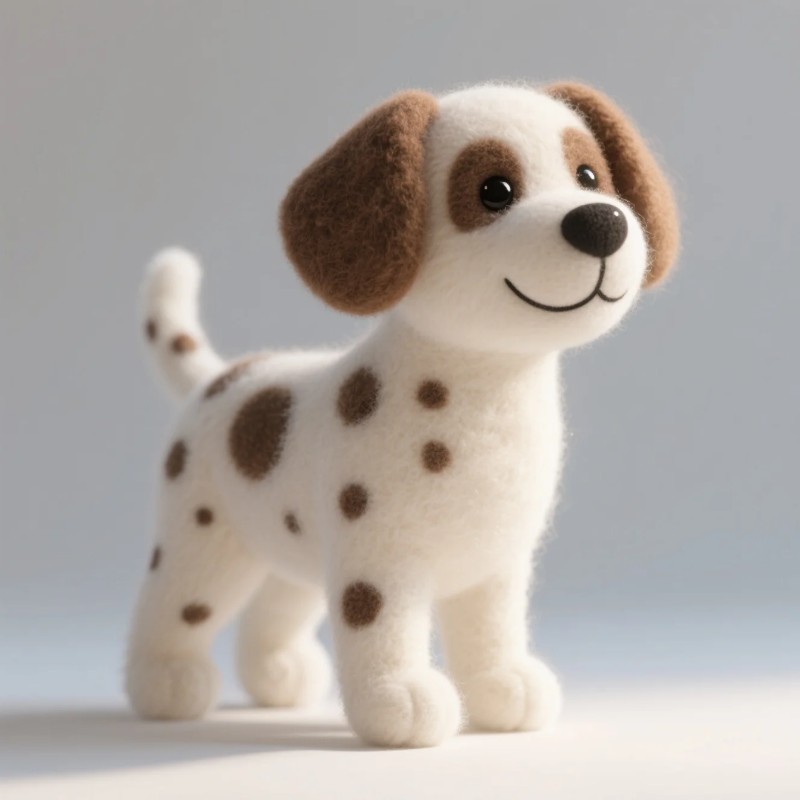
入力用として以下の画像をダウンロードするか、ご自身の画像をご利用ください:


2. ワークフローを手順通りに完了させる
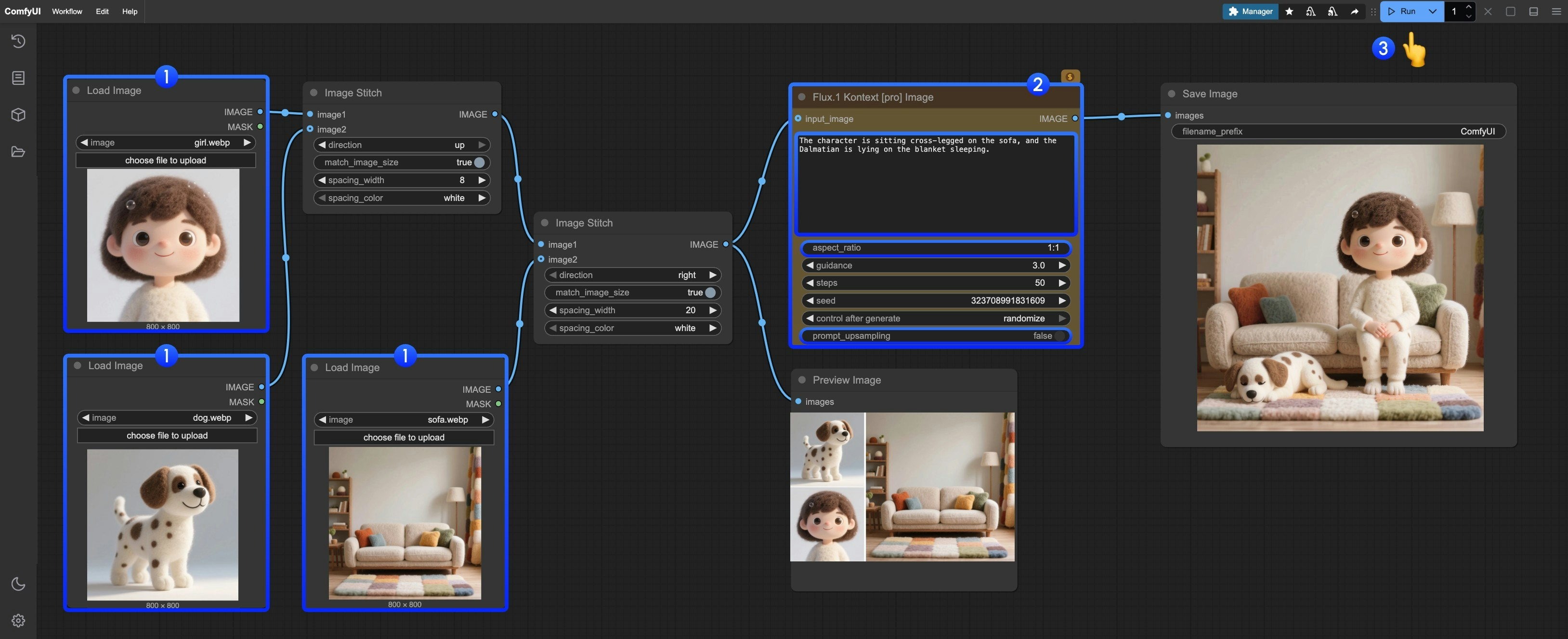
Load imageノードで、提供された画像をアップロードしますFlux.1 Kontext Pro Imageの必要なパラメータを変更します:prompt編集したい画像のプロンプトを入力しますaspect_ratioオリジナル画像のアスペクト比を設定します。1:4 から 4:1 の範囲である必要がありますprompt_upsamplingプロンプトのアップサンプリングを使用するかどうかを設定します。有効にすると、より豊かな結果を得るためにプロンプトが自動的に変更されますが、結果は再現できません
Runボタンをクリックするか、ショートカットCtrl(cmd) + Enterを使用して画像編集を実行します- API が結果を返すのを待つと、
Save Imageノードで編集済み画像を確認できます。また、対応する画像はComfyUI/output/ディレクトリにも保存されます
FLUX.1 Kontext Pro Image パートナーノードワークフロー
1. ワークフローファイルのダウンロード
以下の画像のmetadata にはワークフロー情報が含まれています。ダウンロードして ComfyUI にドラッグすると、対応するワークフローを読み込むことができます。
入力用に以下の画像をダウンロードするか、ご自身の画像を使用してください:

2. ワークフローを段階的に完了させる
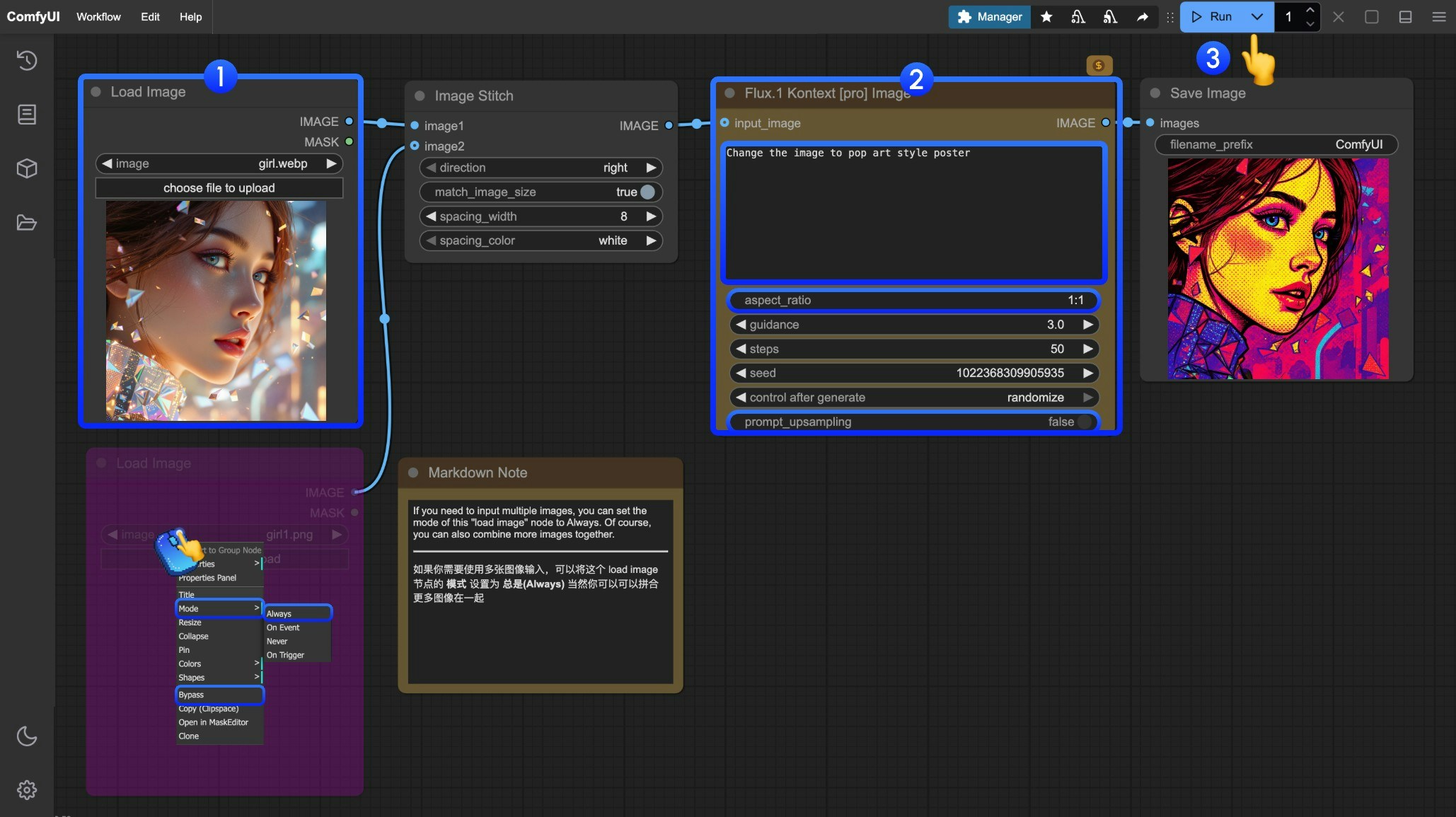
Load Imageノードで、編集したい画像を読み込みます。- (任意)
Flux.1 Kontext Pro Imageの必要なパラメータを変更します。 Runボタンをクリックするか、ショートカットCtrl(cmd) + Enterを使用して画像編集を実行します。- API が結果を返すのを待つと、
Save Imageノードで編集済み画像を確認できます。対応する画像はComfyUI/output/ディレクトリにも保存されます。
FLUX.1 Kontext Max Image パートナーノードワークフロー
1. ワークフローファイルのダウンロード
以下の画像のmetadata にはワークフロー情報が含まれています。ダウンロードして ComfyUI にドラッグすると、対応するワークフローを読み込むことができます。
入力用に以下の画像をダウンロードするか、ご自身の画像をデモ用に使用してください:

2. ワークフローを段階的に完成させる
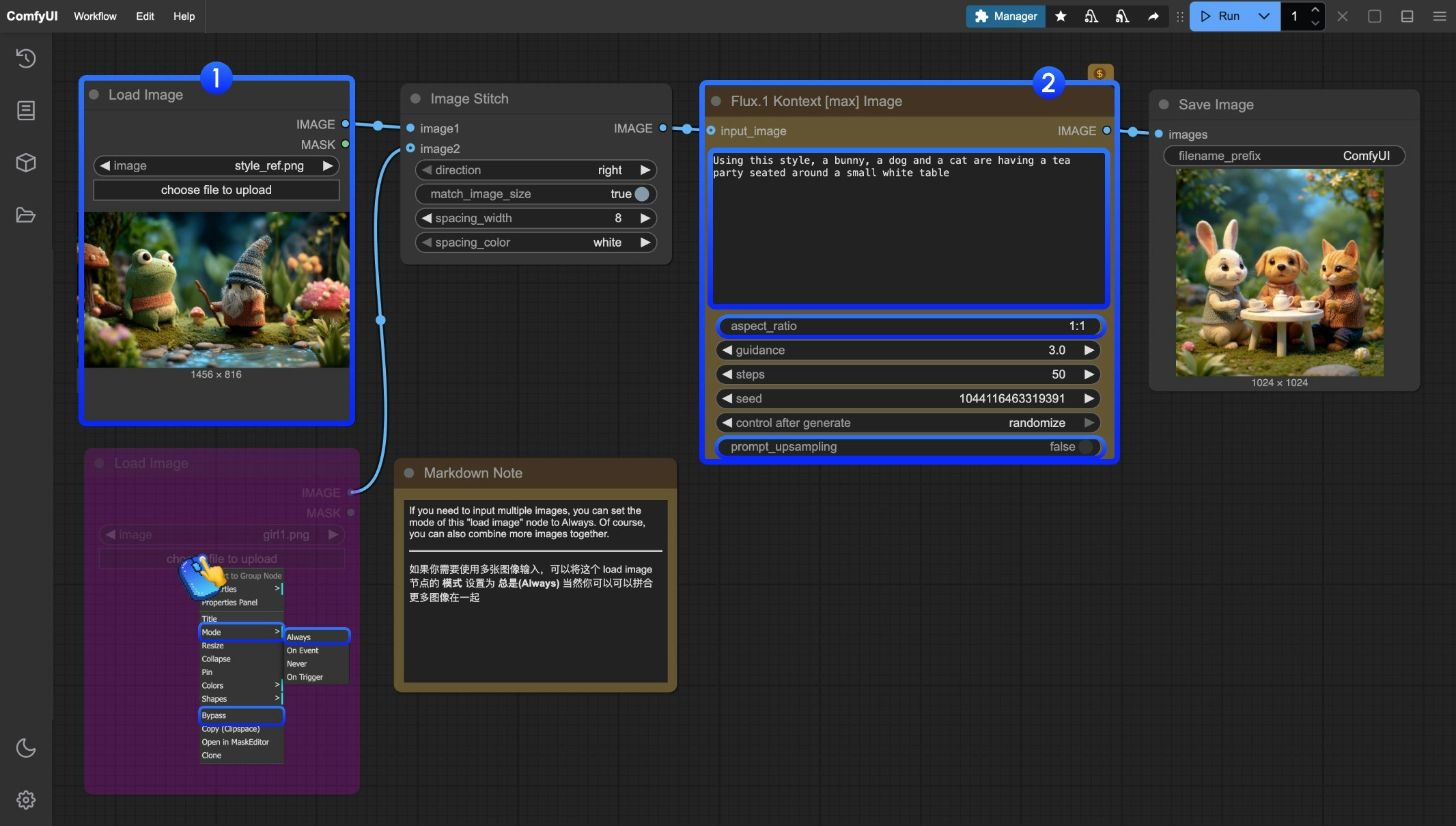
Load Imageノードで編集したい画像を読み込みます- (オプション)
Flux.1 Kontext Max Imageで必要なパラメータを変更します Runボタンをクリックするか、ショートカットCtrl(cmd) + Enterを使用して画像編集を実行します- API が結果を返すのを待つと、
Save Imageノードで編集された画像を確認でき、対応する画像はComfyUI/output/ディレクトリにも保存されます
FLUX Kontext プロンプト技法
1. 基本的な修正
- 簡潔かつ直接的:
"車の色を赤に変更" - スタイルを維持:
"絵画のスタイルをそのままに、昼間のシーンに変更"
2. スタイル転送
原則:- スタイルを明確に命名:
"バウハウス美術スタイルに変換" - 特徴を記述:
"筆跡がはっきりと見える油彩画、厚塗りのペインテクスチャに変換" - 構図を保持:
"オリジナルの構図を維持したまま、バウハウススタイルに変更"
3. キャラクターの一貫性
フレームワーク:- 具体的な記述:
"黒いショートヘアの女性"(代名詞"彼女"の代わり) - 特徴を保持:
"同じ顔の特徴、ヘアスタイル、表情を維持" - ステップごとの修正:まず背景を変更し、その後で動作などを変更
4. テキスト編集
- 引用符を使用:
"'joy' を 'BFL' に置き換え" - フォーマットを維持:
"同じフォントスタイルを維持したままテキストを置き換え"
よくある問題と解決策
キャラクターの変化が大きすぎる
❌ 不適切:"人物をバイキングに変換"
✅ 適切:"顔の特徴を維持したまま、衣装をバイキング戦士風に変更"
構図上の位置が変わってしまう
❌ 不適切:"彼をビーチに配置"
✅ 適切:"人物の位置、サイズ、ポーズを完全に同一に保ったまま、背景をビーチに変更"
スタイル適用が不正確
❌ 不適切:"スケッチ風にする"
✅ 適切:"自然なグラファイトライン、クロスハッチング、紙の質感が見える鉛筆スケッチに変換"
核心原則
- 具体性と明確さ — 精密な記述を用い、曖昧な語句は避ける
- ステップごとの編集 — 複雑な修正は、複数の単純なステップに分割する
- 明示的な保持指定 — 変更しない部分を明確に指示する
- 動詞の選択 —
"transform"ではなく、"change"や"replace"を優先して使用する
最適な実践テンプレート
オブジェクトの修正:"[オブジェクト] を [新しい状態] に変更し、[保持すべき内容] は変更しない"
スタイル転送:"[特定のスタイル] に変換し、[構図/キャラクター/その他の要素] は変更しない"
背景の置き換え:"背景を [新しい背景] に変更し、被写体の位置とポーズは完全に同一に保つ"
テキスト編集:"'[元のテキスト]' を '[新しいテキスト]' に置き換え、同じフォントスタイルを維持"
覚えておいてください: 指示はより具体的であるほど効果的です。Kontext は詳細な指示を正確に理解し、一貫性を維持するのに優れています。