

- 首尾フレーム制御機能:開始フレームと終了フレームの画像を入力し、その間の遷移動画を生成。動画の一貫性と創作の自由度を向上
- 高品質動画生成:Wan2.2 アーキテクチャを基盤とし、映画レベルの品質の動画を出力
- マルチ解像度対応:512×512、768×768、1024×1024 など複数の解像度での動画生成をサポートし、さまざまなシナリオに対応
- 14B 高性能版:モデルサイズは32GB以上。より良い結果を提供しますが、大量のVRAMを必要とします
- 🤗Wan2.2-Fun-Inp-14B
- コードリポジトリ:VideoX-Fun
ComfyOrg Wan2.2 Fun InP & Control YouTube ライブ配信アーカイブ動画
Wan2.2 Fun Inp 始点・終点フレームビデオ生成ワークフロー例
このワークフローは2つのバージョンを提供します:- Wan2.2-Lightning 4ステップLoRA(lightx2v提供)を使用した高速ビデオ生成バージョン
- 高速化LoRAなしのfp8_scaledバージョン
LoRAによる高速化は顕著ですが、ビデオの動きのダイナミクスが失われるため、デフォルトのワークフローでは高速化LoRAバージョンを有効にしています。もう一方のワークフローを使用する場合は、それを選択してCtrl+Bでアクティブにしてください。
1. ワークフローファイルのダウンロード
ComfyUIを最新バージョンにアップデートし、メニューワークフロー → テンプレートを参照 → ビデオ 内の「Wan2.2 Fun Inp」を探してワークフローを読み込んでください。
または、ComfyUIを最新バージョンにアップデート後、以下のワークフローをダウンロードしてComfyUIにドラッグ&ドロップで読み込むこともできます。

Comfy Cloudで実行
Comfy Cloudで開く
ワークフローをダウンロード
JSONをダウンロード、またはテンプレートライブラリで「Wan2.2 Fun Inp」を検索
video_wan2_2_14B_fun_inpaint_start_image.png
ビデオ生成の始点フレーム。この画像をダウンロードして使用するか、ご自身の画像で置き換えてください。
video_wan2_2_14B_fun_inpaint_end_image.png
ビデオ生成の終点フレーム。この画像をダウンロードして使用するか、ご自身の画像で置き換えてください。
2. モデル
このガイドで使用するすべてのモデルはこちらから入手できます。 拡散モデル高ノイズ 14B FP8スケーリング
wan2.2_fun_inpaint_high_noise_14B_fp8_scaled.safetensors: 開始フレームと終了フレームのインペインティング用の高ノイズ拡散モデル
低ノイズ 14B FP8スケーリング
wan2.2_fun_inpaint_low_noise_14B_fp8_scaled.safetensors: 開始フレームと終了フレームのインペインティング用の低ノイズ拡散モデル
Lightning 4ステップ高ノイズLoRA
wan2.2_i2v_lightx2v_4steps_lora_v1_high_noise.safetensors: 高ノイズモデル用の4ステップ高速化LoRA
Lightning 4ステップ低ノイズLoRA
wan2.2_i2v_lightx2v_4steps_lora_v1_low_noise.safetensors: 低ノイズモデル用の4ステップ高速化LoRA
Wan2.1 VAE
wan_2.1_vae.safetensors: エンコードとデコード用のWan2.1 VAE
UMT5 XXL FP8スケーリング
umt5_xxl_fp8_e4m3fn_scaled.safetensors: スケーリングされたFP8テキストエンコーダー
3. ワークフローガイド
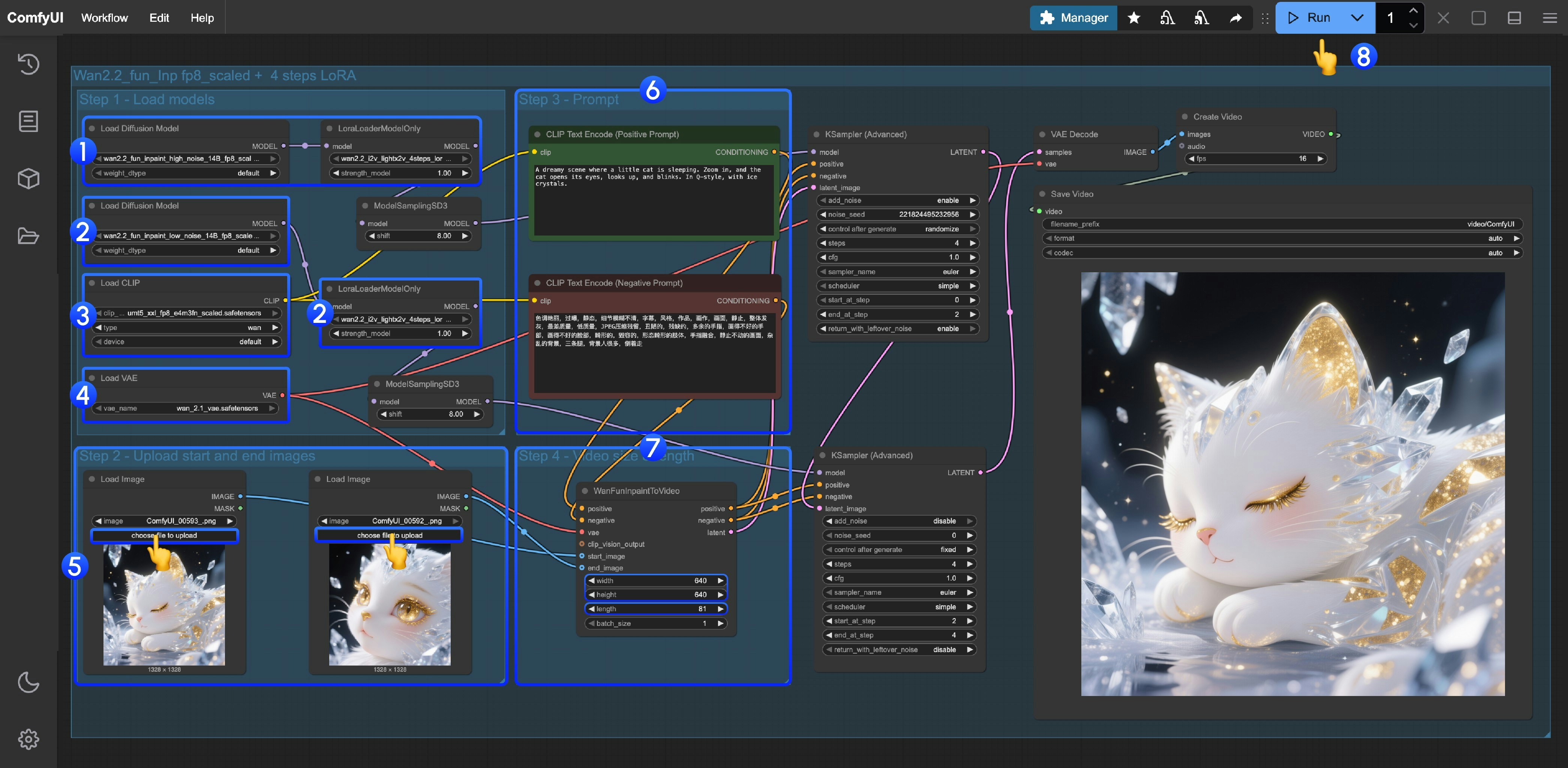
このワークフローはLoRAを使用します。対応する拡散モデルとLoRAが一致していることを確認してください。
- 高ノイズモデルとLoRAの読み込み
Load Diffusion Modelノードがwan2.2_fun_inpaint_high_noise_14B_fp8_scaled.safetensorsモデルを読み込んでいることを確認してくださいLoraLoaderModelOnlyノードがwan2.2_i2v_lightx2v_4steps_lora_v1_high_noise.safetensorsを読み込んでいることを確認してください
- 低ノイズモデルとLoRAの読み込み
Load Diffusion Modelノードがwan2.2_fun_inpaint_low_noise_14B_fp8_scaled.safetensorsモデルを読み込んでいることを確認してくださいLoraLoaderModelOnlyノードがwan2.2_i2v_lightx2v_4steps_lora_v1_low_noise.safetensorsを読み込んでいることを確認してください
Load CLIPノードがumt5_xxl_fp8_e4m3fn_scaled.safetensorsモデルを読み込んでいることを確認してくださいLoad VAEノードがwan_2.1_vae.safetensorsモデルを読み込んでいることを確認してください- 開始フレームと終了フレームの画像を素材としてアップロードします
- Promptグループにプロンプトを入力します
WanFunInpaintToVideoノードでサイズとビデオ長を調整しますwidthとheightパラメータを調整します。デフォルトは640です。小さめのサイズを設定していますが、必要に応じて変更できます。lengthを調整します。これは総フレーム数です。現在のワークフローのfpsは16です。例えば5秒のビデオを生成したい場合は、5*16 = 80に設定します。
Runボタンをクリックするか、ショートカットCtrl(Cmd)+Enterを使用してビデオ生成を実行します