

モデルのハイライト
- デュアルモード機能:単一のアーキテクチャでアニメーションと置換機能の両方をサポートし、簡単に操作の切り替えが可能です。
- 高度なボディモーション制御:空間的に整列されたスケルトン信号を用いて、正確な身体動作の再現を実現します
- 精密な動きと表情:参照ビデオから動きおよび顔の表情を高精度に再現します。
- 自然な環境統合:置き換えられたキャラクターをオリジナルのビデオ環境にシームレスに融合させます。
- スムーズな長尺動画生成:反復生成により、拡張された動画において一貫性のある動きと視覚的な流れを保証します。
ComfyOrg Wan2.2 Animate ライブ配信アーカイブ
Wan2.2 Animateワークフローについて
このワークフローは、Mix(動画内のキャラクターを参照画像のキャラクターに置き換える)とMove(入力動画のモーションを使ってキャラクターをアニメーションさせる)の2つのモードをサポートしています。Wan2.2 Animate、キャラクターアニメーションと置換
精密な動きと表情の再現を実現する、統合されたキャラクターアニメーションと置換フレームワークです。
Comfy Cloudで実行
Comfy Cloudで開く
ワークフローをダウンロード
JSONをダウンロードするか、テンプレートライブラリで「Wan2.2 Animate」を検索してください
video_wan2_2_14B_animate_reference_image.png
LoadImage ノード 10 · video_wan2_2_14B_animate_reference_image.pngvideo_wan2_2_14B_animate_original_video.mp4
LoadVideo ノード 145 · video_wan2_2_14B_animate_original_video.mp4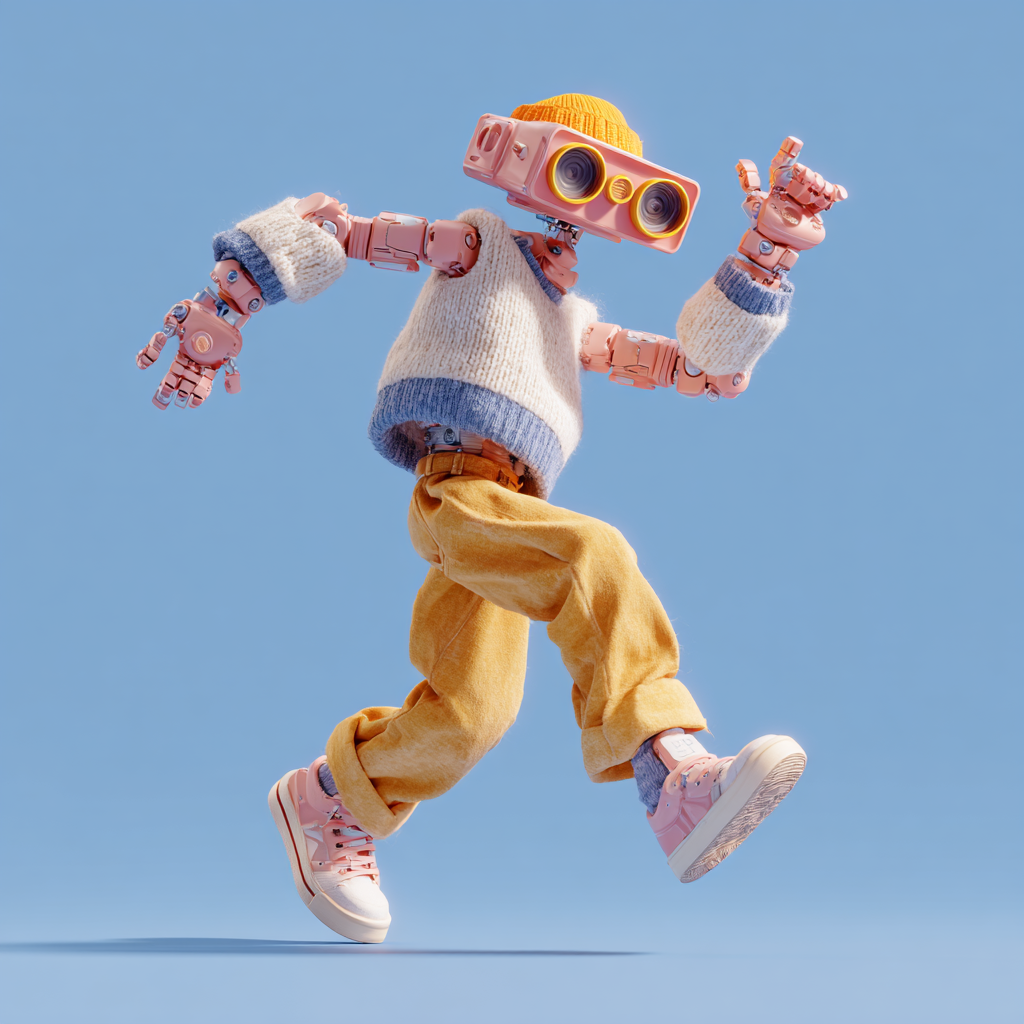
2. モデルリンク
このガイドで使用するすべてのモデルはこちらにあります。 拡散モデルWan2.2 Animate 14B FP8 (Kijai)
Wan2_2-Animate-14B_fp8_e4m3fn_scaled_KJ.safetensors:Kijaiのリポジトリからのスケーリング済みFP8バージョン
Wan2.2 Animate 14B BF16
wan2.2_animate_14B_bf16.safetensors:オリジナルのbf16モデルウェイト
CLIP Vision H
clip_vision_h.safetensors:CLIP Visionエンコーダー
LightX2V I2V 14B 4-Step LoRA
lightx2v_I2V_14B_480p_cfg_step_distill_rank64_bf16.safetensors:4ステップ高速化LoRA
Wan2.1 VAE
wan_2.1_vae.safetensors:Wan2.1 VAE(エンコード・デコード用)
UMT5 XXL FP8 Scaled
umt5_xxl_fp8_e4m3fn_scaled.safetensors:スケーリング済みFP8テキストエンコーダー
3. カスタムノードをインストール
次のワークフローファイルをダウンロードし、ComfyUIにドラッグ&ドロップしてワークフローを読み込みます。ComfyUI-Managerをインストール済みの場合は、「不足ノードをインストール」ボタンをクリックするだけで不足しているノードをインストールできます。 以下のカスタムノードをインストールする必要があります: カスタムノードのインストール方法がわからない場合は、カスタムノードのインストール方法を参照してください。4. ワークフローの手順
Wan2.2 Animateには「Mix」と「Move」の2つのモードがあります。- Mix: 参照画像を使用して、ビデオ内のキャラクターを置き換えます。
- Move: 入力ビデオのキャラクターの動きを使用して、参照画像内のキャラクターをアニメーション化します(Wan2.2 Fun Controlと同様)。
4.1 Mixモード
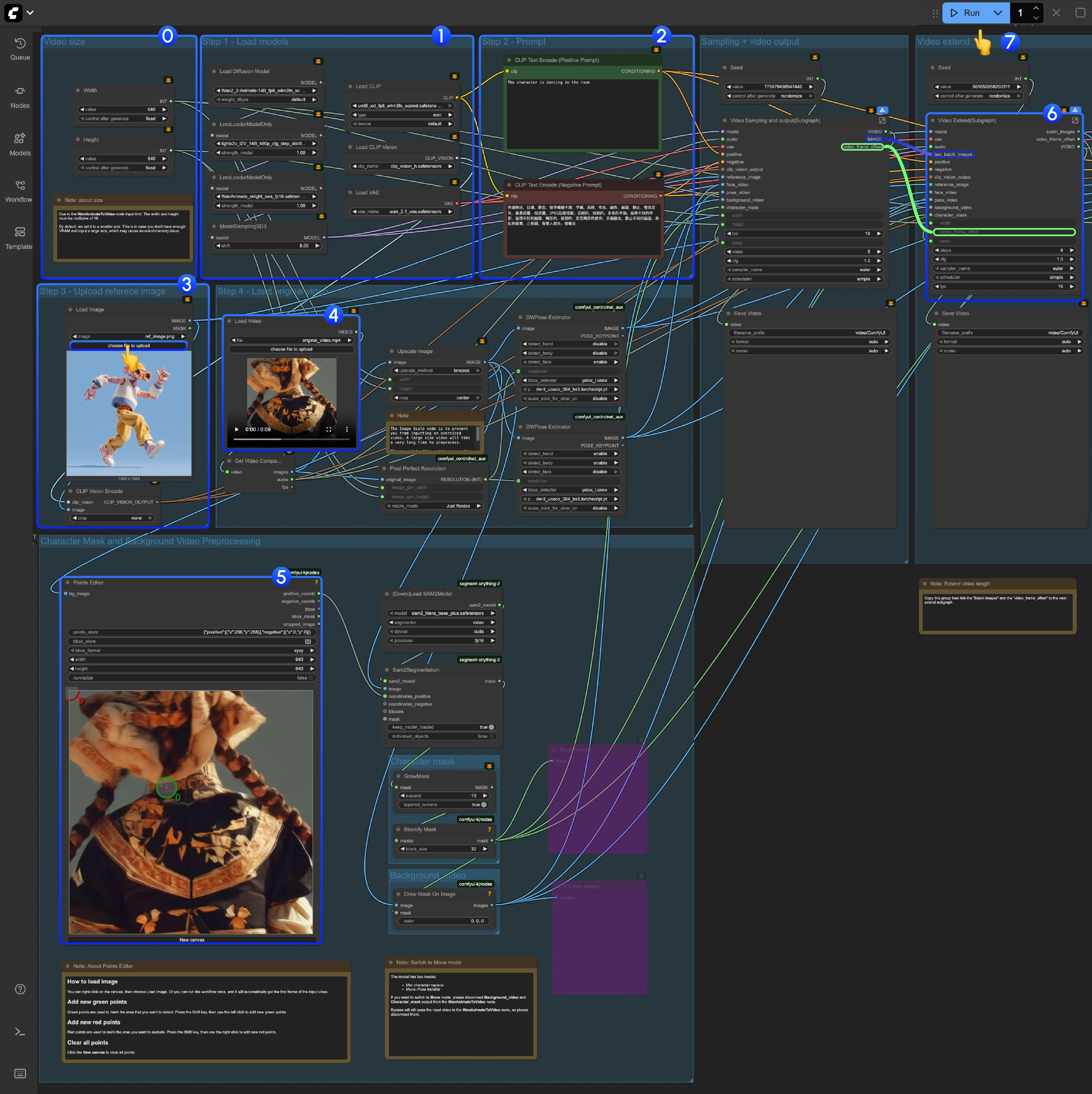
- このワークフローを初めて実行する場合は、VRAM不足を避けるため、ビデオ生成に小さなサイズを使用してください。また、
WanAnimateToVideoの制限により、ビデオの幅と高さは16の倍数である必要があります。 - すべてのモデルが正しく読み込まれていることを確認してください。
- プロンプトを必要に応じて更新してください。
- 参照画像をアップロードします。この画像内のキャラクターがターゲットキャラクターになります。
- 初回は、提供されているビデオを入力ビデオとして使用できます。comfyui_controlnet_aux の DWPose Estimator ノードが、入力ビデオをポーズと顔の制御ビデオに前処理します。
Points Editorは KJNodes から提供されています。デフォルトでは、このノードは入力ビデオから最初のフレームを読み込みません。ワークフローを一度実行するか、手動で最初のフレームをアップロードする必要があります。Points Editorノードの下には、このノードの動作方法と編集方法に関する注記が追加されています。そちらを参照してください。
- 「Video Extend」グループは、出力ビデオの長さを延長するためのものです。
- 各
Video Extendはさらに77フレーム(約4.8125秒)を延長します。 - 入力ビデオが5秒未満の場合は、これを使用する必要はないかもしれません。
- さらに長く延長したい場合は、複数回コピー&ペーストする必要があります。前の Video Extend から次の Video Extend に
batch_imagesをリンクし、さらに前の Video Extend から次の Video Extend にvideo_frame_offsetをリンクする必要があります。
- 各
Runボタンをクリックするか、ショートカットCtrl(cmd) + Enterを使用してビデオ生成を実行してください。
4.2 Moveモード
Wan2.2 Animateワークフローではサブグラフを使用しています。Moveモードに切り替える方法は以下の通りです。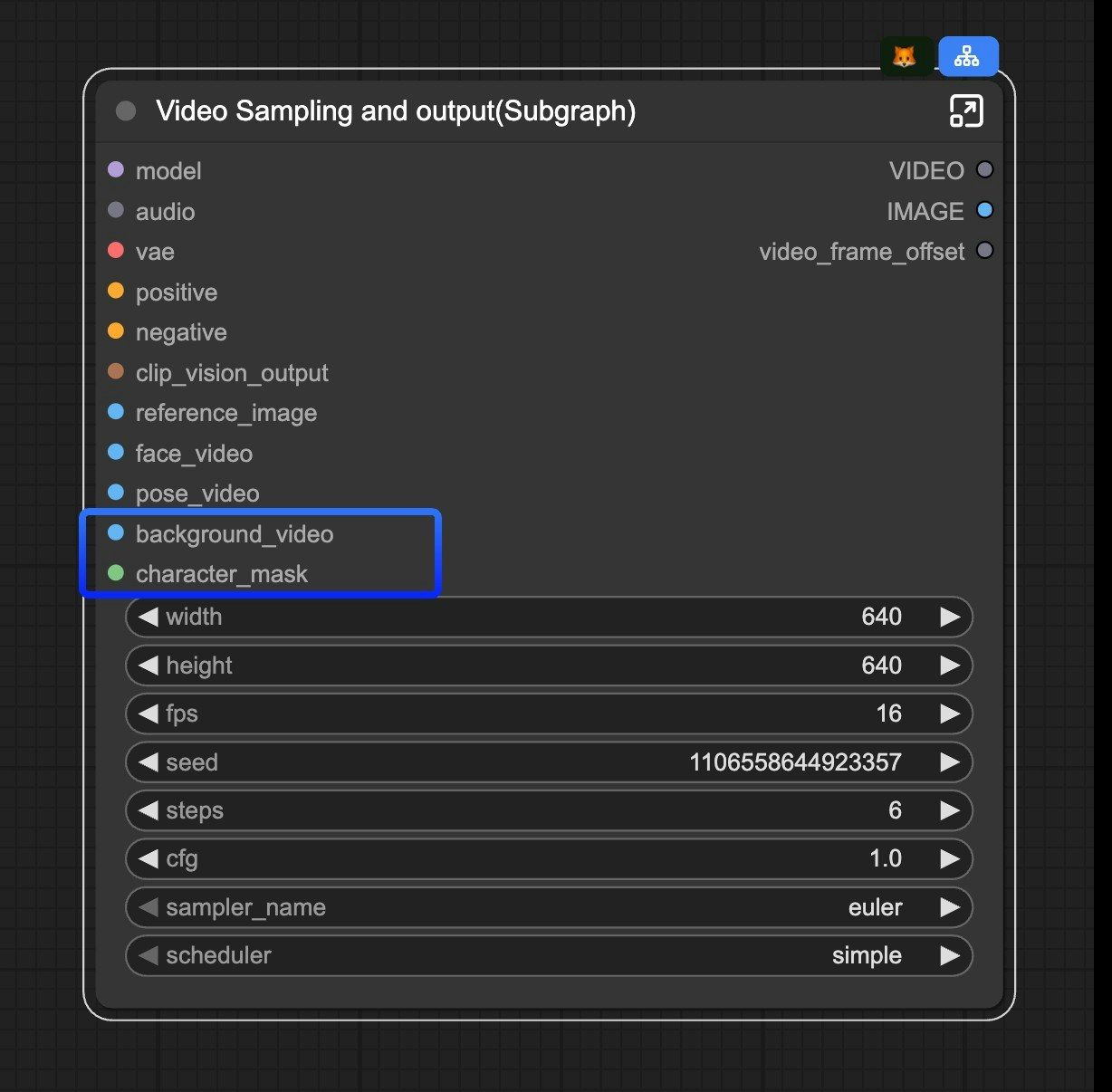
Video Sampling and output(Subgraph) ノードから background_video と character_mask の入力を切断してください。