

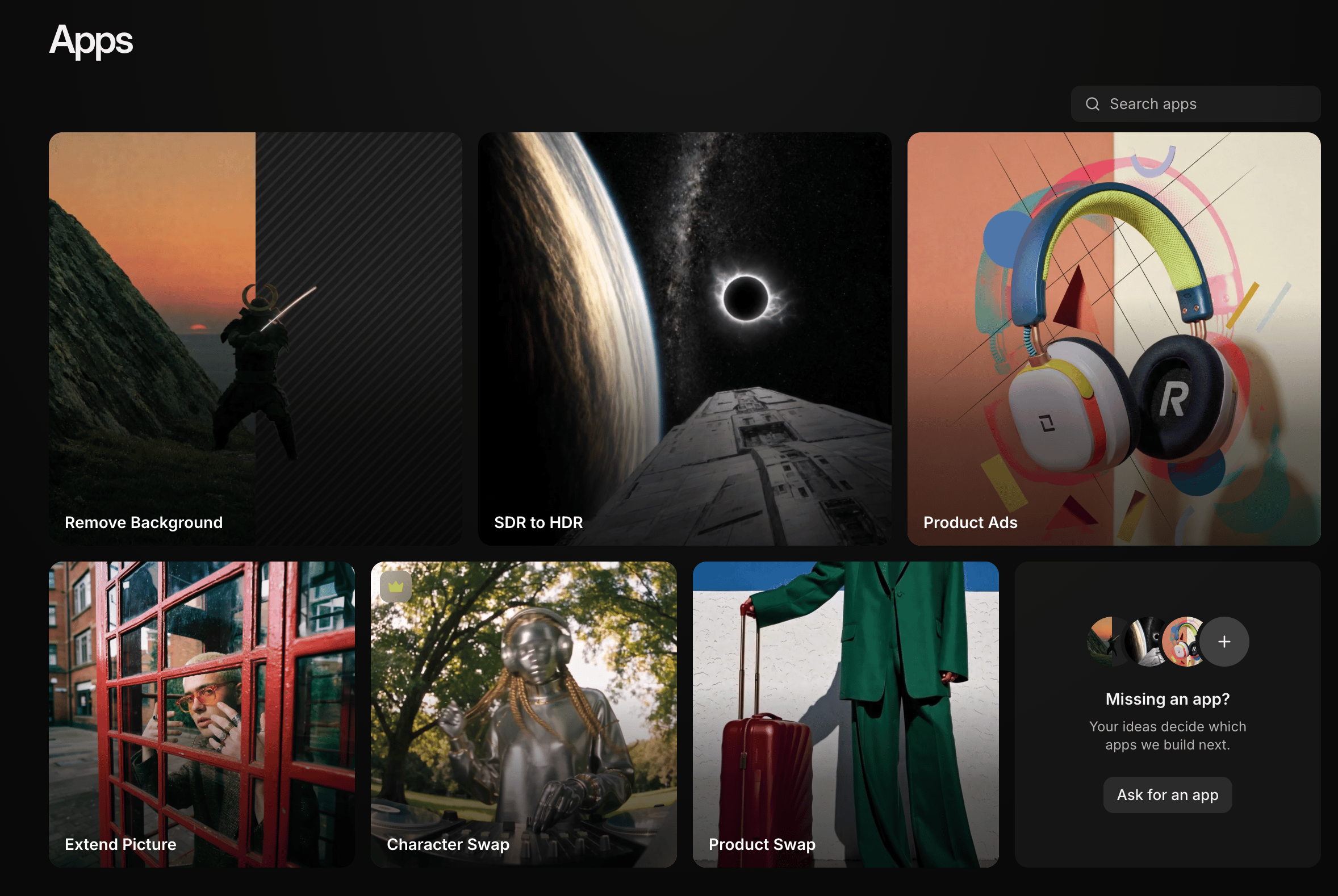
桌面版应用不同于 ComfyUI 内部的 应用 标签页(该标签页列出你自己保存的应用工作流),也不同于 App 模式。请参阅 ComfyUI 应用标签页。
查找应用
通过以下任一方式打开应用页面:- 在侧边栏中,点击应用。
- 在首页上,点击应用行下方的查看所有应用。
运行应用
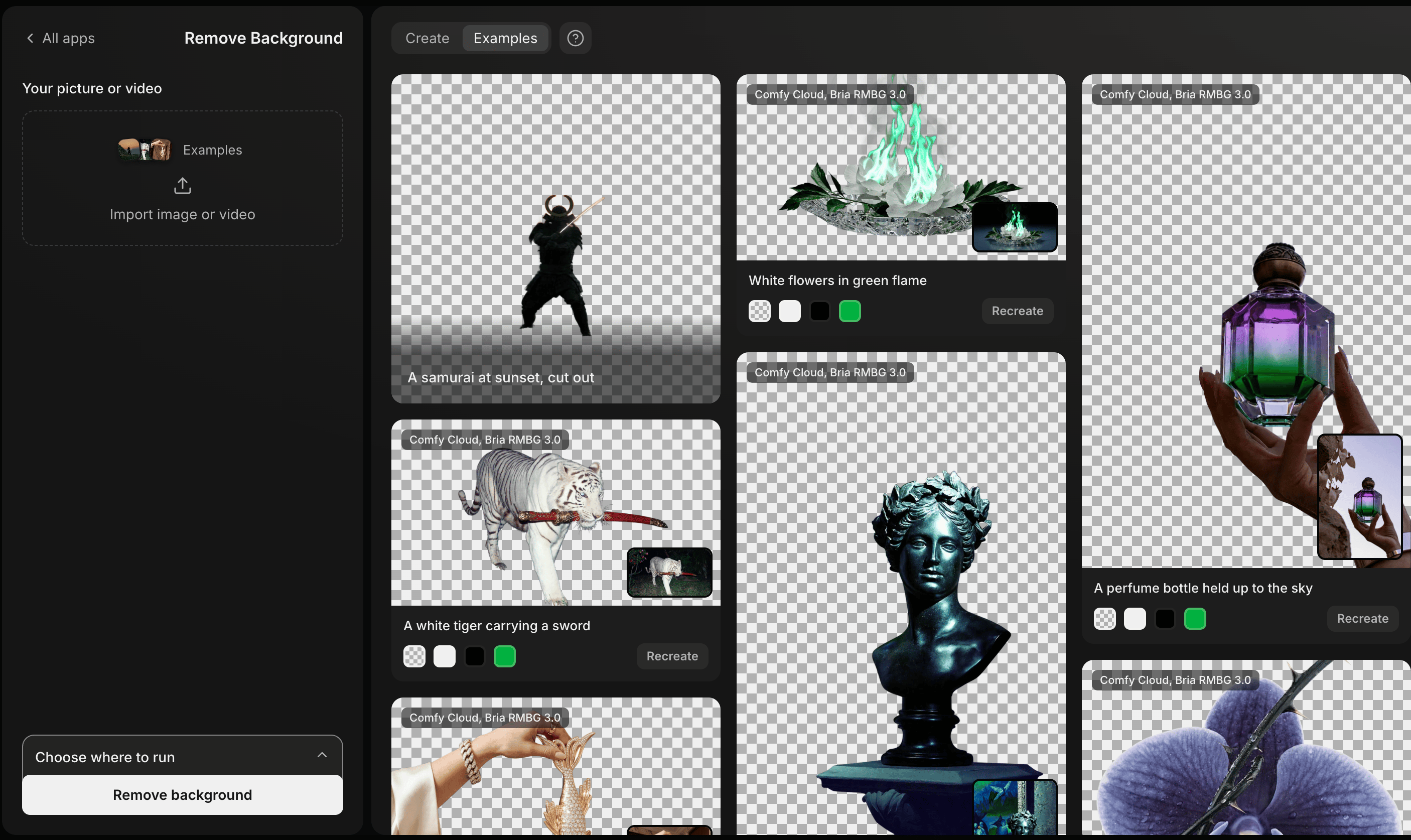
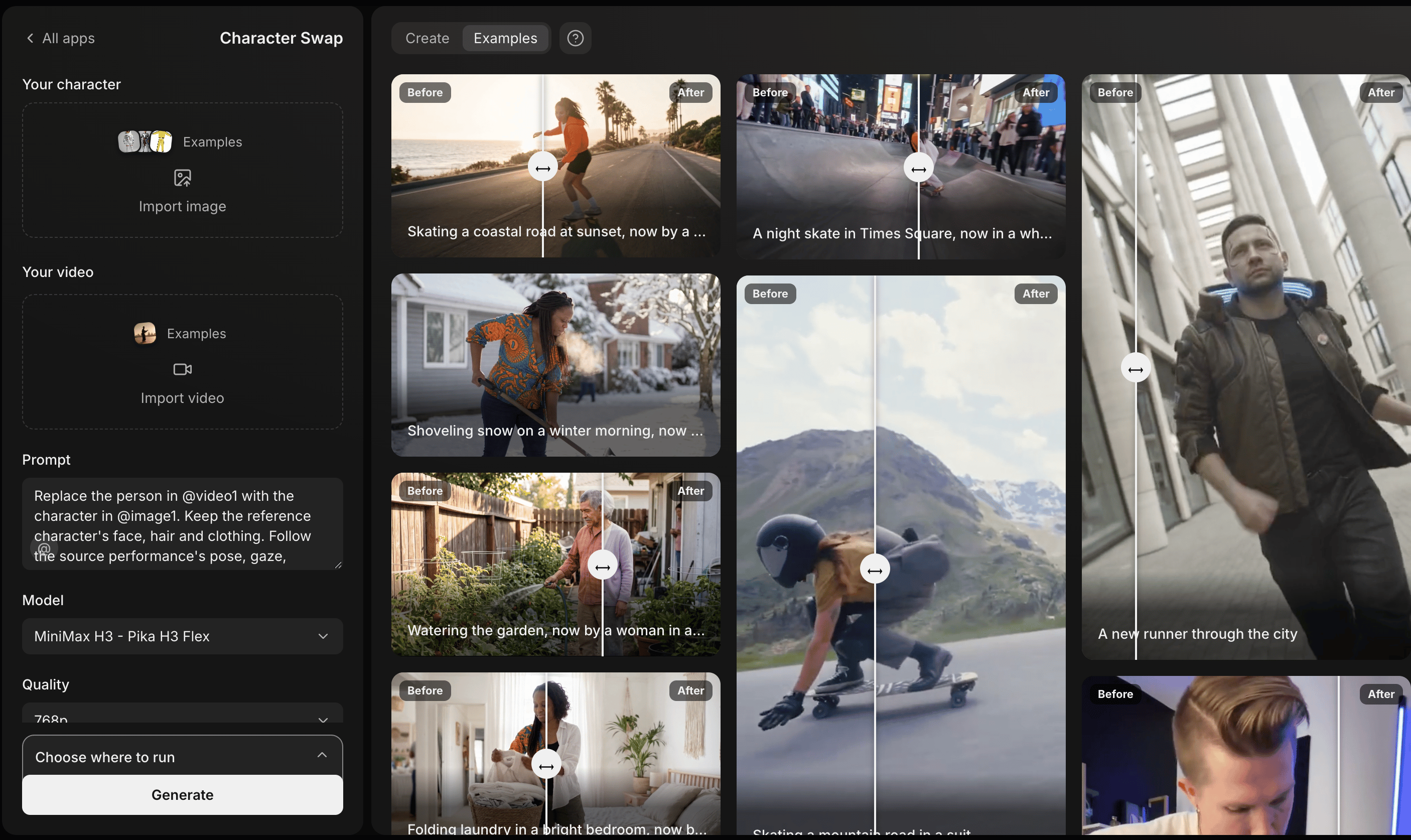
- 点击应用的卡片。应用会在 Comfy 桌面版窗口中、侧边栏旁打开。
- 在左侧面板中添加输入。点击示例从示例开始,或导入自己的图像或视频。有些应用还会要求提供提示词或模型。
- 点击选择运行位置,然后选择 Comfy Cloud 或 此电脑。参见应用的运行位置。
- 点击面板底部的按钮。按钮名称与应用对应,例如生成或移除背景。
切换或离开应用
- 点击应用左上角的 所有应用,或点击 侧边栏 中的 应用,即可返回列表。
- 应用打开时,其名称会显示在 侧边栏 的 应用 下方。点击该名称即可返回到你离开时的应用。
应用在哪里运行
选择运行位置 提供两个位置: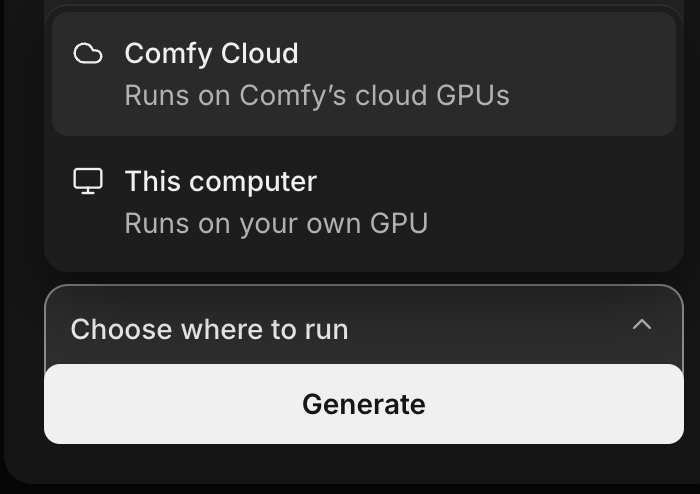
- Comfy Cloud:应用在 Comfy 的云端 GPU 上运行。它需要你的 Comfy 账户,如果你尚未登录,应用会要求你登录。请参阅登录并打开 Comfy Cloud。
- 此计算机:应用在你自己的 GPU 上运行,使用你的某个本地构建。Comfy桌面版会选择应用所要求的构建;如果没有,则选择一个正在运行的构建;如果仍没有,则选择你上次使用的构建。它还会跳过早于应用所需 ComfyUI 版本的构建。它会在后台启动该构建,而不显示 ComfyUI 窗口。仅为某个应用而启动的构建,在无事可做 10 分钟后会停止。
积分
浏览和打开应用是免费的。运行一次的费用取决于应用使用的模型以及运行位置:- 基于开放模型构建的应用在您自己的 GPU 上运行是免费的。
- 使用合作伙伴模型的应用无论在哪里运行,都会消耗 Comfy 积分。
- 在 Comfy Cloud 上运行会消耗 Comfy 积分,与任何 Comfy Cloud 运行相同。
在 ComfyUI 中打开应用的工作流
应用可以在 ComfyUI 中打开其背后的工作流,以便你自行修改。请使用应用自身的控件完成此操作。如果构建尚未运行,Comfy Desktop 会启动它,打开其 ComfyUI 窗口,并在其中加载工作流。根据应用运行的位置,工作流会在 Comfy Cloud 或本地构建中打开。保存并查看结果
当应用显示结果时,Comfy Desktop 会在查看器中打开它:- 下载:当文件还不在本机上时,保存一份副本。
- 在访达中显示、在资源管理器中显示或在文件夹中显示:当文件在本机上时,打开该文件所在的文件夹。
- 打开工作流:打开生成该文件的工作流。
- 在资产中查看:在资产页面打开 Comfy Cloud 的结果。
.safetensors 模型。
申请应用
应用页面上的最后一张卡片显示 缺少应用?- 点击 申请应用。
- 在 你想要哪个应用? 中,用最多 500 个字符描述该应用。
- 点击 发送。
故障排除
侧边栏中没有显示应用
侧边栏中没有显示应用
你的 Comfy Desktop 目前还无法使用应用。此类应用由 Comfy 开启,没有对应的设置项。首页 会改为显示示例工作流。
应用未能加载
应用未能加载
应用 页面显示 应用未能加载,或者 首页 显示 无法加载应用。请检查你的连接后重试。 请检查你的网络连接,然后点击 重试。
某个应用未能加载
某个应用未能加载
该应用显示 未能加载 和 请检查你的网络连接,然后重试。 点击 重试,或点击 全部应用 返回列表。
应用无法在此电脑上运行
应用无法在此电脑上运行
该应用会显示以下消息之一:
- 在 Comfy Desktop 中添加本地构建,即可在此电脑上运行应用。 安装构建,或在 Comfy Cloud 上运行该应用。
- 此应用需要 ComfyUI 或更高版本。请更新 Comfy Desktop 中的本地构建。 在构建中更新 ComfyUI。
- 仍在安装中。安装完成后请重试。 在 首页 等待安装完成,然后再次运行该应用。
- Comfy Desktop 无法启动 。 参见修复失败的构建。
搜索没有找到结果
搜索没有找到结果
页面显示 没有匹配项。请尝试其他关键词,或点击 清除搜索。如需请求一个尚不存在的应用,请点击 请求添加应用。