

关于 VACE
VACE 14B 是阿里通义万相团队推出的开源统一视频编辑模型。该模型通过整合多任务能力、支持高分辨率处理及灵活的多模态输入机制,显著提升了视频创作的效率与质量。 该模型以 Apache-2.0 许可证开源,可用于个人或商业用途。 以下是对其核心特性与技术亮点的全面分析:- 多模态输入:支持文本、图像、视频、遮罩、控制信号等多种输入形式
- 统一架构:单一模型支持多种任务,功能可自由组合
- 运动迁移:基于参考视频生成连贯动作
- 局部替换:通过遮罩替换视频中的特定区域
- 视频扩展:补全动作或扩展背景
- 背景替换:保留主体,更换环境背景
相关模型权重与代码仓库:
VACE-1.3B
Hugging Face 上的 1.3B 模型权重
VACE-14B
Hugging Face 上的 14B 模型权重
GitHub 仓库
VACE 源代码与文档
VACE 项目主页
包含示例的官方项目主页
工作流中的模型下载与加载
由于本文档涉及的工作流都使用同一套工作流模板,我们可以先介绍模型下载与加载的相关信息,然后通过 Bypass 不同节点来启用或禁用不同的输入,从而实现不同的工作流。 具体示例的工作流信息中已经嵌入了模型下载信息,因此你在下载具体示例工作流时也可以一并完成模型下载。模型下载
扩散模型wan2.1_vace_14B_fp16.safetensors
VACE 14B 扩散模型(推荐,约 32GB)。放置到
ComfyUI/models/diffusion_models/wan2.1_vace_1.3B_fp16.safetensors
VACE 1.3B 扩散模型(更轻量,约 7GB)。放置到
ComfyUI/models/diffusion_models/wan_2.1_vae.safetensors
Wan VAE 模型。放置到
ComfyUI/models/vae/umt5_xxl_fp16.safetensors
全精度文本编码器(质量更高、体积更大)。放置到
ComfyUI/models/text_encoders/umt5_xxl_fp8_e4m3fn_scaled.safetensors
FP8 文本编码器(显存占用更低)。放置到
ComfyUI/models/text_encoders/模型加载
由于本文档涉及的工作流所使用的模型一致,工作流本身也相同,只是通过 Bypass 不同节点来启用或禁用不同的输入。请参考下图,确保在不同工作流中正确加载了对应的模型。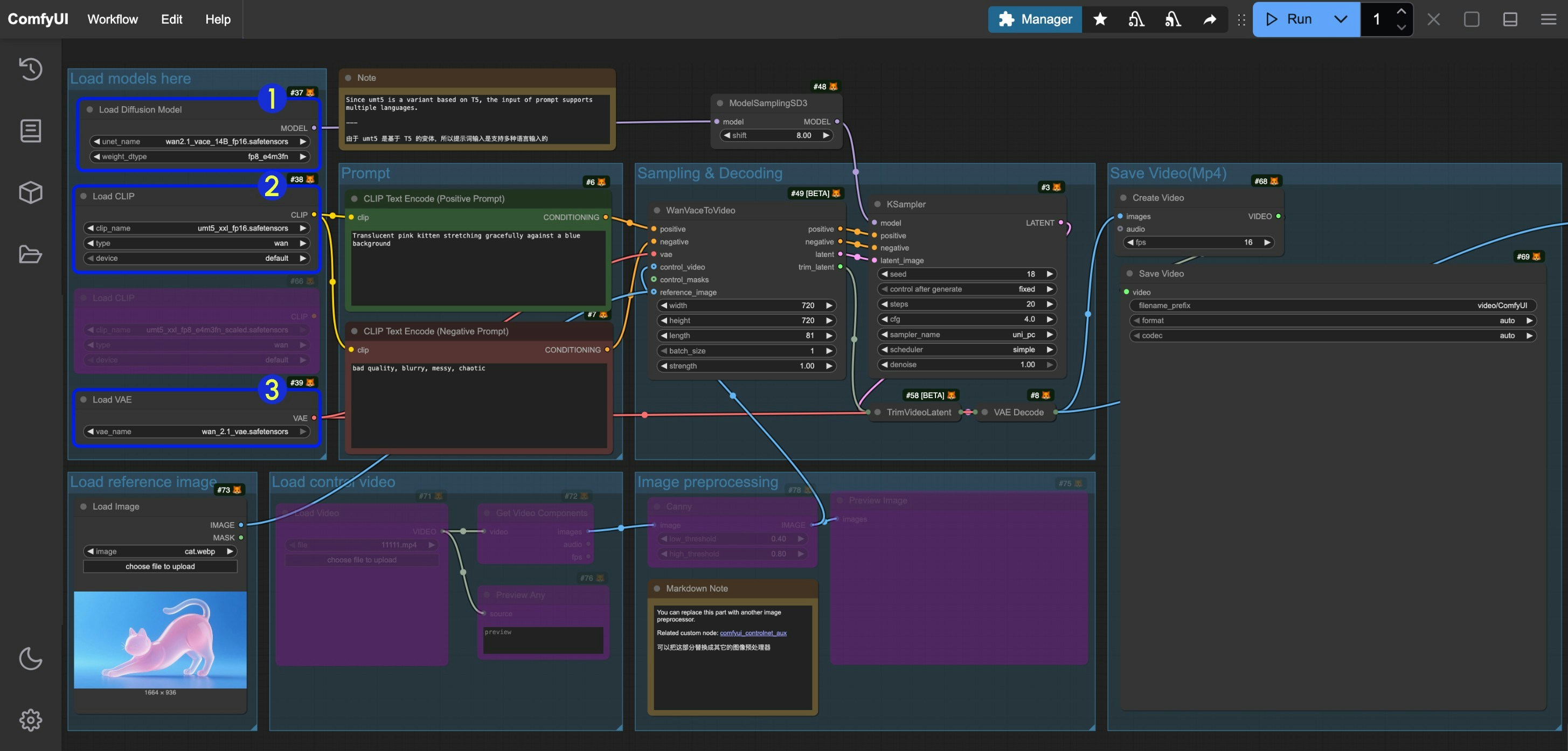
- 确保
Load Diffusion Model节点已加载wan2.1_vace_14B_fp16.safetensors - 确保
Load CLIP节点已加载umt5_xxl_fp8_e4m3fn_scaled.safetensors或umt5_xxl_fp16.safetensors - 确保
Load VAE节点已加载wan_2.1_vae.safetensors
如何取消节点的 Bypass 状态
当一个节点被设置为 Bypass 状态时,通过该节点的数据将不受节点的影响,直接输出,下面是如何取消节点的 Bypass 状态的三种方法 我们通常在不需要一些节点时设置节点的 Bypass 状态,而不用将它们从节点中删除改变工作流。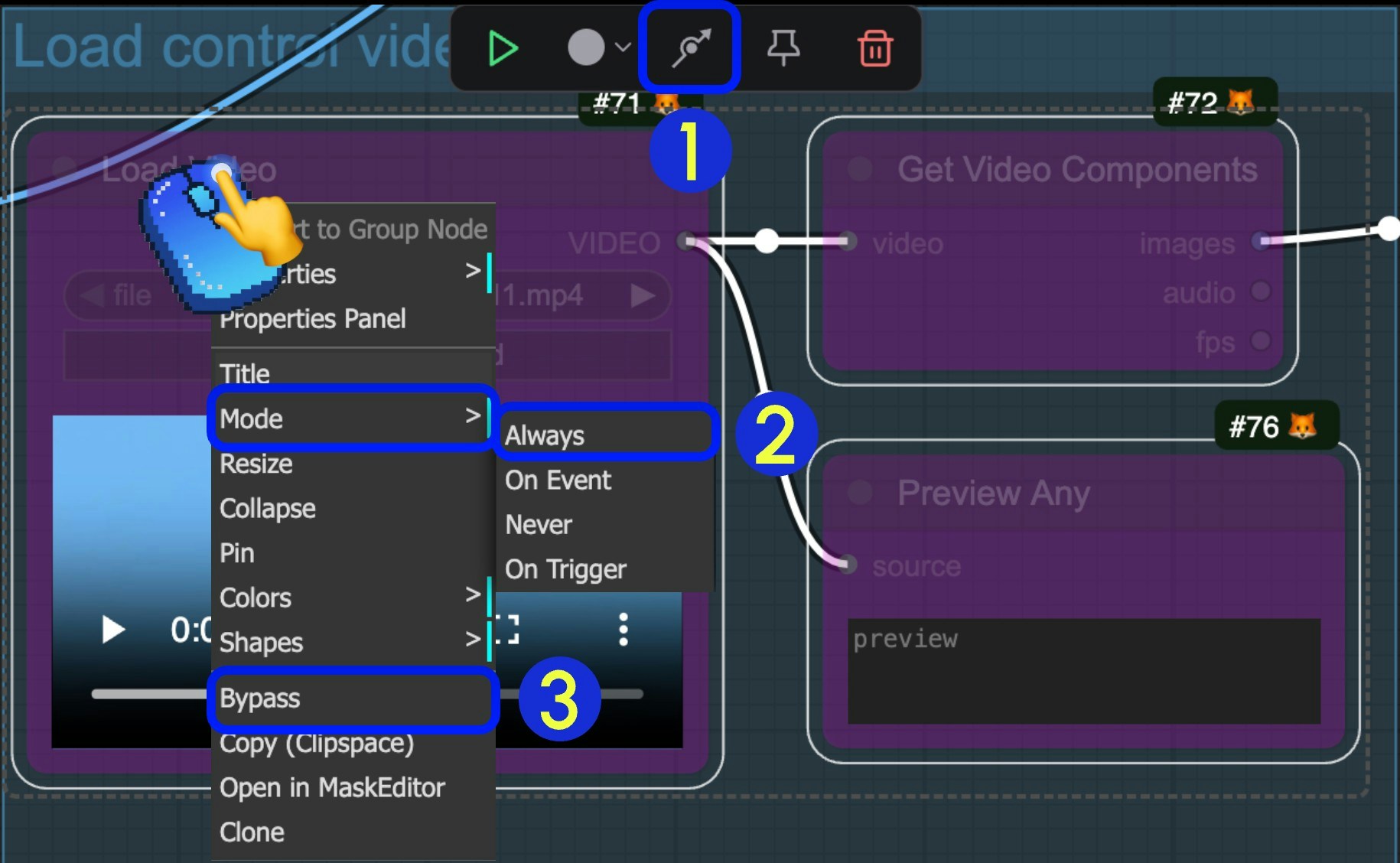
- 选中节点后,在选择工具箱中点击标识部分的箭头,即可快速切换节点的 Bypass 状态
- 选中节点后,鼠标右键点击节点,选择
模式(Mode)->总是(Always)切换到 Always 模式 - 选中节点后,鼠标右键点击节点,选择
绕过(Bypass)选项,切换 Bypass 状态
1. VACE 文生视频
功能说明: 使用 Wan2.1 VACE 14B 模型将文本描述变换为高质量视频。支持 480p 和 720p 分辨率。Wan2.1 VACE 文生视频
将文本描述变换为高质量视频。支持使用 VACE-14B 模型生成 480p 和 720p 分辨率的视频。
在 Comfy Cloud 上运行
在 Comfy Cloud 中打开
下载工作流
下载 JSON,或在模板库中搜索 “Wan2.1 VACE 文生视频”
运行步骤
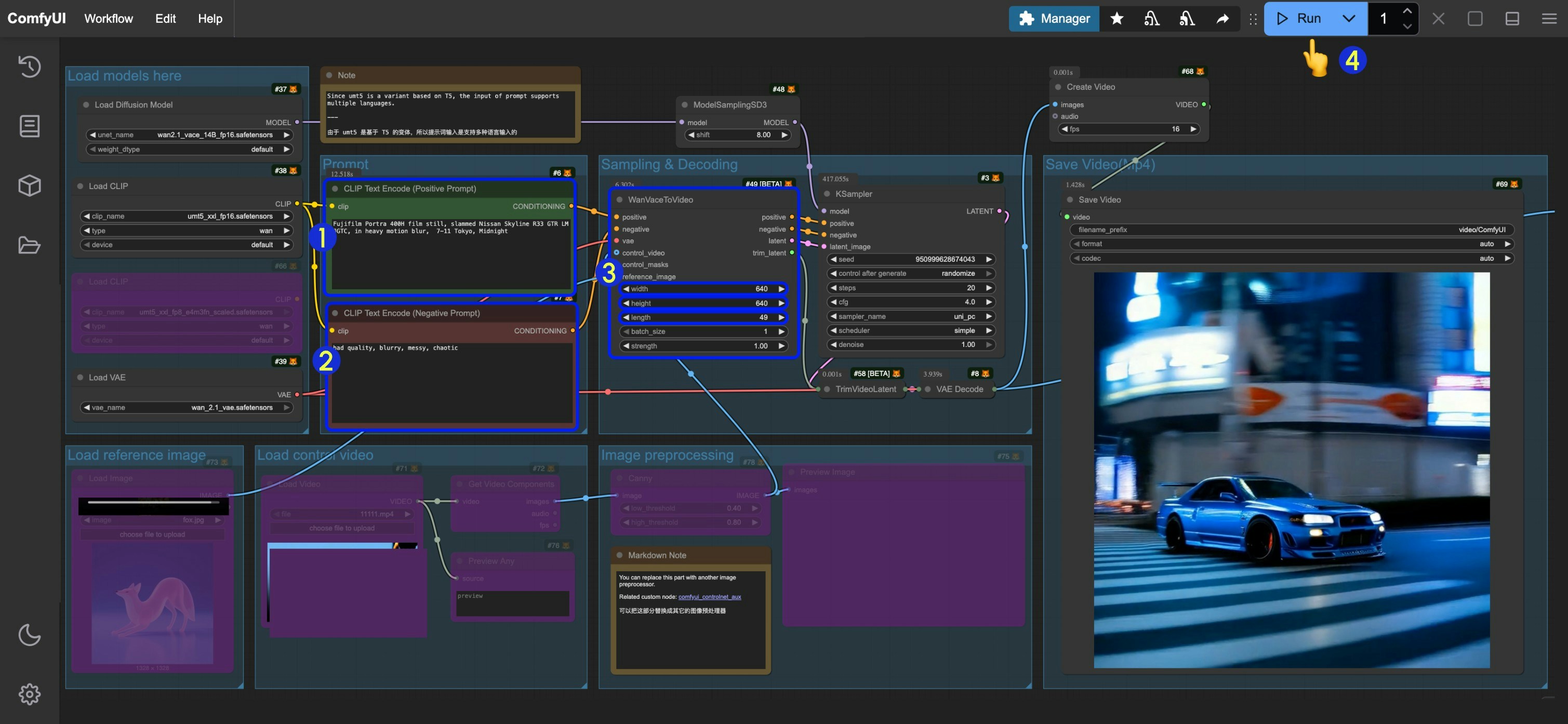
- 在
CLIP Text Encode (Positive Prompt)节点中输入正向提示词 - 在
CLIP Text Encode (Negative Prompt)节点中输入负面提示词 - 在
WanVaceToVideo节点中设置图像尺寸(首次运行推荐使用 640x640 分辨率)和帧数(视频时长) - 点击
Run按钮,或使用快捷键Ctrl(cmd) + Enter执行视频生成 - 生成完成后,视频将自动保存到
ComfyUI/output/video目录下(子文件夹位置取决于save video节点的设置)
2. VACE 图生视频
功能说明: 生成与参考图像的风格和内容相匹配的视频。非常适合风格一致的视频生成。 你可以继续使用上面的工作流,只需取消 Load reference image 中Load image 节点的 Bypass,并输入你的图像。你也可以使用下面的图像。在这个文件中,我们已经设置好了相应的参数。
Wan2.1 VACE 参考图生视频
创建与参考图像的风格和内容相匹配的视频。非常适合风格一致的视频生成。
在 Comfy Cloud 上运行
在 Comfy Cloud 中打开
下载工作流
下载 JSON,或在模板库中搜索“Wan2.1 VACE Reference to Video”
LoadImage 节点:
video_wan_vace_14B_ref2v_reference_image.jpg
LoadImage 节点 73 · video_wan_vace_14B_ref2v_reference_image.jpg
运行步骤
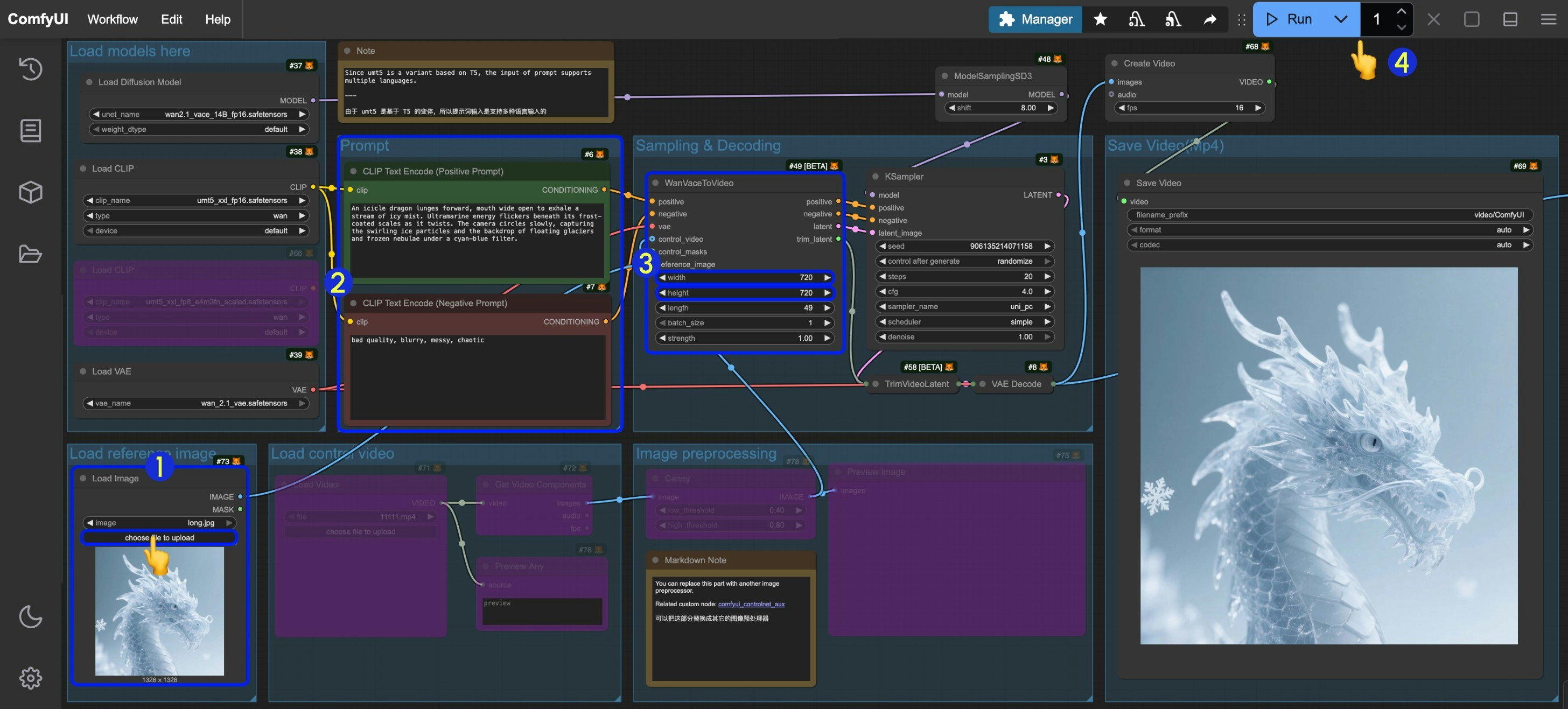
- 在
Load image节点中输入对应的图像 - 你可以像在文生视频工作流中一样修改和编辑提示词
- 在
WanVaceToVideo中设置图像尺寸(首次运行推荐使用 640x640 分辨率)和帧数(视频时长) - 点击
Run按钮,或使用快捷键Ctrl(cmd) + Enter执行视频生成 - 生成完成后,视频会自动保存到
ComfyUI/output/video目录(子文件夹位置取决于save video节点设置)
补充说明
VACE 还支持在一张图像中输入多个参考图像来生成相应的视频。你可以在 VACE 项目页面上查看相关示例。3. VACE 视频转视频
功能说明: 使用 Wan VACE,通过控制输入视频和参考图像来生成视频。通过参考素材控制视频的风格和动作。Wan2.1 VACE 控制视频
使用 Wan VACE,通过控制输入视频和参考图像来生成视频。
在 Comfy Cloud 上运行
在 Comfy Cloud 中打开
下载工作流
下载 JSON,或在模板库中搜索 “Wan2.1 VACE Control Video”
参考图像
用于提供风格和内容的输入参考图像。
控制视频(已预处理)
已预处理的控制视频(深度)。可直接在 Load control video 下的
Load Video 节点中使用。- 用于参考的输入图像:

- 下面的视频已经过预处理,将用于控制视频生成:
- 下面的视频是原始视频。你可以下载这些素材,并使用 comfyui_controlnet_aux 之类的预处理节点对图像进行预处理:
运行步骤
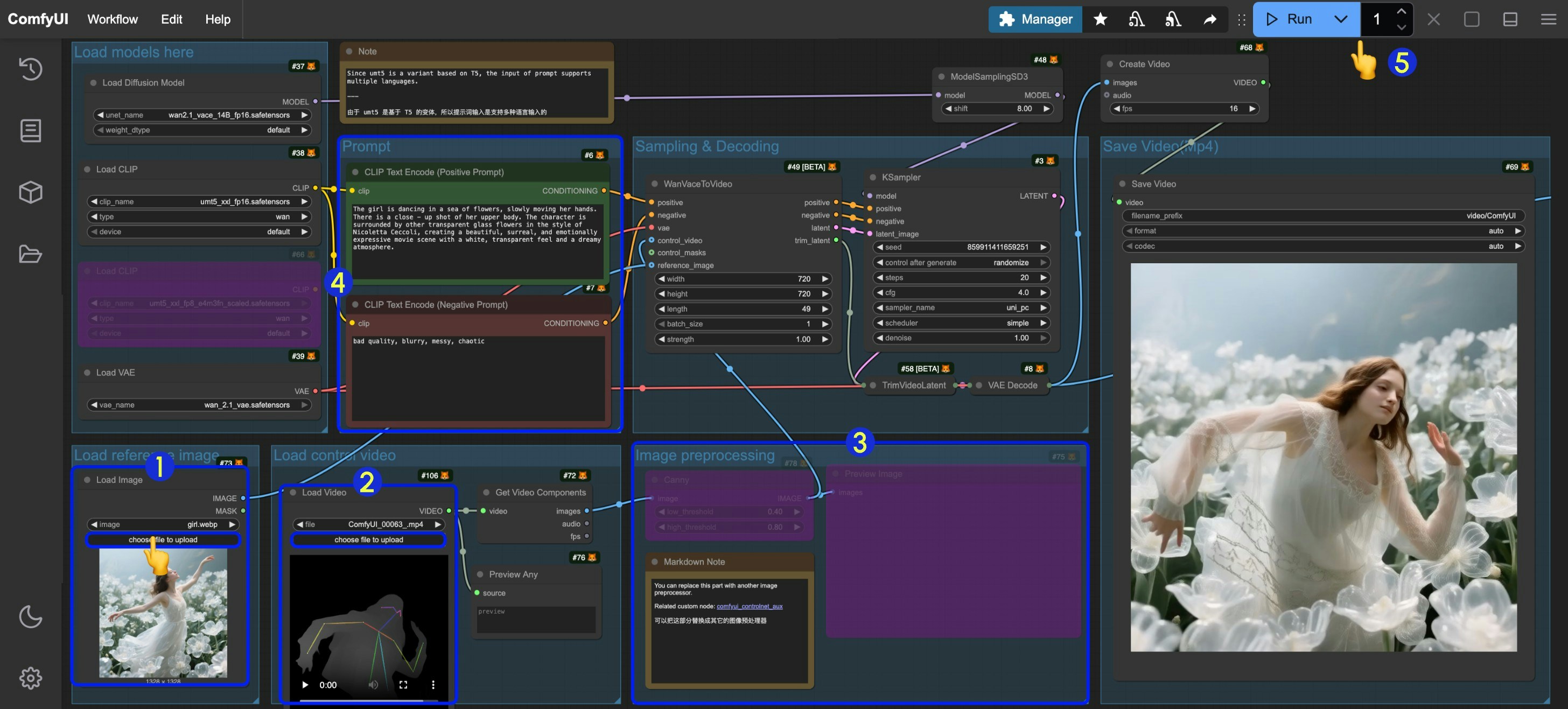
- 在 Load reference image 下的
Load Image节点中输入参考图像 - 在 Load control video 下的
Load Video节点中输入控制视频。由于提供的视频已经过预处理,无需进行额外处理 - 如果你需要自行预处理原始视频,可以修改 Image preprocessing 分组,或使用
comfyui_controlnet_aux节点来完成预处理 - 修改提示词
- 在
WanVaceToVideo中设置图像尺寸(首次运行推荐使用 640x640 分辨率)和帧数(视频时长) - 点击
Run按钮,或使用快捷键Ctrl(cmd) + Enter来执行视频生成 - 生成后,视频将自动保存到
ComfyUI/output/video目录(子文件夹位置取决于save video节点设置)
4. VACE Inpainting
功能: 编辑视频中的特定区域,同时保留周围内容。非常适合用于物体移除或替换。Wan2.1 VACE Inpainting
编辑视频中的特定区域,同时保留周围内容。非常适合用于物体移除或替换。
在 Comfy Cloud 上运行
在 Comfy Cloud 中打开
下载工作流
下载 JSON,或在模板库中搜索“Wan2.1 VACE Inpainting”
输入视频
用于 inpainting 的输入视频。请在
Load Video 节点中加载。首帧与遮罩
带遮罩叠加的首帧,用于标记 inpainting 区域。
参考图像
用于 inpainting 内容的参考图像。
5. VACE 视频外扩
功能说明: 使用 Wan VACE 外扩功能,扩展视频尺寸以生成扩展视频。Wan2.1 VACE 外扩
使用 Wan VACE 外扩功能,扩展视频尺寸以生成扩展视频。
在 Comfy Cloud 上运行
在 Comfy Cloud 中打开
下载工作流
下载 JSON,或在模板库中搜索 “Wan2.1 VACE Outpainting”
输入视频
用于外扩的输入视频。在
加载视频 节点中加载。6. VACE 首尾帧视频生成
功能: 通过定义起始帧和结束帧来生成平滑的视频过渡效果。支持自定义关键帧序列。Wan2.1 VACE 首尾帧
通过定义起始帧和结束帧来生成平滑的视频过渡效果。支持自定义关键帧序列。
在 Comfy Cloud 上运行
在 Comfy Cloud 中打开
下载工作流
下载 JSON,或在模板库中搜索“Wan2.1 VACE First-Last Frame”
起始帧
起始帧图像。在
Load Image 节点中加载。结束帧
结束帧图像。在
Load Image 节点中加载。length 设置必须满足 length-1 能被 4 整除。
对应的 Batch_size 设置必须满足 Batch_size = length - 2。
[待更新]