

- Semillas por lotes: muchas variaciones de un prompt
- Prompts por lotes: una ejecución por prompt
- Cualquier configuración por lotes: una ejecución por cada valor de CFG, steps o cualquier otra entrada
- Bucles: Start Loop y End Loop
- Cuadrículas de configuraciones: cruzar dos o más configuraciones y organizar los resultados
- Scripts con la API de Comfy: cualquier combinación, en cualquier tamaño
Algunos pasos usan nodos personalizados. Todos los nodos personalizados que se mencionan en esta página están instalados en Comfy Cloud, donde los nodos personalizados se revisan antes de agregarlos. En tu propia instalación de ComfyUI, primero instala el paquete de nodos.
Semillas por lote
La semilla decide el ruido inicial, así que una semilla nueva da una composición nueva del mismo prompt. Cambiar la semilla es el lote más sencillo.Conteo de lotes
Conteo de lotes está en la barra de ejecución, junto al botón Run. Define cuántas veces se pone en cola el flujo de trabajo por cada clic. Consulta la barra de ejecución para ver dónde se encuentra.- Establece
control after generateen la semilla delKSamplercomorandomizeoincrement. - Establece Conteo de lotes en el número de imágenes que quieras.
- Haz clic en Run. Cada ejecución en cola recibe la siguiente semilla.
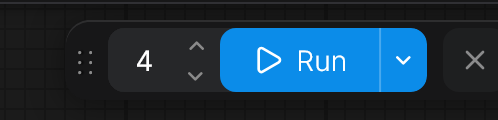
control after generate funciona en cualquier widget numérico que lo tenga, no solo en la semilla. Si todos los widgets están en fixed, todas las ejecuciones en cola son idénticas y dan la misma imagen.
batch_size en el latente
batch_size en el nodo Empty Latent Image crea varios latentes a la vez, y el KSampler les aplica el denoising juntos en una sola pasada. Cada imagen del lote recibe un ruido distinto.
- En
Empty Latent Image, establecebatch_sizeen el número de imágenes, por ejemplo4. - Haz clic en Run.
Save Imagelas guarda todas.
Semillas específicas
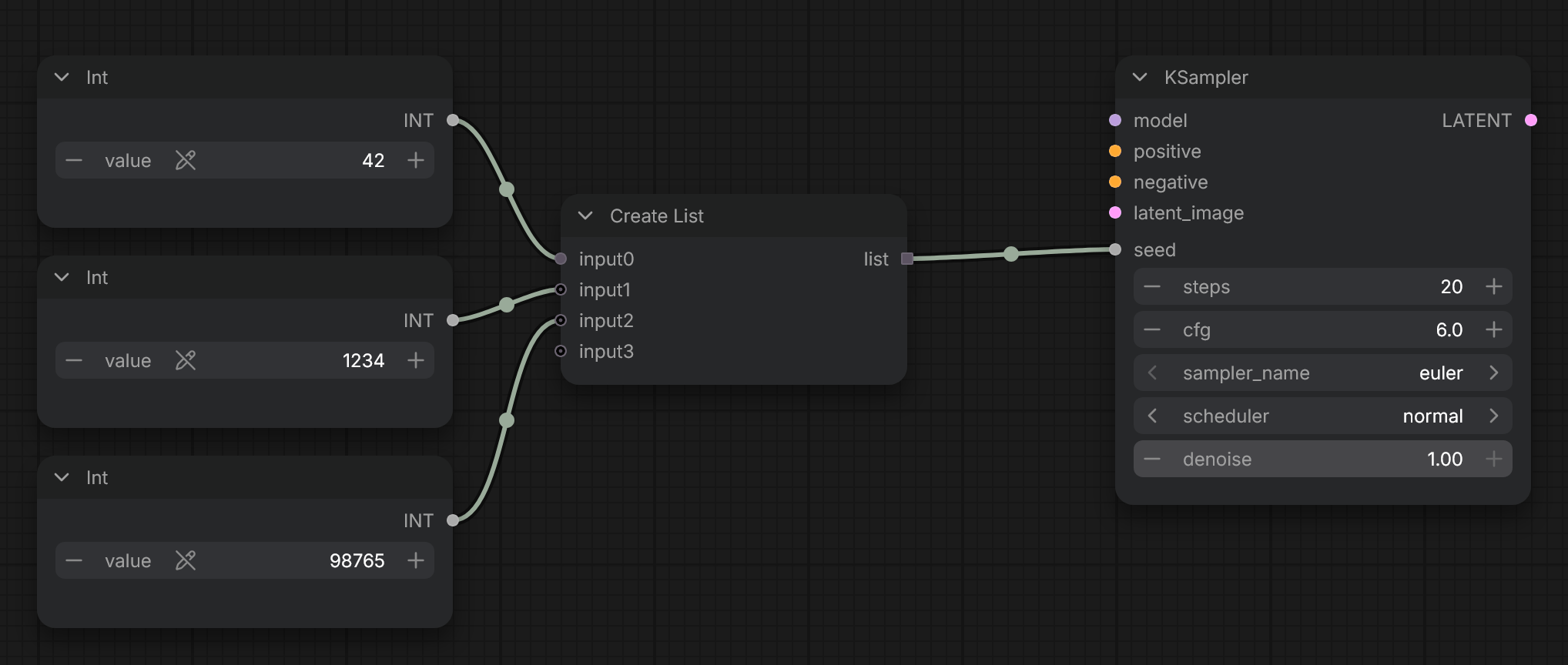
Para volver a ejecutar semillas que ya te gustan, por ejemplo para compararlas con una configuración nueva, alimenta la semilla desde una lista:- Agrega un nodo Int por cada semilla.
- Agrega un nodo Create List y conecta cada
Inta su siguiente entrada libre. Las entradas nuevas aparecen a medida que conectas. - Conecta la salida
listdeCreate Listcon la entradaseeddelKSampler. - Haz clic en Run. El
KSamplerse ejecuta una vez por semilla.
Prompts por lote
Cuando un nodo recibe una lista, ComfyUI lo ejecuta una vez por cada elemento y pasa todos los resultados al siguiente nodo. Una lista de prompts conectada aCLIP Text Encode genera una imagen por cada prompt.
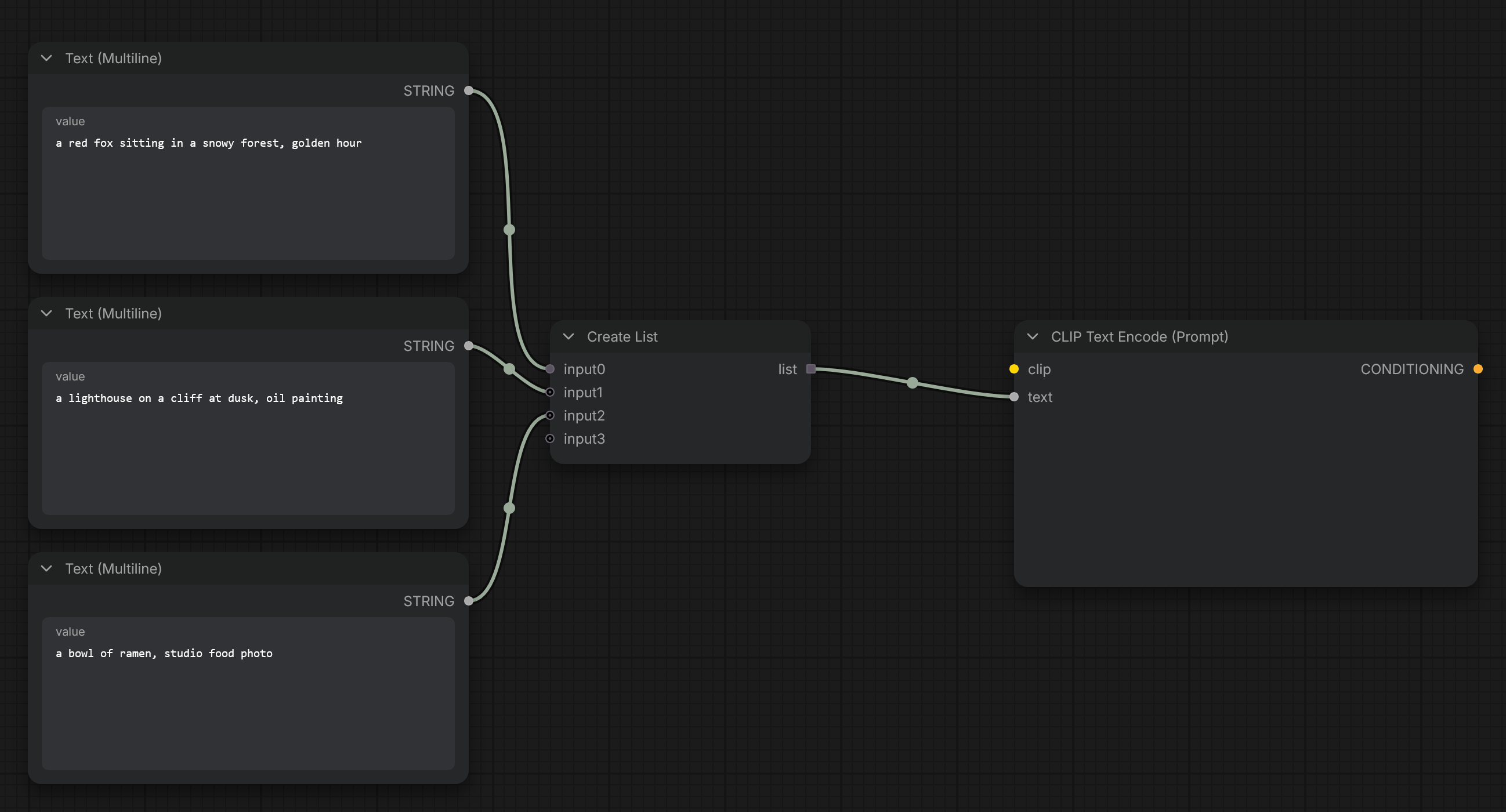
Un nodo de texto por prompt
- Agrega un nodo Text (Multiline) por cada prompt.
- Únelos con
Create List. - Conecta la salida
lista la entradatextdelCLIP Text Encodepositivo. - Haz clic en Run. Cada prompt se codifica y se muestrea como su propia ejecución.
Un prompt por línea
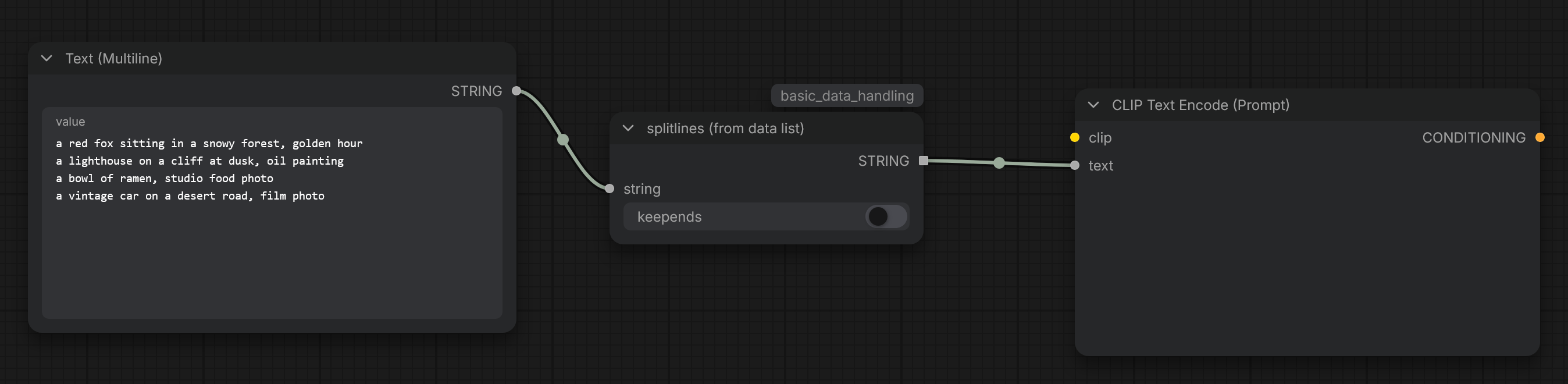
Cuando tienes más de unos pocos prompts, mantenlos en una sola caja de texto, con un prompt por línea, y divídelos en una lista con el nodo splitlines (from data list) del paquete Basic data handling.- Agrega un nodo
Text (Multiline)y escribe un prompt por línea. - Agrega un nodo splitlines (from data list) (busca
splitlines) y conecta el texto a su entradastring. Dejakeependsdesactivado, para que los saltos de línea no formen parte de los prompts. - Conecta su salida a la entrada
textdelCLIP Text Encodepositivo. - Haz clic en Run. Cada línea se convierte en su propia ejecución.
Lotes en cualquier ajuste
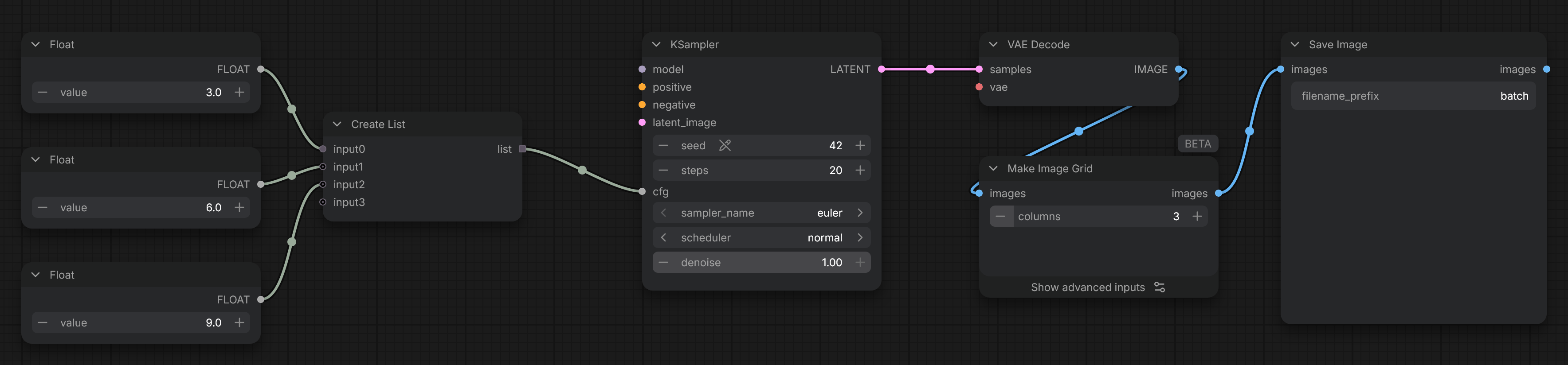
Una lista puede alimentar casi cualquier entrada, no solo la semilla y el prompt. Para conectar una lista a un widget comocfg, arrastra la conexión sobre el widget. Para recorrer varios valores de CFG:
- Agrega un nodo Float por cada valor de CFG, por ejemplo
3,6y9. - Únelos con
Create Listy conecta la lista a la entradacfgdelKSampler. - Mantén la semilla fija: establece
control after generatede la semilla enfixed. - Conecta
VAE Decodea un nodo Make Image Grid y luego aSave Image. - Haz clic en Run. El
KSampleryVAE Decodese ejecutan una vez por cada valor de CFG, yMake Image Gridrecibe todas las imágenes.
steps, denoise, el tamaño de la imagen y la fuerza de LoRA funcionan igual, con nodos Int o Float.
Menús desplegables. sampler_name, scheduler y los archivos de modelo son menús desplegables, que una lista de valores de texto no puede alimentar directamente. Para comparar unos cuantos, copia los nodos KSampler y VAE Decode una vez por cada valor, conéctalos al mismo modelo, prompts y latente, configura cada copia de forma distinta y reúne las imágenes con Make Image Grid. Para muestreadores y programadores, el nodo de gráfico XY de Cuadrículas de configuraciones es más rápido.
Bucles
Los nodos Start Loop y End Loop ejecutan los nodos que quedan entre ellos una vez por iteración.Start Loop tiene tres modos:
Para iterar sobre una lista de valores, por ejemplo CFG:
- Crea la lista con nodos
FloatyCreate List, como se muestra arriba. Una lista de prompts o seeds funciona de la misma manera. - Añade un nodo
Start Loop, establecemodeenListy conecta la lista a su entradalist. - Conecta
list_itemdeStart Loopa la entrada que quieras cambiar, aquí la entradacfgdelKSampler. - Añade un nodo
End Loop. Conecta la salidaIMAGEdeVAE Decodeaoutput_valuey activaaccumulatepara que End Loop devuelva la imagen de cada iteración, no solo la última. - Conecta las
outputsdeEnd LoopaMake Image Gridy después aSave Image. - Haz clic en Run.
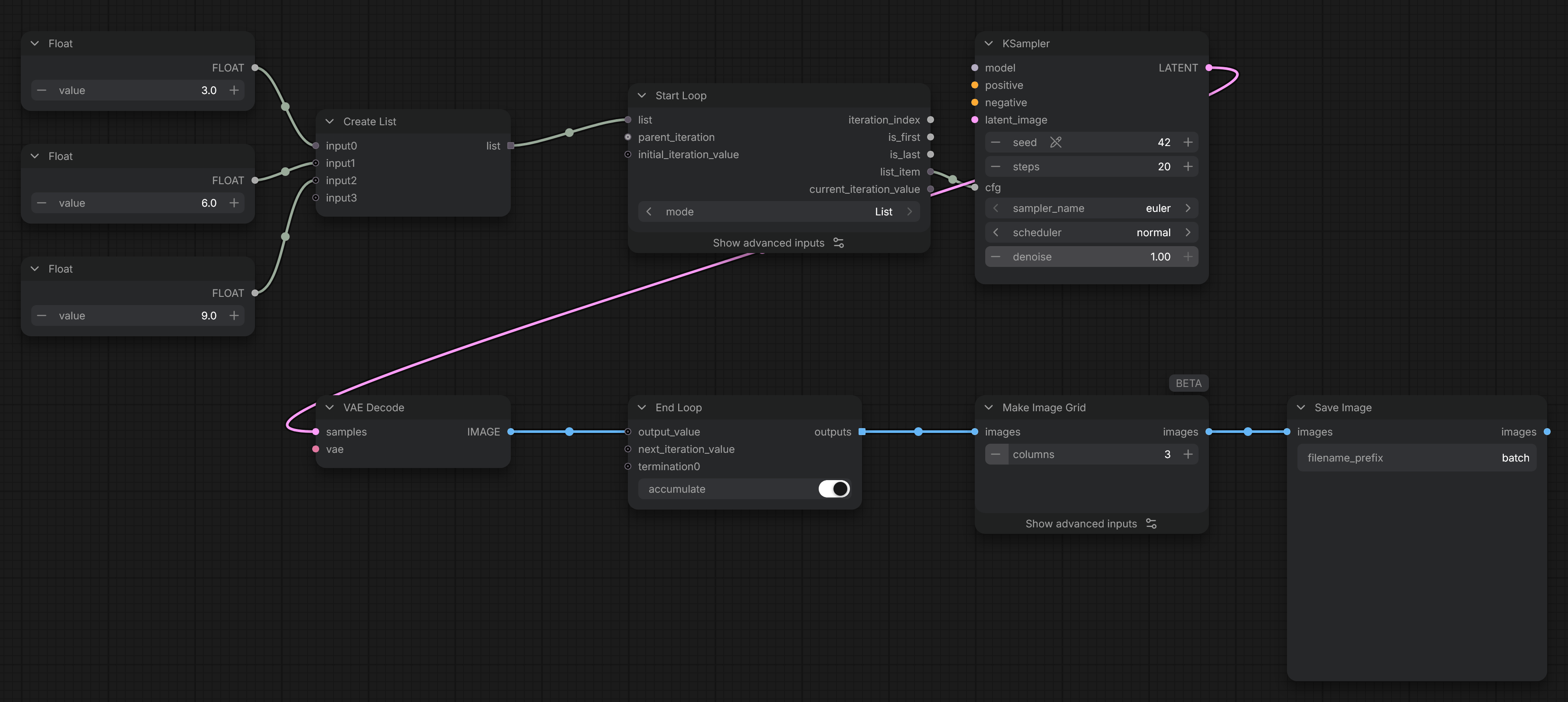
next_iteration_value en End Loop, current_iteration_value en Start Loop), y un bucle se puede anidar dentro de otro conectando el iteration_index del bucle externo al parent_iteration del bucle interno.
Start Loop y End Loop son nodos recientes del núcleo. Si no los encuentras, actualiza ComfyUI. Comfy Cloud se actualiza después de cada versión estable de ComfyUI.
Cuadrículas de configuraciones
Una cuadrícula de configuraciones mantiene constantes el prompt, el modelo y la semilla, y solo cambia las configuraciones del sampler, así que cualquier diferencia entre dos celdas proviene de la configuración que cambiaste. Con una semilla aleatoria, cada celda también obtendría una composición distinta y ya no podrías saber si un cambio vino de la configuración o del ruido. Las cuatro configuraciones deKSampler que más afectan a una imagen, aparte del prompt y del modelo, son:
Un barrido completo se multiplica rápido: 4 valores de CFG × 3 recuentos de pasos × 3 muestreadores × 2 programadores dan 72 imágenes. Empieza con una o dos configuraciones, encuentra el rango que se vea bien y luego redúcelo.
La pestaña Grid en Comfy Hub
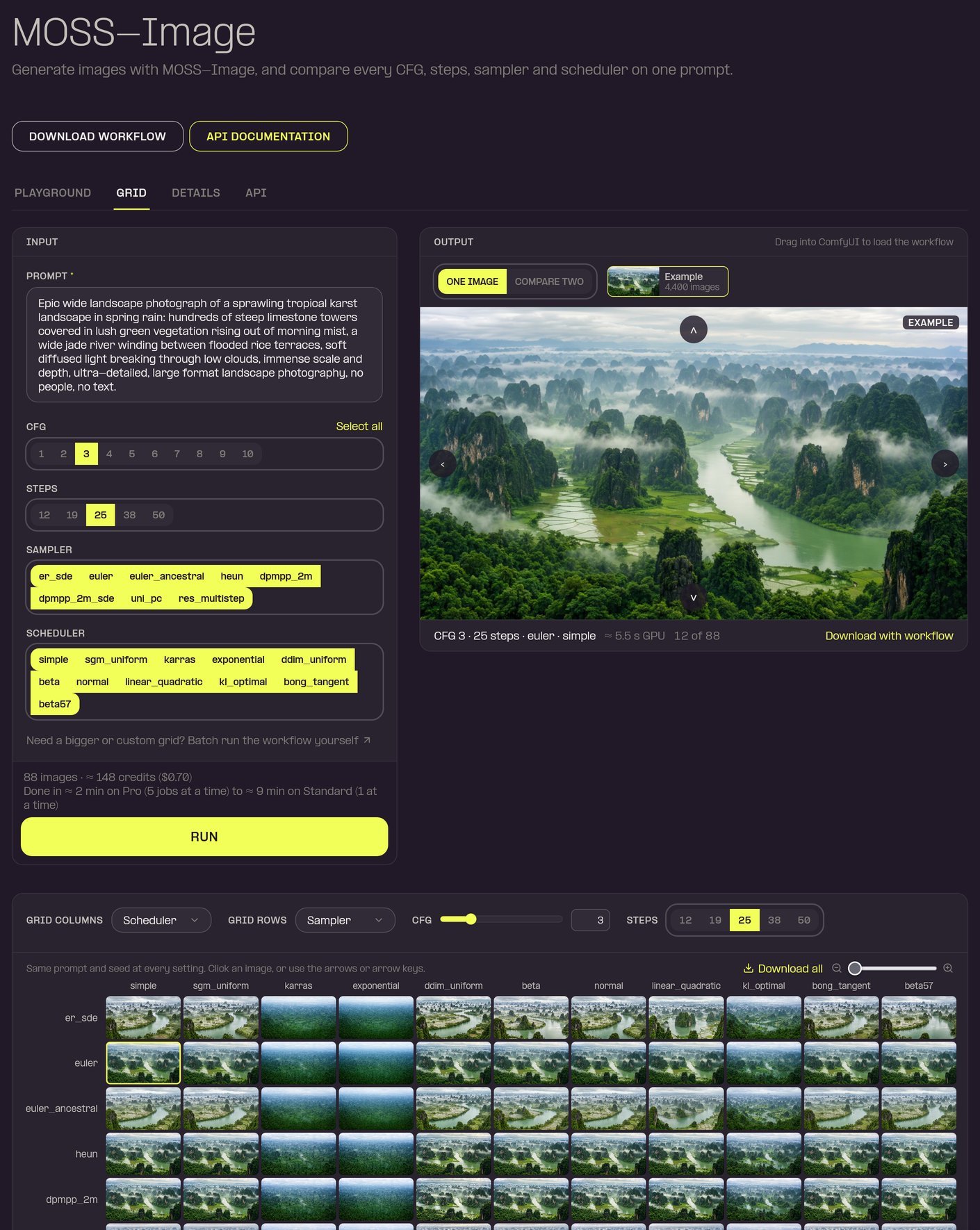
Si solo necesitas una cuadrícula de configuraciones simple, no tienes que crearla. Las páginas de texto a imagen de modelos abiertos en Comfy Hub tienen una pestaña Grid con un barrido pregenerado de CFG × pasos × sampler × programador con una sola semilla, por ejemplo MOSS-Image.- Elige qué configuraciones van en las columnas y filas, y haz clic en cualquier celda para verla a tamaño completo.
- Escribe tu propio prompt, elige los valores a comparar y haz clic en Run para ejecutarlos en lote en Comfy Cloud. La pestaña muestra cuántas imágenes son y cuánto cuesta antes de que ejecutes.
- Download with workflow guarda una imagen que puedes arrastrar a ComfyUI para cargar sus configuraciones exactas.
Cruzar configuraciones con un nodo de gráfico XY
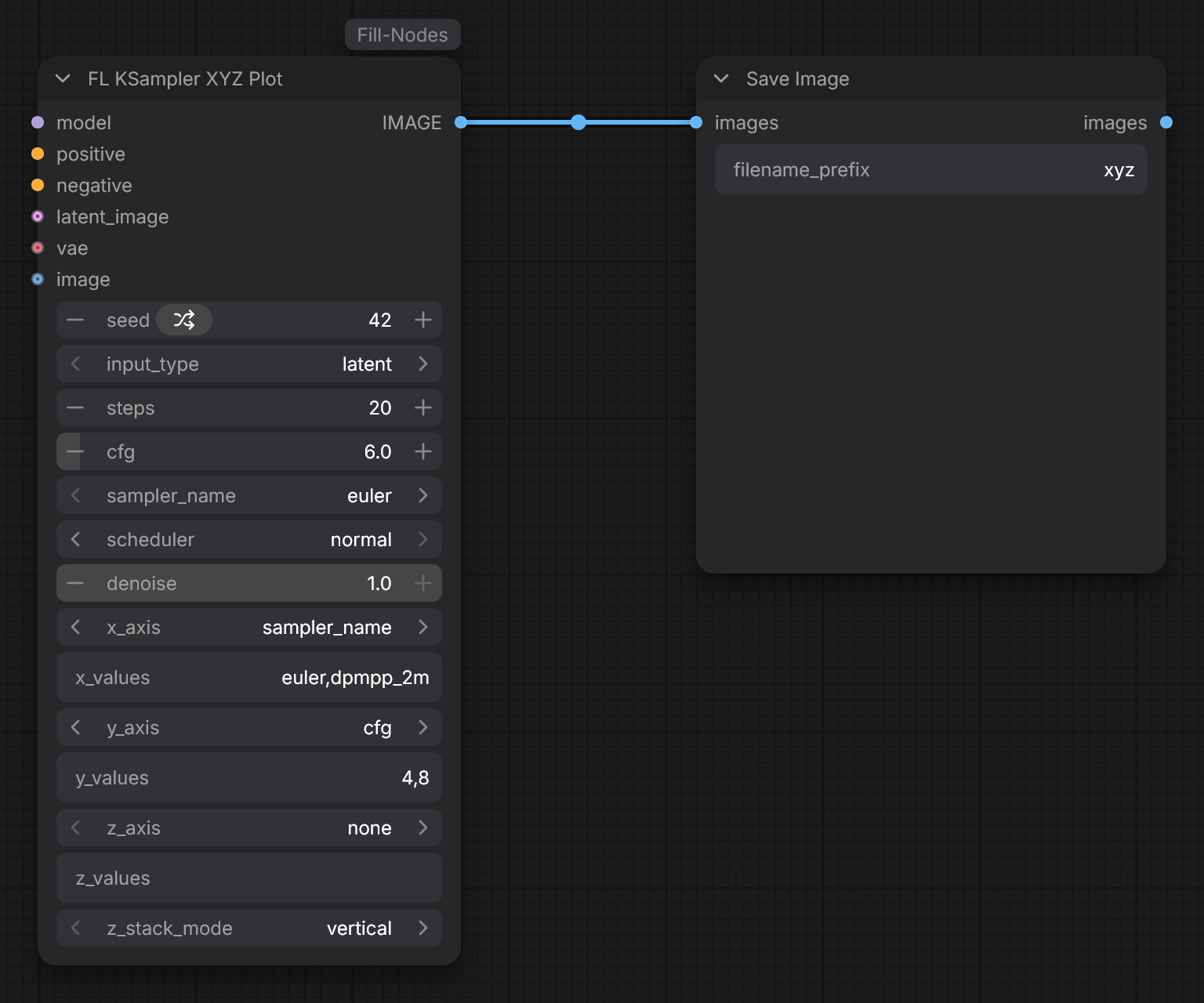
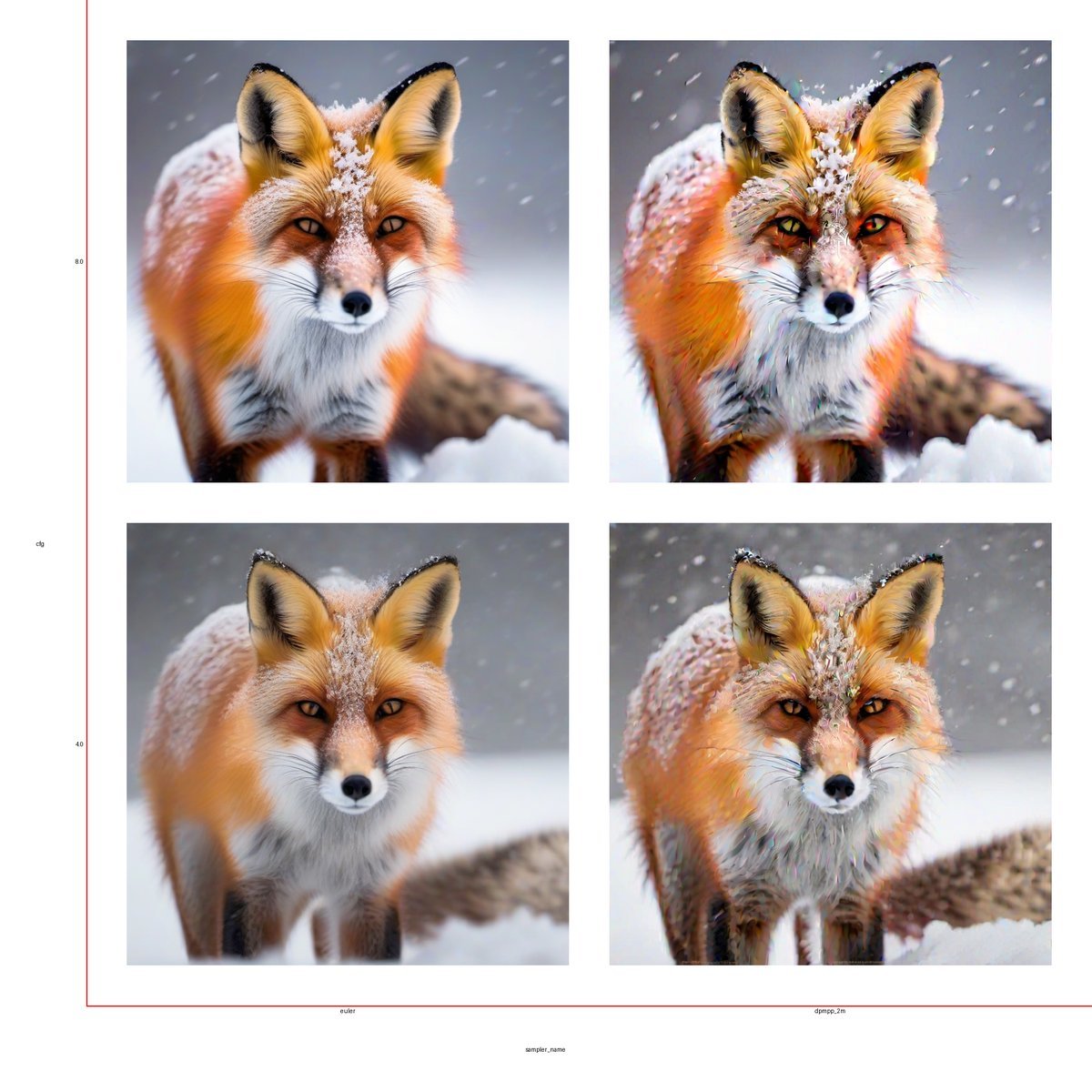
El nodo FL KSampler XYZ Plot del paquete Fill-Nodes reemplaza elKSampler y cruza hasta tres configuraciones por ti. Renderiza cada combinación y devuelve una imagen con los valores escritos a lo largo de los ejes.
- Reemplaza el
KSamplerpor FL KSampler XYZ Plot. Conectamodel,positive,negative,latent_imagey elvaede tu cargador de checkpoint. - Establece la semilla y los valores base de las configuraciones que no vas a cambiar.
- Establece
x_axisyy_axisen dos desteps,cfg,denoise,sampler_nameyscheduler. - Escribe los valores de cada eje en
x_valuesyy_values, separados por comas, por ejemploeuler,dpmpp_2my4,8. - Para cruzar una tercera configuración, establece
z_axisyz_values.z_stack_modecoloca las cuadrículas adicionales debajo o al lado unas de otras. - Conecta la salida
IMAGEaSave Imagey haz clic en Run.
Organizar tu propia cuadrícula
Cuando las imágenes provienen de una lista o un bucle, el nodo Cuadrícula de imágenes las organiza en filas, de izquierda a derecha y de arriba abajo.
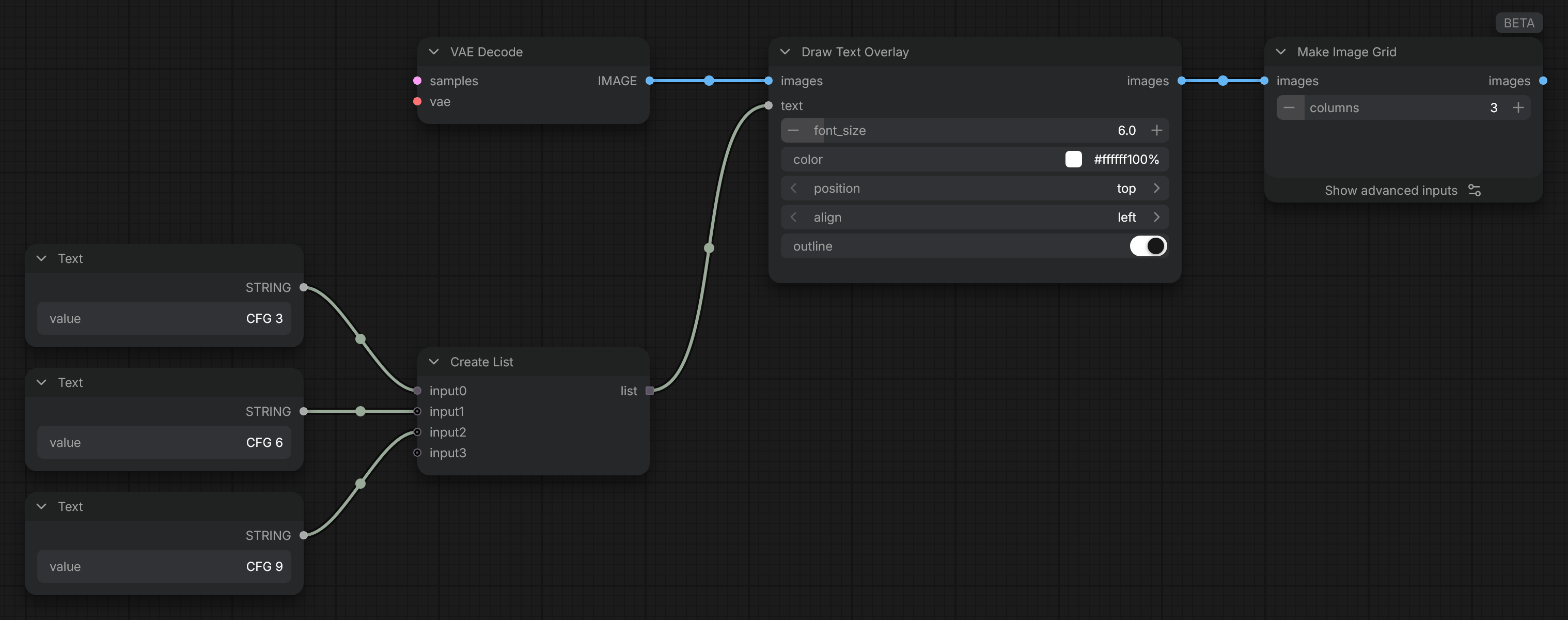
Para etiquetar cada celda, coloca un nodo Superponer texto entre
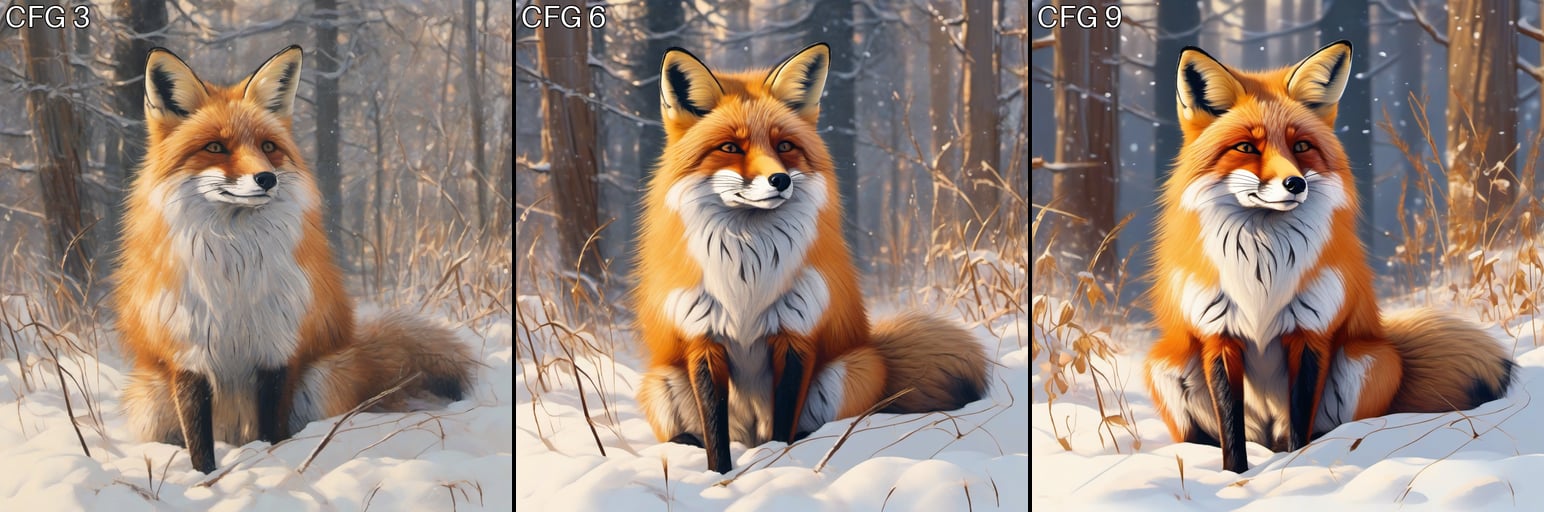
VAE Decode y Make Image Grid. Crea una segunda lista de etiquetas, como CFG 3, CFG 6 y CFG 9, con nodos Text y Create List, y conéctala a la entrada text. Como las imágenes y las etiquetas son ambas listas, cada imagen recibe la etiqueta en la misma posición. La cuadrícula de la parte superior de esta página se hizo así.
Crear scripts con la API de Comfy
Más allá de dos o tres configuraciones, o para combinar prompts, seeds y modelos, un script es más simple que un gráfico. Construye todas las combinaciones, envía cada una como su propia tarea y guarda los resultados con un registro de lo que cambió en cada ejecución.1. Exportar el flujo de trabajo en formato API
- Crea y prueba el flujo de trabajo para una ejecución en ComfyUI.
- Abre el menú del flujo de trabajo y elige Export (API). Esto guarda el gráfico en formato API, donde la clave de cada nodo es su ID.
- Abre el JSON y anota el ID de cada nodo que quieras cambiar. En el flujo de trabajo predeterminado de texto a imagen, el
KSampleres"3"y elCLIP Text Encodepositivo es"6".
2. Poner en cola una tarea por combinación
Comfy API v2 acepta el gráfico en formato API enPOST /api/v2/jobs y devuelve una tarea que puedes consultar en GET /api/v2/jobs/{id}. La misma API funciona en Comfy Cloud y, mediante comfy-api-proxy, en tu propio ComfyUI, así que el script de abajo funciona en ambos cambiando BASE_URL.
Comfy Cloud ejecuta un número fijo de tareas a la vez según el plan y mantiene el resto en una cola:
Puedes tener hasta 100 tareas en cola. Ejecutar más de una tarea a la vez requiere la API y un plan de pago. Consulta Límites de concurrencia de Cloud para más detalles.
En
AXES, cada clave es <node ID>.<input name> y cada valor es la lista de valores que quieres probar. El script ejecuta todas las combinaciones. Mantiene como máximo MAX_IN_FLIGHT tareas enviadas a la vez, así que un lote grande nunca llena la cola, y reduce el ritmo cuando el servidor responde 429. Necesita Python 3.9 o superior y pip install requests. Primero, asigna tu clave API a COMFY_API_KEY.
batch.py
0000_0.png, 0001_0.png y así sucesivamente), y batch/manifest.json registra las configuraciones de cada uno.
Algunas entradas comunes de AXES:
3. Organizar los resultados
Para convertir un lote con script en una cuadrícula, reúne los archivos guardados con unas pocas líneas de Pillow (pip install pillow). Este ejemplo coloca una configuración en las columnas y otra en las filas, mantiene el resto fijo y escribe los valores a lo largo de los bordes:
make_grid.py
Pruébalo tú mismo
- Descarga la imagen de cuadrícula que está arriba de esta página y arrástrala a ComfyUI. Carga el flujo de trabajo de barrido de CFG (usa
sd_xl_base_1.0.safetensors). - Reemplaza los nodos
Floatpor nodosInty conecta la lista aseeden su lugar, o reemplázalos por un nodo splitlines (from data list) y conéctalo al prompt. - Cuando necesites cada combinación de varias configuraciones, exporta el flujo de trabajo con Export (API) y ejecútalo con el script.