

- 14B (140억 파라미터)
- 1.3B (13억 파라미터) 텍스트 투 비디오(T2V)와 이미지 투 비디오(I2V)를 포함한 다양한 작업을 지원합니다. 이 모델은 기존 오픈소스 모델보다 성능이 뛰어날 뿐 아니라, 특히 경량화된 버전은 VRAM 8GB만으로도 실행 가능해 진입 장벽을 크게 낮췄습니다.
Wan2.1 ComfyUI 네이티브 워크플로우 예시
모델 설치
이 가이드에서 언급된 모든 모델은 여기에서 확인할 수 있습니다. 아래는 이 가이드의 예시에 필요한 일반적인 모델들로, 미리 다운로드해 두시면 됩니다: 텍스트 인코더에서 하나의 버전을 선택해 다운로드하세요:umt5_xxl_fp16.safetensors
FP16 정밀도 텍스트 인코더.
ComfyUI/models/text_encoders/에 배치하세요.umt5_xxl_fp8_e4m3fn_scaled.safetensors
FP8 스케일링된 텍스트 인코더.
ComfyUI/models/text_encoders/에 배치하세요.wan_2.1_vae.safetensors
Wan2.1 VAE 모델.
ComfyUI/models/vae/에 배치하세요.clip_vision_h.safetensors
이미지 조건화를 위한 CLIP Vision 모델.
ComfyUI/models/clip_vision/에 배치하세요.확산 모델의 경우, 본 가이드에서는 fp16 정밀도 모델을 사용합니다. 이는 bf16 버전보다 성능이 더 우수하다는 것을 발견했기 때문입니다. 다른 정밀도 버전이 필요하시다면 여기를 방문해 다운로드해 주세요.
Wan2.1 텍스트 기반 비디오 생성 워크플로(1.3B)
Wan 2.1 텍스트 기반 비디오 생성
Wan 2.1을 사용하여 텍스트 프롬프트에서 비디오를 생성합니다.
Comfy Cloud에서 실행
Comfy Cloud에서 열기
워크플로 다운로드
JSON 다운로드 또는 템플릿 라이브러리에서 “Wan 2.1 텍스트 기반 비디오 생성” 검색
모델 다운로드
wan2.1_t2v_1.3B_fp16.safetensors
Wan2.1 텍스트 기반 비디오 생성용 확산 모델입니다.
ComfyUI/models/diffusion_models/에 배치하세요.다른 t2v 정밀도 버전이 필요하시면 여기를 방문하여 다운로드하세요.
실행 단계
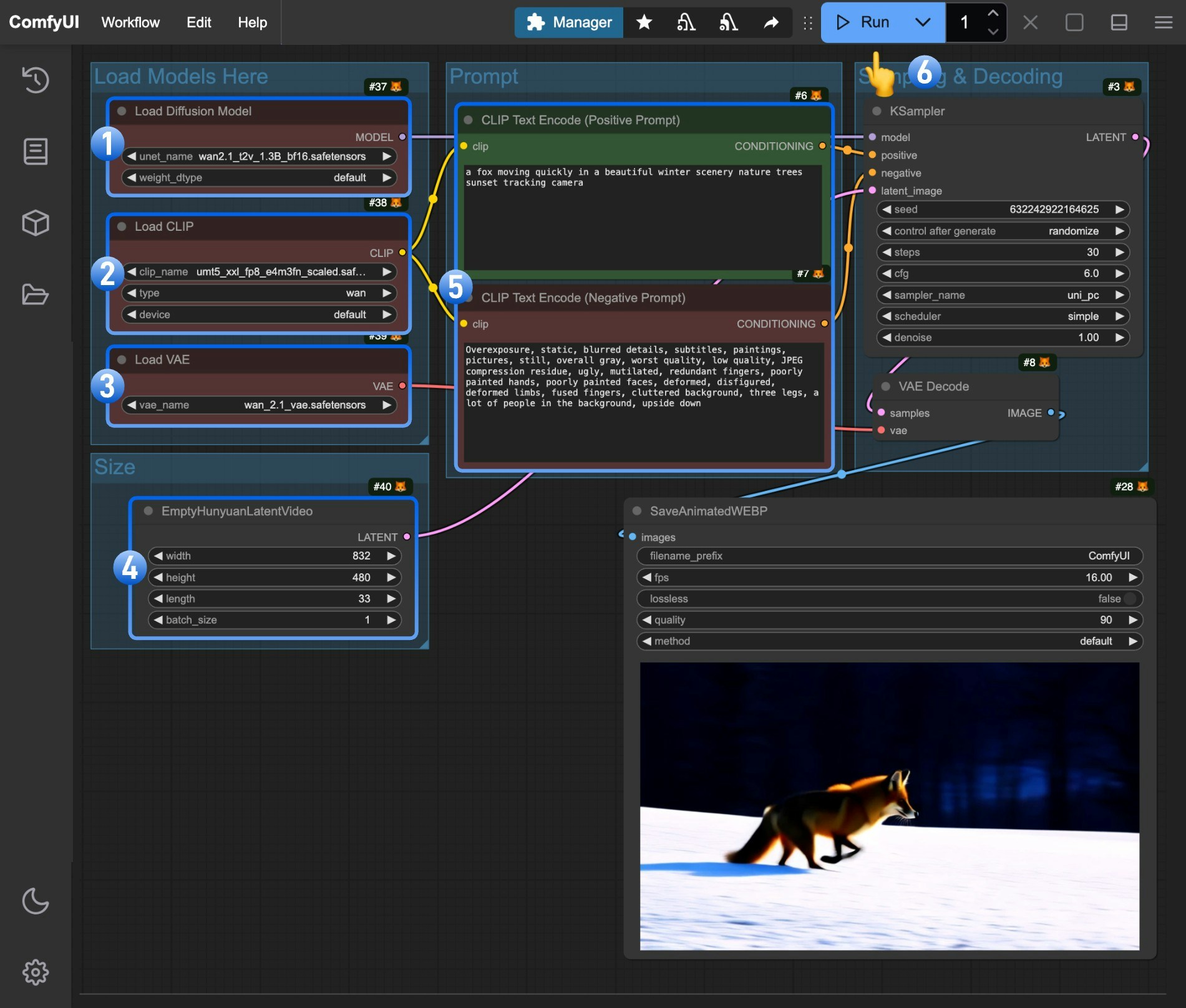
Load Diffusion Model노드가wan2.1_t2v_1.3B_fp16.safetensors모델을 로드했는지 확인하세요.Load CLIP노드가umt5_xxl_fp8_e4m3fn_scaled.safetensors모델을 로드했는지 확인하세요.Load VAE노드가wan_2.1_vae.safetensors모델을 로드했는지 확인하세요.- (선택 사항) 필요하면
EmptyHunyuanLatentVideo노드에서 비디오 크기를 수정할 수 있습니다. - (선택 사항) 프롬프트(긍정 및 네거티브)를 수정해야 한다면, 5번
CLIP Text Encoder노드에서 변경하세요. Run버튼을 클릭하거나 단축키Ctrl(cmd) + Enter를 사용해 비디오 생성을 실행하세요.
Wan2.1 이미지 기반 비디오 생성 워크플로 (14B)
Wan Video는 480P와 720P 모델을 분리하고 있기 때문에, 이 가이드에서는 두 해상도 모두에 대한 예시를 제공합니다. 서로 다른 모델을 사용하는 것 외에도, 매개변수에도 약간의 차이가 있습니다.480P 버전
Wan 2.1 이미지 기반 비디오 생성
Wan 2.1을 사용해 이미지로부터 비디오를 생성합니다.
Comfy Cloud에서 실행
Comfy Cloud에서 열기
워크플로 다운로드
JSON 다운로드 또는 템플릿 라이브러리에서 “Wan 2.1 이미지 기반 비디오 생성” 검색
LoadImage 노드에 업로드하세요:
image_to_video_wan_start_image.png
LoadImage 노드 52 · image_to_video_wan_start_image.png
모델 다운로드
wan2.1_i2v_480p_14B_fp16.safetensors
Wan2.1 I2V 480P용 확산 모델.
ComfyUI/models/diffusion_models/에 배치하세요.실행 단계
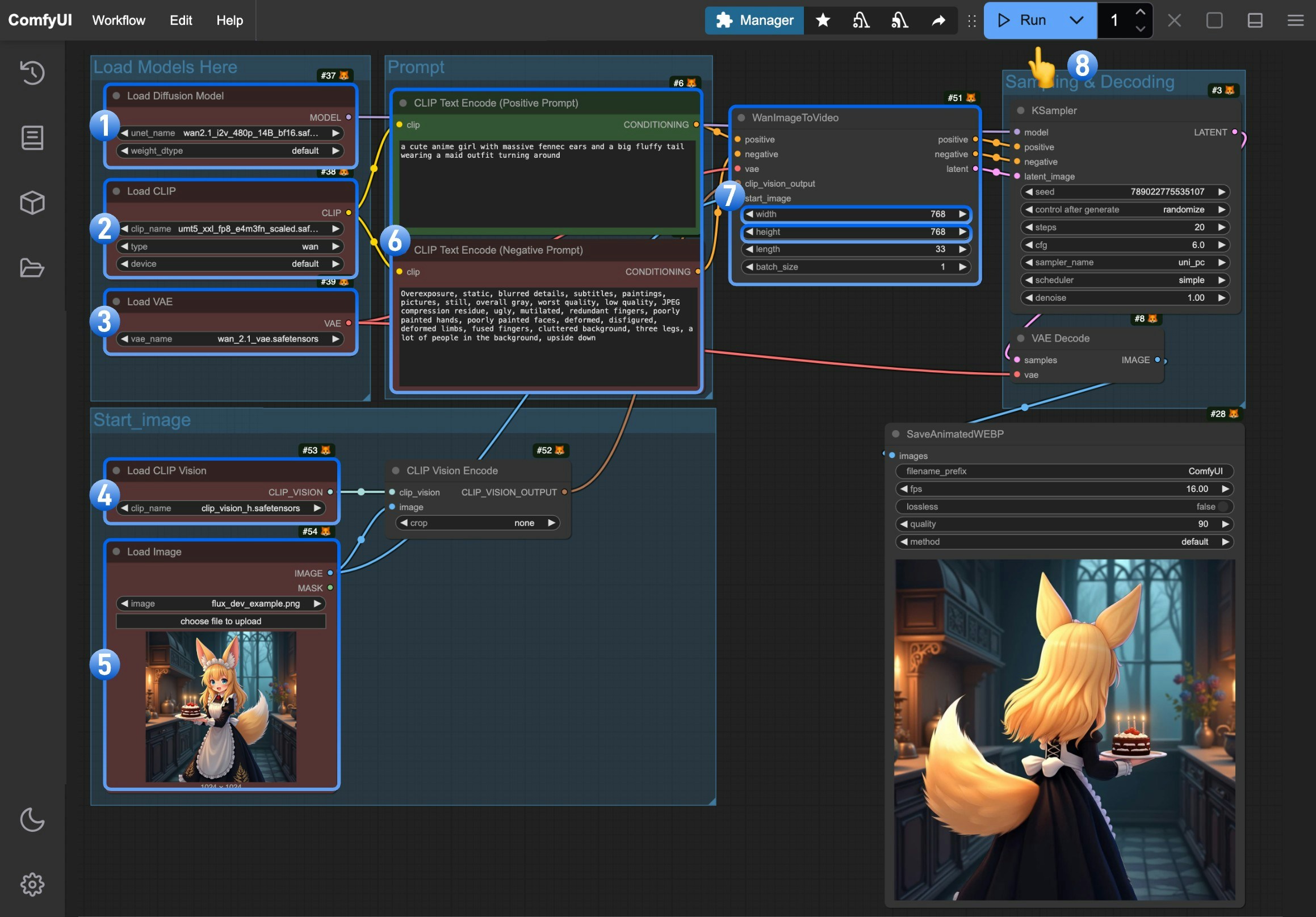
Load Diffusion Model노드가wan2.1_i2v_480p_14B_fp16.safetensors모델을 로드했는지 확인하세요.Load CLIP노드가umt5_xxl_fp8_e4m3fn_scaled.safetensors모델을 로드했는지 확인하세요.Load VAE노드가wan_2.1_vae.safetensors모델을 로드했는지 확인하세요.Load CLIP Vision노드가clip_vision_h.safetensors모델을 로드했는지 확인하세요.- 제공된 입력 이미지를
Load Image노드에 업로드하세요. - (선택사항) 생성하고자 하는 비디오 설명 내용을
CLIP Text Encoder노드에 입력하세요. - (선택사항) 필요하다면
WanImageToVideo노드에서 비디오 크기를 수정할 수 있습니다. Run버튼을 클릭하거나 단축키Ctrl(cmd) + Enter를 사용해 비디오 생성을 실행하세요.
720P 버전

Comfy Cloud에서 실행
Comfy Cloud에서 열기
워크플로 다운로드
워크플로 이미지를 다운로드하고 ComfyUI로 드래그하여 워크플로를 로드하세요.
입력 이미지
기본 입력 이미지를 다운로드하거나, 자신의 이미지를 사용하세요.
모델 다운로드
wan2.1_i2v_720p_14B_fp16.safetensors
Wan2.1 I2V 720P용 확산 모델.
ComfyUI/models/diffusion_models/에 배치하세요.실행 단계
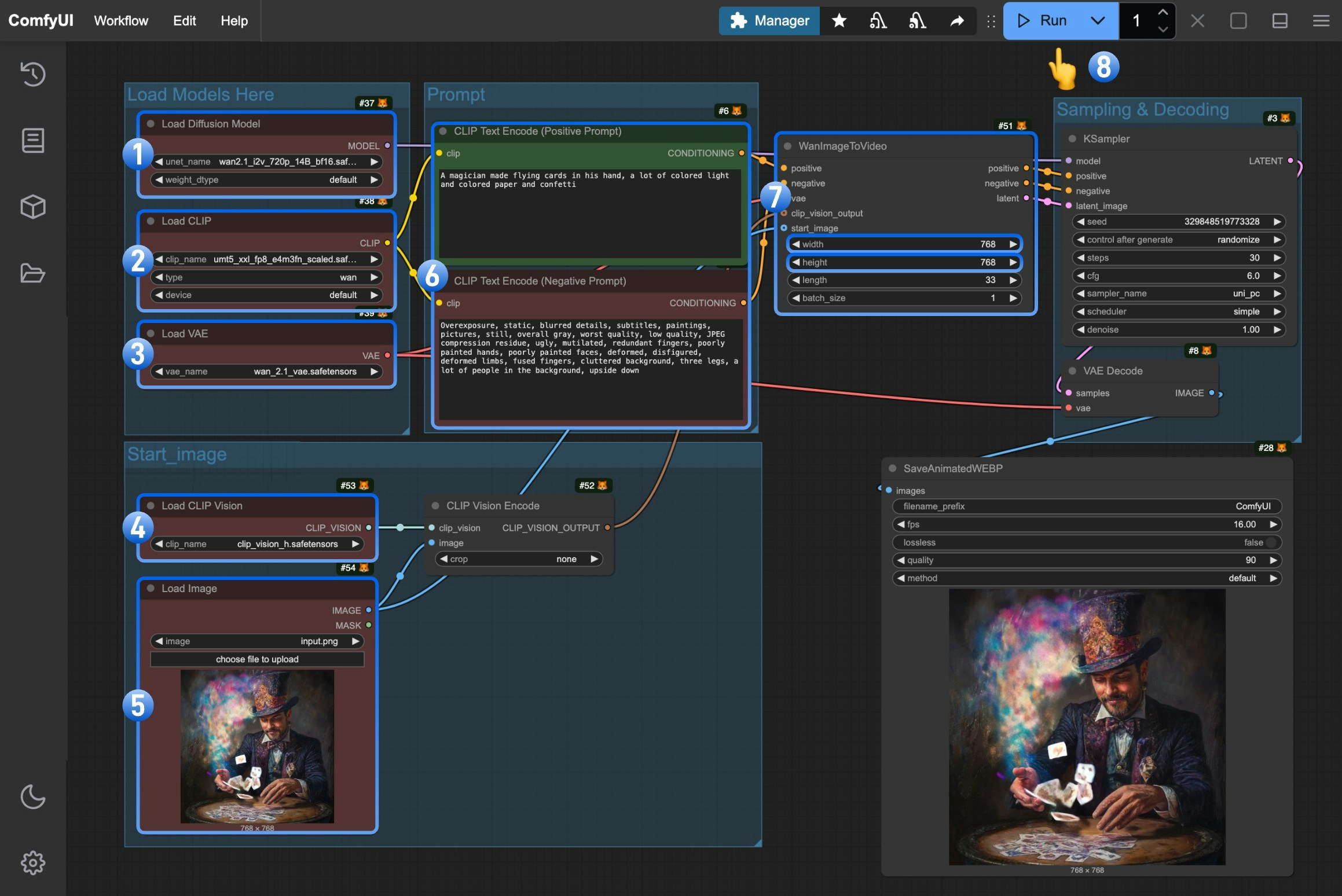
Load Diffusion Model노드가wan2.1_i2v_720p_14B_fp16.safetensors모델을 로드했는지 확인하세요.Load CLIP노드가umt5_xxl_fp8_e4m3fn_scaled.safetensors모델을 로드했는지 확인하세요.Load VAE노드가wan_2.1_vae.safetensors모델을 로드했는지 확인하세요.Load CLIP Vision노드가clip_vision_h.safetensors모델을 로드했는지 확인하세요.- 제공된 입력 이미지를
Load Image노드에 업로드하세요. - (선택사항) 생성하고자 하는 비디오 설명 내용을
CLIP Text Encoder노드에 입력하세요. - (선택사항) 필요하다면
WanImageToVideo노드에서 비디오 크기를 수정할 수 있습니다. Run버튼을 클릭하거나 단축키Ctrl(cmd) + Enter를 사용해 비디오 생성을 실행하세요.