

VACE 소개
VACE 14B는 알리바바 통이 완샹팀이 출시한 오픈소스 통합 비디오 편집 모델입니다. 다중 작업 기능을 통합하고 고해상도 처리 및 유연한 멀티모달 입력 메커니즘을 지원함으로써 이 모델은 비디오 제작의 효율성과 품질을 크게 향상시킵니다. 이 모델은 Apache-2.0 라이선스로 오픈소스화되었으며 개인적 또는 상업적 목적으로 사용할 수 있습니다. 다음은 핵심 기능과 기술적 특징에 대한 종합적인 분석입니다:- 멀티모달 입력: 텍스트, 이미지, 비디오, 마스크, 제어 신호 등 다양한 입력 형식을 지원합니다.
- 통합 아키텍처: 단일 모델이 자유롭게 조합 가능한 기능으로 여러 작업을 지원합니다.
- 모션 전송: 참조 비디오를 기반으로 일관된 액션을 생성합니다.
- 로컬 교체: 마스크를 통해 비디오의 특정 영역을 교체합니다.
- 비디오 확장: 액션을 완성하거나 배경을 확장합니다.
- 배경 교체: 피사체는 유지하면서 환경 배경을 변경합니다.
관련 모델 가중치 및 코드 저장소:
VACE-1.3B
Hugging Face의 1.3B 모델 가중치
VACE-14B
Hugging Face의 14B 모델 가중치
GitHub 저장소
VACE 소스 코드 및 문서
VACE 프로젝트 페이지
예제가 포함된 공식 프로젝트 홈페이지
모델 다운로드 및 워크플로에서 로딩
이 문서에서 다루는 워크플로는 모두 동일한 워크플로 템플릿을 사용하므로, 먼저 모델 다운로드 및 로딩 정보를 소개한 후, 서로 다른 노드를 바이패스하여 각각의 입력을 활성화하거나 비활성화해 다양한 워크플로를 구현할 수 있습니다. 모델 다운로드 정보는 특정 예제의 워크플로 정보에 이미 포함되어 있으므로, 특정 예제 워크플로를 다운로드할 때 모델 다운로드도 함께 완료할 수 있습니다.모델 다운로드
Diffusion Modelswan2.1_vace_14B_fp16.safetensors
VACE 14B 확산 모델 (권장, ~32GB).
ComfyUI/models/diffusion_models/에 배치하십시오.wan2.1_vace_1.3B_fp16.safetensors
VACE 1.3B 확산 모델 (더 가벼움, ~7GB).
ComfyUI/models/diffusion_models/에 배치하십시오.wan_2.1_vae.safetensors
Wan VAE 모델.
ComfyUI/models/vae/에 배치하십시오.umt5_xxl_fp16.safetensors
전체 정밀도 텍스트 인코더 (더 높은 품질, 더 큰 크기).
ComfyUI/models/text_encoders/에 배치하십시오.umt5_xxl_fp8_e4m3fn_scaled.safetensors
FP8 텍스트 인코더 (더 낮은 VRAM 사용량).
ComfyUI/models/text_encoders/에 배치하십시오.모델 로딩
이 문서에서 다루는 워크플로에 사용되는 모델은 모두 동일하므로, 워크플로 역시 동일하며 노드만 바이패스해 서로 다른 입력을 활성화하거나 비활성화합니다. 아래 이미지를 참고해 각 워크플로에서 해당 모델이 올바르게 로드되었는지 확인해 주세요.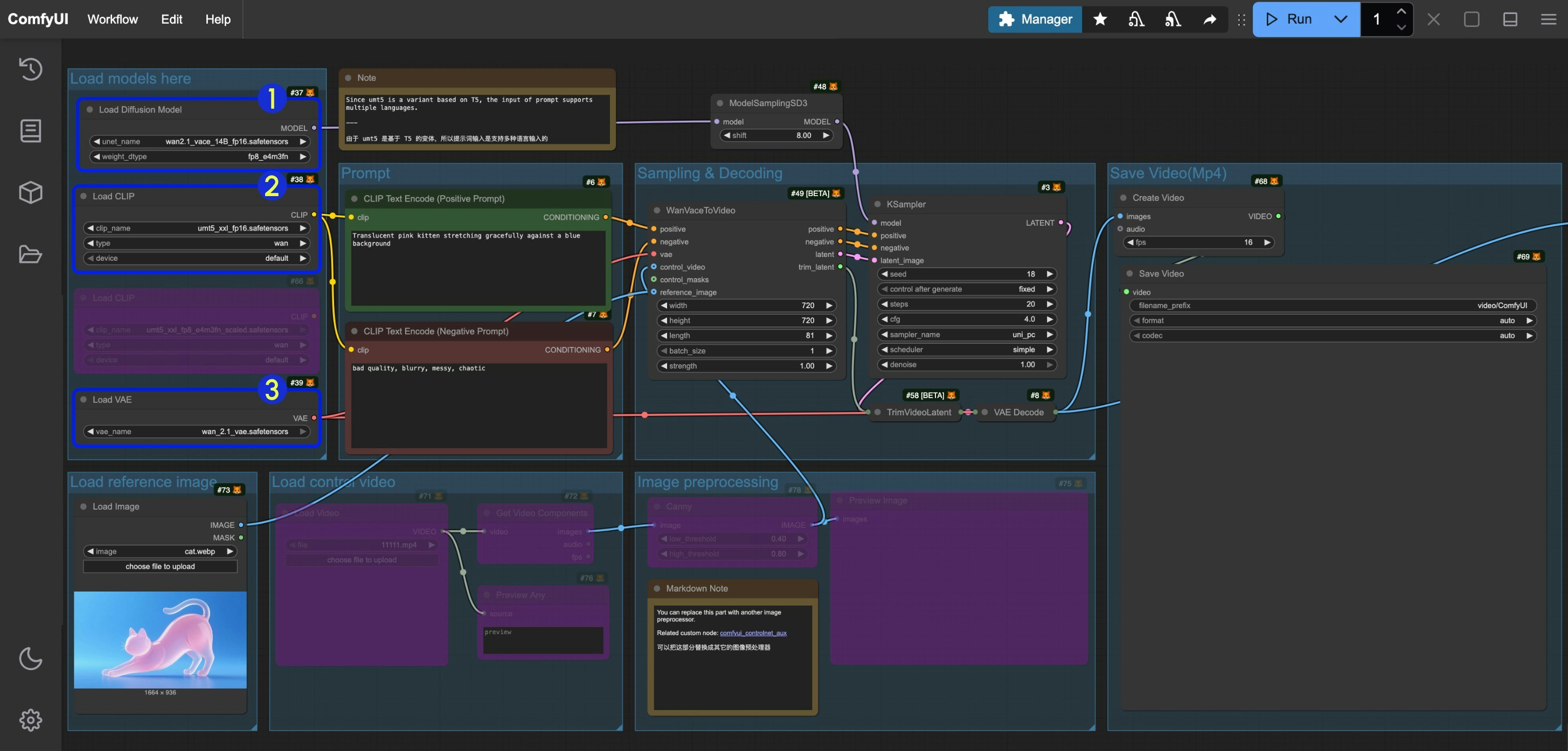
Load Diffusion Model노드가wan2.1_vace_14B_fp16.safetensors를 로드했는지 확인하세요.Load CLIP노드가umt5_xxl_fp8_e4m3fn_scaled.safetensors또는umt5_xxl_fp16.safetensors를 로드했는지 확인하세요.Load VAE노드가wan_2.1_vae.safetensors를 로드했는지 확인하세요.
노드 바이패스 상태 전환 방법
노드를 바이패스 상태로 설정하면, 해당 노드를 통과하는 데이터는 노드의 영향을 받지 않고 바로 출력됩니다. 우리는 종종 필요하지 않은 노드를 바이패스 상태로 설정합니다. 다음은 노드의 바이패스 상태를 전환하는 세 가지 방법입니다: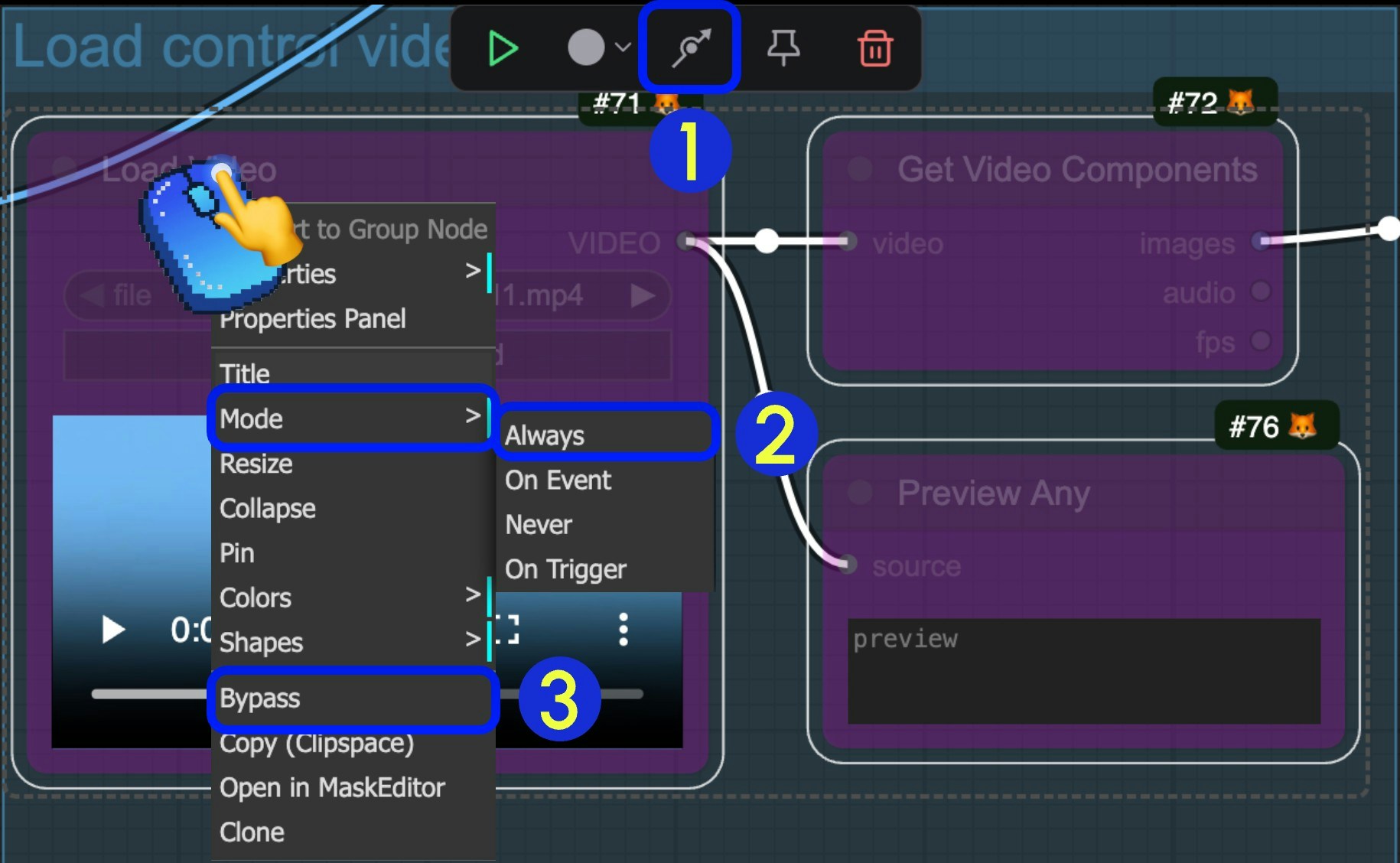
- 노드를 선택한 후, 선택 도구 상자의 표시 섹션에 있는 화살표를 클릭하여 노드의 바이패스 상태를 빠르게 전환하세요.
- 노드를 선택한 후, 노드를 마우스 오른쪽 버튼으로 클릭하고
모드->항상을 선택하여 항상 모드로 전환하세요. - 노드를 선택한 후, 노드를 마우스 오른쪽 버튼으로 클릭하고
바이패스옵션을 선택하여 바이패스 상태를 전환하세요.
1. VACE 텍스트 기반 비디오 생성
기능: Wan2.1 VACE 14B 모델을 사용하여 텍스트 설명을 고품질 비디오로 변환합니다. 480p 및 720p 해상도를 모두 지원합니다.Wan2.1 VACE 텍스트 기반 비디오 생성
텍스트 설명을 고품질 비디오로 변환합니다. VACE-14B 모델을 사용하여 480p 및 720p를 지원합니다.
Comfy Cloud에서 실행
Comfy Cloud에서 열기
워크플로 다운로드
JSON 다운로드 또는 템플릿 라이브러리에서 “Wan2.1 VACE 텍스트 기반 비디오 생성” 검색
실행 단계
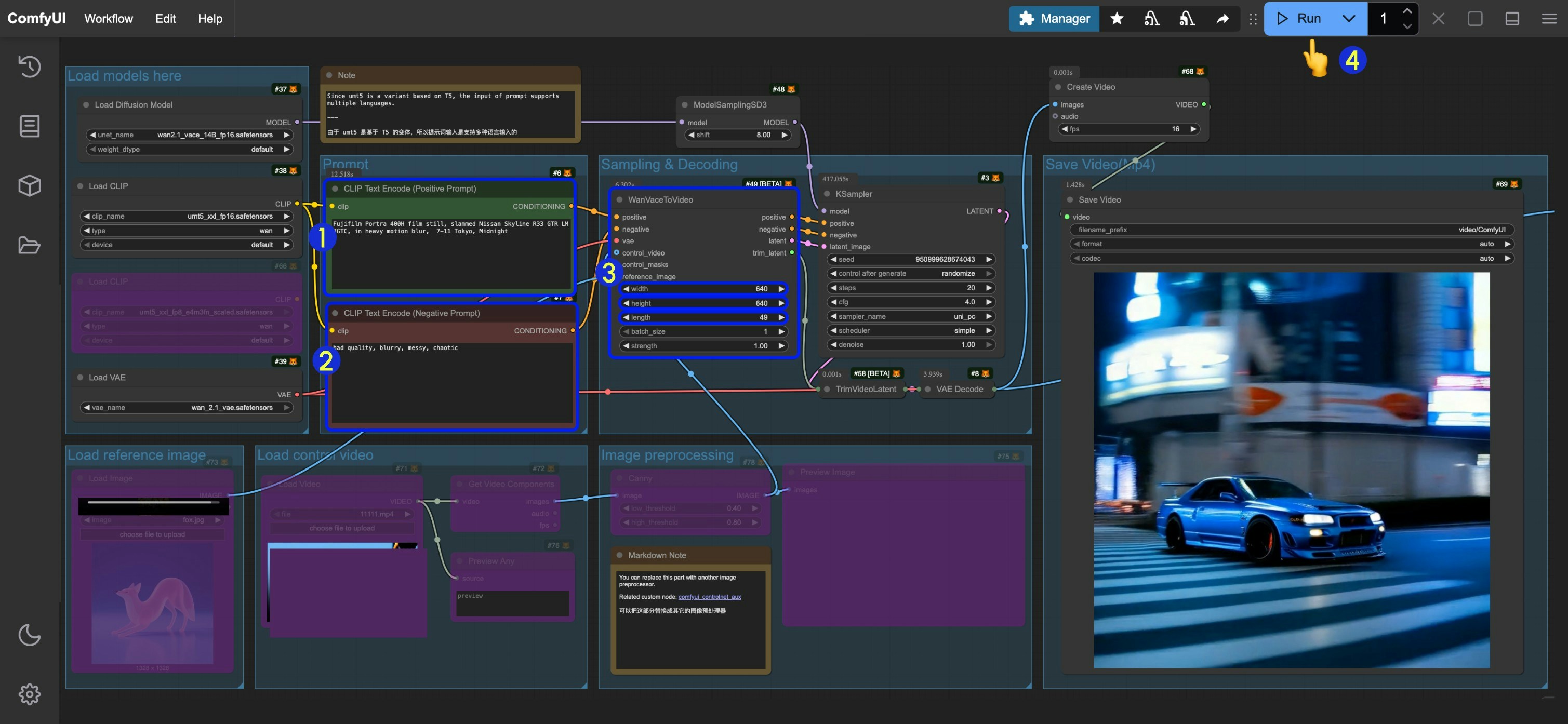
CLIP Text Encode (Positive Prompt)노드에 긍정적 프롬프트를 입력하세요.CLIP Text Encode (Negative Prompt)노드에 네거티브 프롬프트를 입력하세요.WanVaceToVideo에서 이미지 크기(첫 실행 시 640x640 해상도 권장)와 프레임 수(재생 시간)를 설정하세요.Run버튼을 클릭하거나 단축키Ctrl(cmd) + Enter를 사용해 비디오 생성을 실행하세요.- 생성이 완료되면 비디오는 자동으로
ComfyUI/output/video디렉토리에 저장됩니다(저장 위치는save video노드 설정에 따라 달라집니다).
2. VACE 이미지 기반 비디오 생성
기능: 참조 이미지의 스타일과 콘텐츠를 반영한 비디오를 생성합니다. 스타일 일관성을 유지하는 비디오 생성에 적합합니다. 위 워크플로를 그대로 사용할 수 있으며, Load reference image 그룹에서Load image 노드의 바이패스를 해제하고 이미지를 입력하면 됩니다. 이 파일에는 아래 이미지를 사용할 수 있도록 파라미터가 이미 설정되어 있습니다.
Wan2.1 VACE 레퍼런스 기반 비디오 생성
참조 이미지의 스타일과 콘텐츠를 반영한 비디오를 생성합니다. 스타일 일관성을 유지하는 비디오 생성에 적합합니다.
Comfy Cloud에서 실행
Comfy Cloud에서 열기
워크플로 다운로드
JSON 다운로드 또는 템플릿 라이브러리에서 “Wan2.1 VACE Reference to Video” 검색
LoadImage 노드에 업로드하세요.
video_wan_vace_14B_ref2v_reference_image.jpg
LoadImage node 73 · video_wan_vace_14B_ref2v_reference_image.jpg
실행 단계
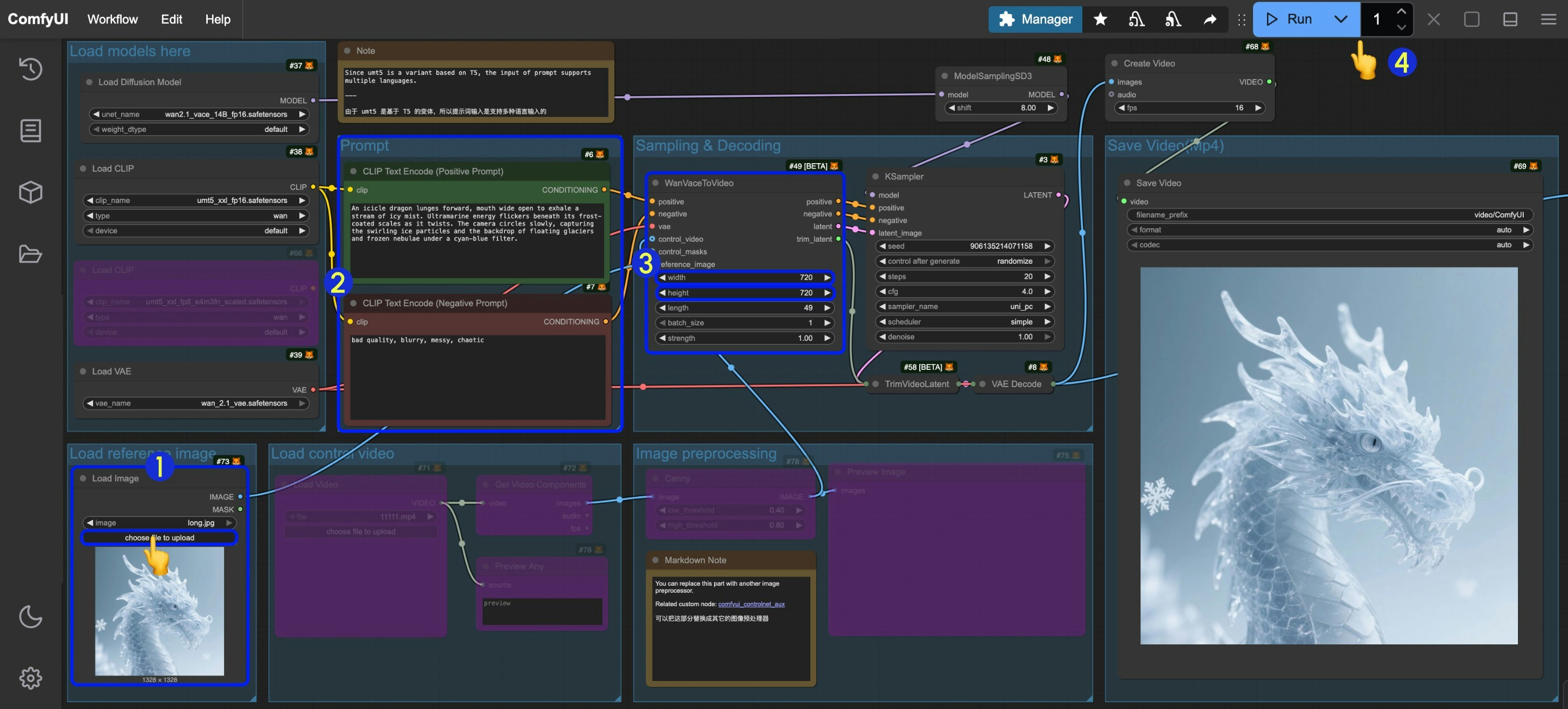
Load image노드에 해당 이미지를 입력하세요.- 텍스트 기반 비디오 생성 워크플로에서와 같이 프롬프트를 수정 및 편집할 수 있습니다.
WanVaceToVideo에서 이미지 크기(첫 실행 시 640x640 해상도 권장)와 프레임 수(비디오 길이)를 설정하세요.- 비디오 생성을 실행하려면
Run버튼을 클릭하거나 단축키Ctrl(cmd) + Enter를 사용하세요. - 생성된 비디오는 자동으로
ComfyUI/output/video디렉토리에 저장됩니다 (하위 폴더 위치는save video노드 설정에 따라 달라집니다).
추가 참고 사항
VACE는 또한 하나의 이미지에 여러 참조 이미지를 입력하여 해당 비디오를 생성하는 것도 지원합니다. 관련 예제는 VACE 프로젝트 페이지에서 확인할 수 있습니다.3. VACE 비디오 기반 비디오 생성
기능: Wan VACE를 사용하여 입력 비디오와 참조 이미지를 제어하여 비디오를 생성합니다. 참조 자료를 통해 비디오 스타일과 움직임을 제어할 수 있습니다.Wan2.1 VACE 제어 비디오
Wan VACE를 사용하여 입력 비디오와 참조 이미지를 제어하여 비디오를 생성합니다.
Comfy Cloud에서 실행
Comfy Cloud에서 열기
워크플로 다운로드
JSON 다운로드 또는 템플릿 라이브러리에서 “Wan2.1 VACE 제어 비디오” 검색
참조 이미지
스타일 및 콘텐츠를 위한 입력 참조 이미지.
제어 비디오 (전처리됨)
전처리된 제어 비디오 (깊이). 제어 비디오 불러오기 아래의
Load Video에서 직접 사용.- 참조용 입력 이미지:

- 아래 비디오는 전처리되었으며 비디오 생성 제어에 사용됩니다:
- 아래 비디오는 원본 비디오입니다. 이 자료들을 다운로드하고 comfyui_controlnet_aux 같은 전처리 노드를 사용하여 이미지를 전처리할 수 있습니다:
실행 단계
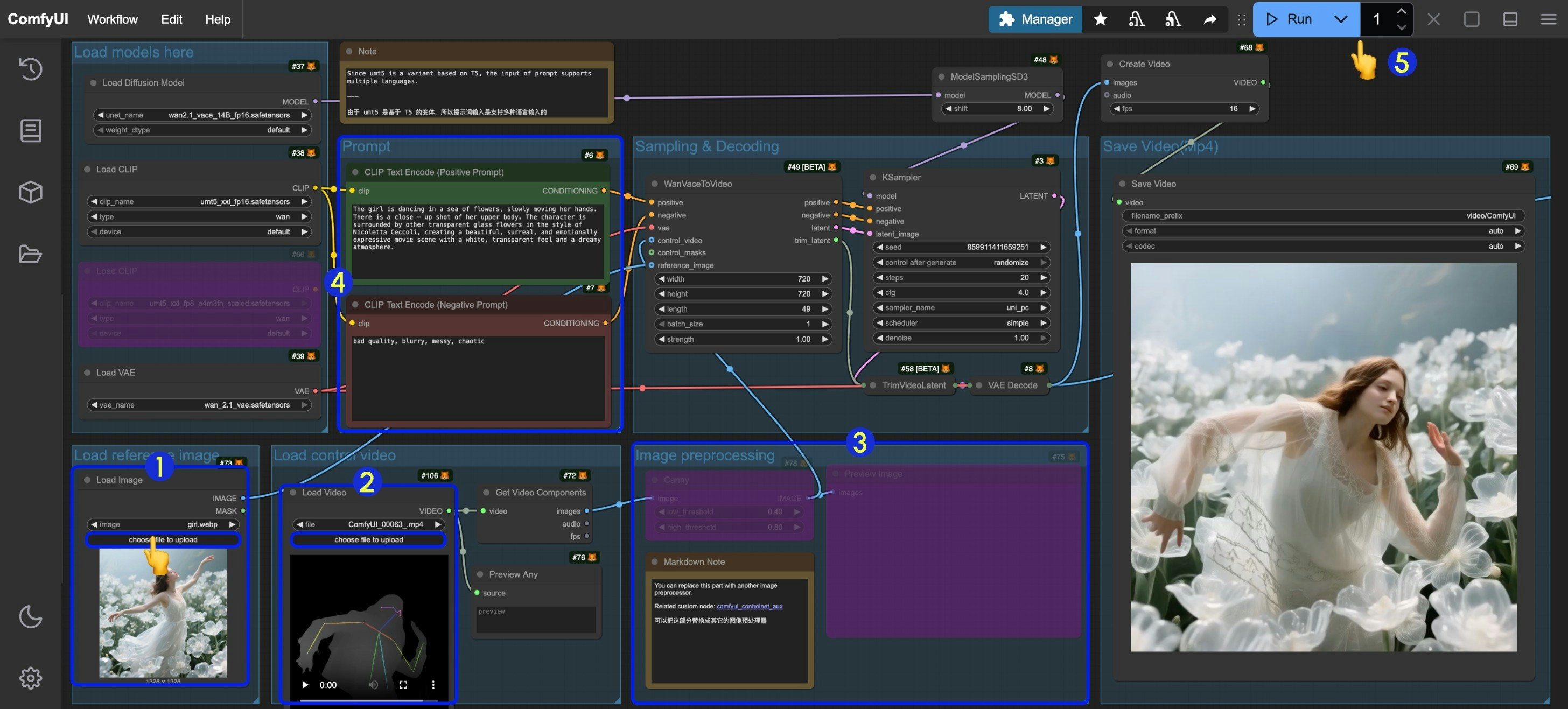
- 참조 이미지 불러오기 아래에 있는
Load Image노드에 참조 이미지를 입력합니다 - 제어 비디오 불러오기 아래에 있는
Load Video노드에 제어 비디오를 입력합니다. 제공된 비디오는 이미 전처리되었으므로 추가 처리가 필요하지 않습니다 - 원본 비디오를 직접 전처리해야 하는 경우 이미지 전처리 그룹을 수정하거나
comfyui_controlnet_aux노드를 사용하여 전처리를 완료할 수 있습니다 - 프롬프트 수정
WanVaceToVideo에서 이미지 크기(첫 실행 시 640x640 해상도 권장)와 프레임 수(비디오 재생 시간)를 설정합니다Run버튼을 클릭하거나 단축키Ctrl(cmd) + Enter를 사용하여 비디오 생성을 실행합니다- 생성되면 비디오가 자동으로
ComfyUI/output/video디렉토리에 저장됩니다(하위 폴더 위치는save video노드 설정에 따라 다릅니다)
4. VACE 인페인팅
기능: 비디오의 특정 영역을 편집하면서 주변 콘텐츠는 보존합니다. 객체 제거나 교체에 적합합니다.Wan2.1 VACE 인페인팅
비디오의 특정 영역을 편집하면서 주변 콘텐츠는 보존합니다. 객체 제거나 교체에 적합합니다.
Comfy Cloud에서 실행
Comfy Cloud에서 열기
워크플로 다운로드
JSON 다운로드 또는 템플릿 라이브러리에서 “Wan2.1 VACE 인페인팅” 검색
입력 비디오
인페인팅용 입력 비디오.
비디오 불러오기 노드에서 로드합니다.첫 번째 프레임 및 마스크
인페인팅 영역에 마스크가 오버레이된 첫 번째 프레임.
참조 이미지
인페인팅 콘텐츠용 참조 이미지.
5. VACE 비디오 아웃페인팅
기능: Wan VACE 아웃페인팅을 사용하여 비디오 크기를 확장하여 확장된 비디오를 생성합니다.Wan2.1 VACE 아웃페인팅
Wan VACE 아웃페인팅을 사용하여 비디오 크기를 확장하여 확장된 비디오를 생성합니다.
Comfy Cloud에서 실행
Comfy Cloud에서 열기
워크플로 다운로드
JSON 다운로드 또는 템플릿 라이브러리에서 “Wan2.1 VACE 아웃페인팅” 검색
입력 비디오
아웃페인팅용 입력 비디오.
비디오 불러오기 노드에서 불러옵니다.6. VACE 처음-마지막 프레임 비디오 생성
기능: 시작 프레임과 종료 프레임을 정의하여 부드러운 비디오 전환을 생성합니다. 사용자 지정 키프레임 시퀀스를 지원합니다.Wan2.1 VACE 처음-마지막 프레임
시작 프레임과 종료 프레임을 정의하여 부드러운 비디오 전환을 생성합니다. 사용자 지정 키프레임 시퀀스를 지원합니다.
Comfy Cloud에서 실행
Comfy Cloud에서 열기
워크플로 다운로드
JSON 다운로드 또는 템플릿 라이브러리에서 “Wan2.1 VACE First-Last Frame” 검색
시작 프레임
시작 프레임 이미지.
이미지 불러오기 노드에 로드합니다.종료 프레임
종료 프레임 이미지.
이미지 불러오기 노드에 로드합니다.length 설정에서 length-1이 4로 나누어 떨어져야 합니다.
해당 Batch_size 설정은 Batch_size = length - 2를 만족해야 합니다.
[추후 업데이트]