

Wan2.1-Fun-Control 소개
Wan2.1-Fun-Control은 알리바바 팀이 개발한 오픈소스 영상 생성 및 제어 프로젝트입니다. 혁신적인 Control Codes 메커니즘과 딥러닝, 다중 모달 조건 입력을 결합해 미리 설정된 제어 조건에 부합하는 고품질 영상을 생성합니다. 이 프로젝트는 특히 다중 모달 제어 조건을 통해 생성된 영상 콘텐츠를 정밀하게 유도하는 데 중점을 둡니다. 현재 Fun Control 모델은 Canny(선화), Depth, OpenPose(인간 자세), MLSD(기하학적 경계) 및 궤적 제어를 포함한 다양한 제어 조건을 지원합니다. 또한 이 모델은 512, 768, 1024 해상도 옵션으로 초당 16프레임의 다중 해상도 영상 예측을 지원하며, 최대 81프레임(약 5초) 길이의 영상을 생성할 수 있습니다. 모델 버전:- 1.3B 경량형: 로컬 배포와 빠른 추론에 적합하며 낮은 VRAM 요구 사항
- 14B 고성능형: 모델 크기가 32GB 이상으로 더 나은 결과를 제공하지만 더 높은 VRAM 요구 사항
Wan2.1-Fun-1.3B-Control
경량 버전, 낮은 VRAM 요구 사항
Wan2.1-Fun-14B-Control
고성능 버전, 32GB 이상의 파일 크기, 더 높은 VRAM 요구 사항
- 네이티브 Comfy Core 노드만 사용하는 워크플로
- 커스텀 노드를 사용하는 워크플로
모델 설치
이 모델들은 한 번만 설치하면 됩니다. 워크플로우 이미지에도 모델 다운로드 정보가 포함되어 있으므로, 원하는 방식으로 다운로드할 수 있습니다. 다음 모델들은 Wan_2.1_ComfyUI_repackaged 및 Wan2.1-Fun에서 찾을 수 있습니다. 해당 링크를 클릭해 다운로드하세요. 이전에 Wan 관련 워크플로우를 사용한 적이 있다면 Diffusion 모델만 다운로드하면 됩니다. Diffusion 모델 - 1.3B 또는 14B 중 선택하세요. 14B 버전은 파일 크기가 더 크고 (32GB), VRAM 요구 사항도 높습니다:- wan2.1_fun_control_1.3B_bf16.safetensors
- Wan2.1-Fun-14B-Control: 다운로드 후
Wan2.1-Fun-14B-Control.safetensors로 이름 변경
ComfyUI 네이티브 워크플로우
이 워크플로우에서는 현재Load Image 노드가 mp4 형식을 지원하지 않기 때문에 WebP 형식으로 변환된 영상을 사용합니다. 또한 원본 영상을 전처리하기 위해 Canny Edge를 사용합니다. 많은 사용자가 커스텀 노드를 설치할 때 설치 실패와 환경 문제를 겪기 때문에, 이번 버전의 워크플로우는 오직 네이티브 노드만을 사용해 더욱 원활한 경험을 보장합니다.
강력한 기능을 제공하는 ComfyUI 저자분들께 감사드립니다. 관련 버전을 직접 확인하고 싶다면 커스텀 노드를 사용한 워크플로우를 참조하세요.
1. 워크플로우 파일 다운로드
Comfy Cloud에서 실행
Comfy Cloud에서 열기
워크플로우 다운로드
워크플로우 이미지를 다운로드하고 ComfyUI로 드래그하여 워크플로우를 불러오세요.

시작 이미지: wan2.1_fun_control_start_frame.png
네이티브 워크플로우의 입력 시작 프레임입니다. 이 이미지를 다운로드해 사용하거나, 직접 만든 이미지로 교체하세요.
제어 영상: 01-portrait_video.webp
네이티브 워크플로우의 WebP 형식 입력 제어 영상입니다. Load Image가 mp4를 지원하지 않으므로 네이티브 워크플로우에는 WebP 형식이 필요합니다.
2. 워크플로우 단계별 완료
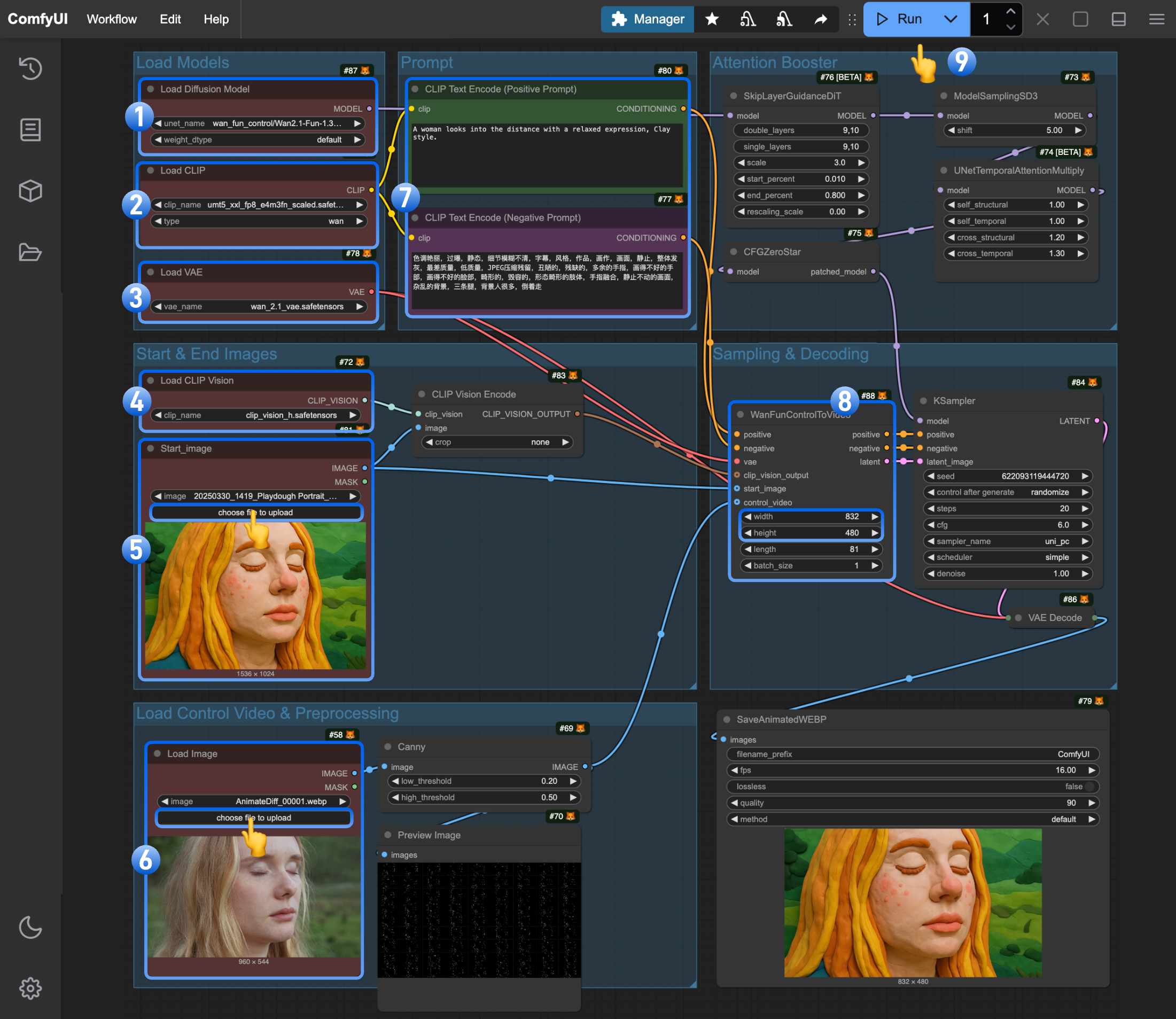
Load Diffusion Model노드가wan2.1_fun_control_1.3B_bf16.safetensors를 로드했는지 확인하세요.Load CLIP노드가umt5_xxl_fp8_e4m3fn_scaled.safetensors를 로드했는지 확인하세요.Load VAE노드가wan_2.1_vae.safetensors를 로드했는지 확인하세요.Load CLIP Vision노드가clip_vision_h.safetensors를 로드했는지 확인하세요.- 시작 프레임을
Load Image노드에 업로드하세요 (이름을Start_image로 변경). - 제어 영상을 두 번째
Load Image노드에 업로드하세요. 참고: 이 노드는 현재 mp4를 지원하지 않으며, WebP 영상만 지원합니다. - (선택사항) 프롬프트를 수정하세요 (영어와 중국어 모두 지원).
- (선택사항)
WanFunControlToVideo에서 영상 크기를 조정해 너무 큰 크기를 피하세요. Run버튼을 클릭하거나 단축키Ctrl(cmd) + Enter를 사용해 영상 생성을 실행하세요.
3. 사용 시 주의사항
WanFunControlToVideo노드에 제어 영상과 같은 수의 프레임을 입력해야 하므로, 지정한 프레임 수가 실제 제어 영상 프레임보다 많으면 초과한 프레임은 제어 조건에 맞지 않는 장면이 표시될 수 있습니다. 이 문제는 커스텀 노드를 사용한 워크플로우에서 해결하겠습니다.- 너무 큰 크기를 설정하지 마세요. 샘플링 과정이 매우 오래 걸릴 수 있습니다. 먼저 작은 이미지를 생성한 후 확대해보세요.
- 이 워크플로우를 기반으로 상상력을 발휘해 텍스트 기반 이미지 생성이나 다른 유형의 워크플로우를 추가해 직접 텍스트 기반 비디오 생성이나 스타일 전송을 구현해보세요.
- ComfyUI-comfyui_controlnet_aux와 같은 도구를 사용해 더욱 풍부한 제어 옵션을 활용하세요.
커스텀 노드를 사용한 워크플로우
다음 두 가지 커스텀 노드를 설치해야 합니다: ComfyUI Manager를 사용해 누락된 노드를 설치하거나 각 커스텀 노드 패키지의 설치 지침을 따르세요.1. 워크플로우 파일 다운로드
1.1 워크플로우 파일
아래 이미지를 다운로드해 ComfyUI로 드래그하여 워크플로우를 불러오세요:
영상 파일의 용량이 크므로, 여기를 클릭해 JSON 형식의 워크플로우 파일을 다운로드할 수도 있습니다.
1.2 입력 이미지 및 영상 다운로드
다음 이미지와 영상을 다운로드해 입력으로 사용하세요: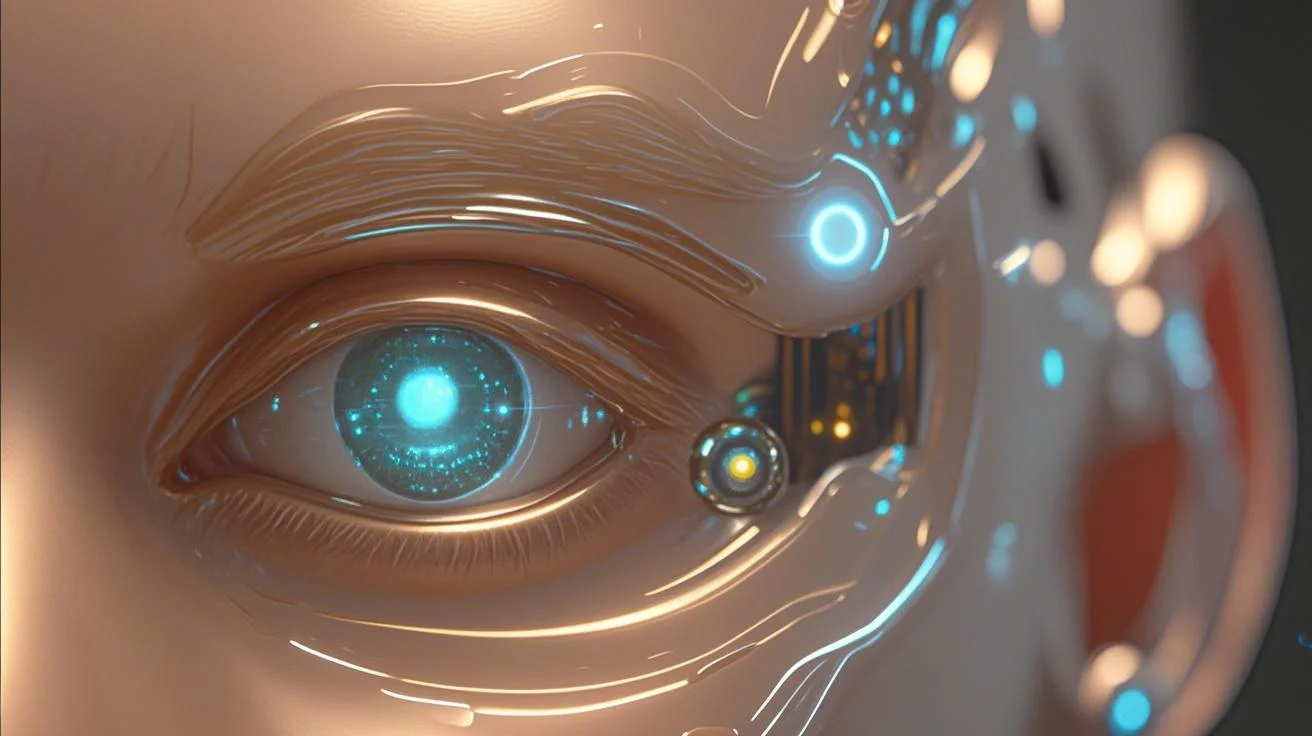
2. 워크플로우 단계별 완료
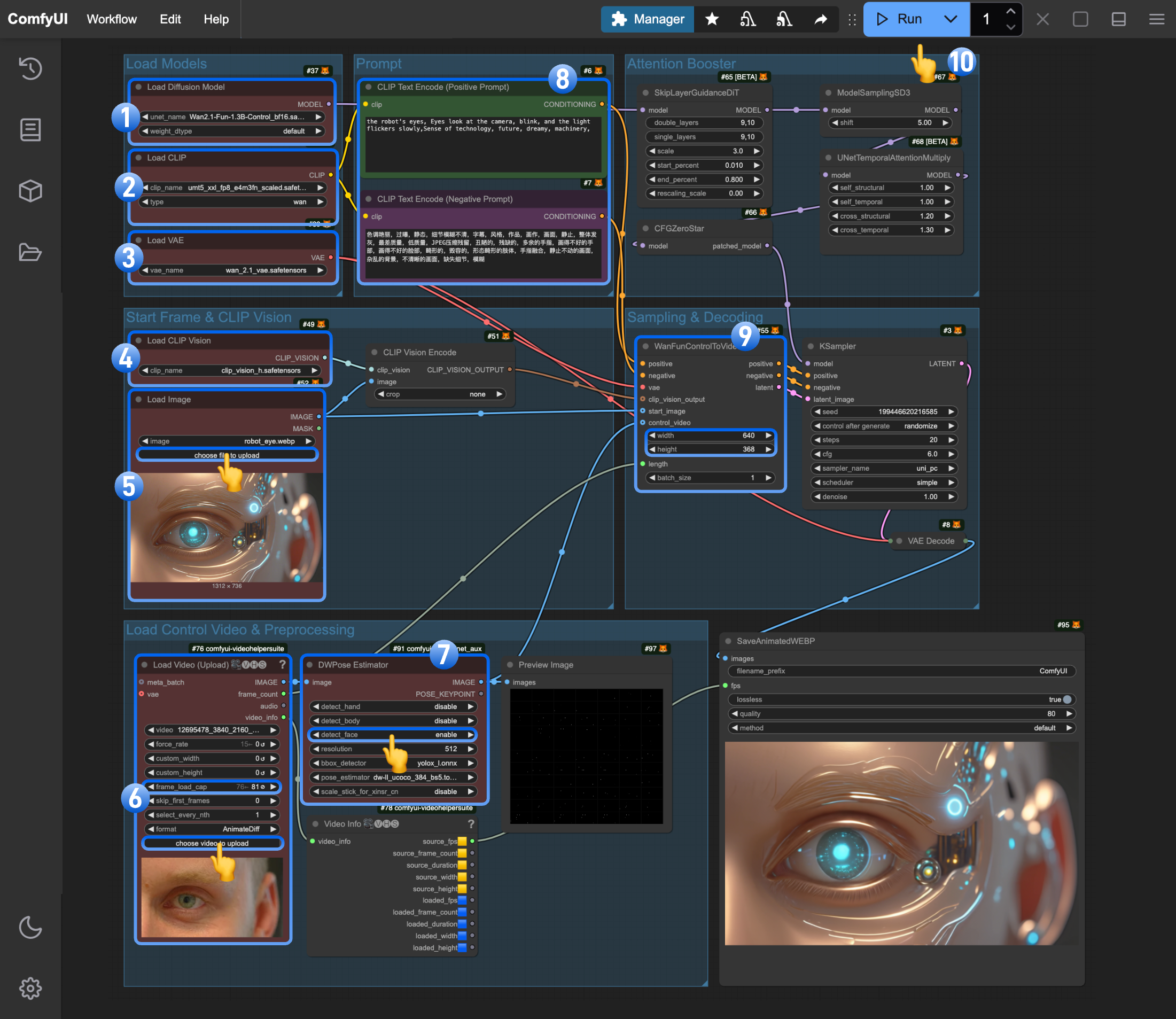
모델 부분은 기본적으로 동일합니다. 이미 네이티브 전용 워크플로우를 경험했다면 해당 이미지를 바로 업로드해 실행할 수 있습니다.
Load Diffusion Model노드가wan2.1_fun_control_1.3B_bf16.safetensors를 로드했는지 확인하세요.Load CLIP노드가umt5_xxl_fp8_e4m3fn_scaled.safetensors를 로드했는지 확인하세요.Load VAE노드가wan_2.1_vae.safetensors를 로드했는지 확인하세요.Load CLIP Vision노드가clip_vision_h.safetensors를 로드했는지 확인하세요.- 시작 프레임을
Load Image노드에 업로드하세요. - mp4 형식의 영상을
Load Video(Upload)커스텀 노드에 업로드하세요. 참고: 워크플로우는 기본frame_load_cap를 조정했습니다. - 현재 이미지의 경우
DWPose Estimator는detect_face옵션만 사용합니다. - (선택사항) 프롬프트를 수정하세요 (영어와 중국어 모두 지원).
- (선택사항)
WanFunControlToVideo에서 영상 크기를 조정해 너무 큰 크기를 피하세요. Run버튼을 클릭하거나 단축키Ctrl(cmd) + Enter를 사용해 영상 생성을 실행하세요.
3. 워크플로우 참고사항
ComfyUI 커뮤니티의 저자들이 제공하는 커스텀 노드 패키지 덕분에:- 이 예시에서는
Load Video(Upload)를 사용해 mp4 영상을 지원합니다. Load Video(Upload)에서 얻은video_info를 통해 출력 영상의 동일한fps를 유지할 수 있습니다.DWPose Estimator를ComfyUI-comfyui_controlnet_aux노드 패키지의 다른 전처리기로 교체할 수 있습니다.- 프롬프트는 다국어를 지원합니다.
사용 팁
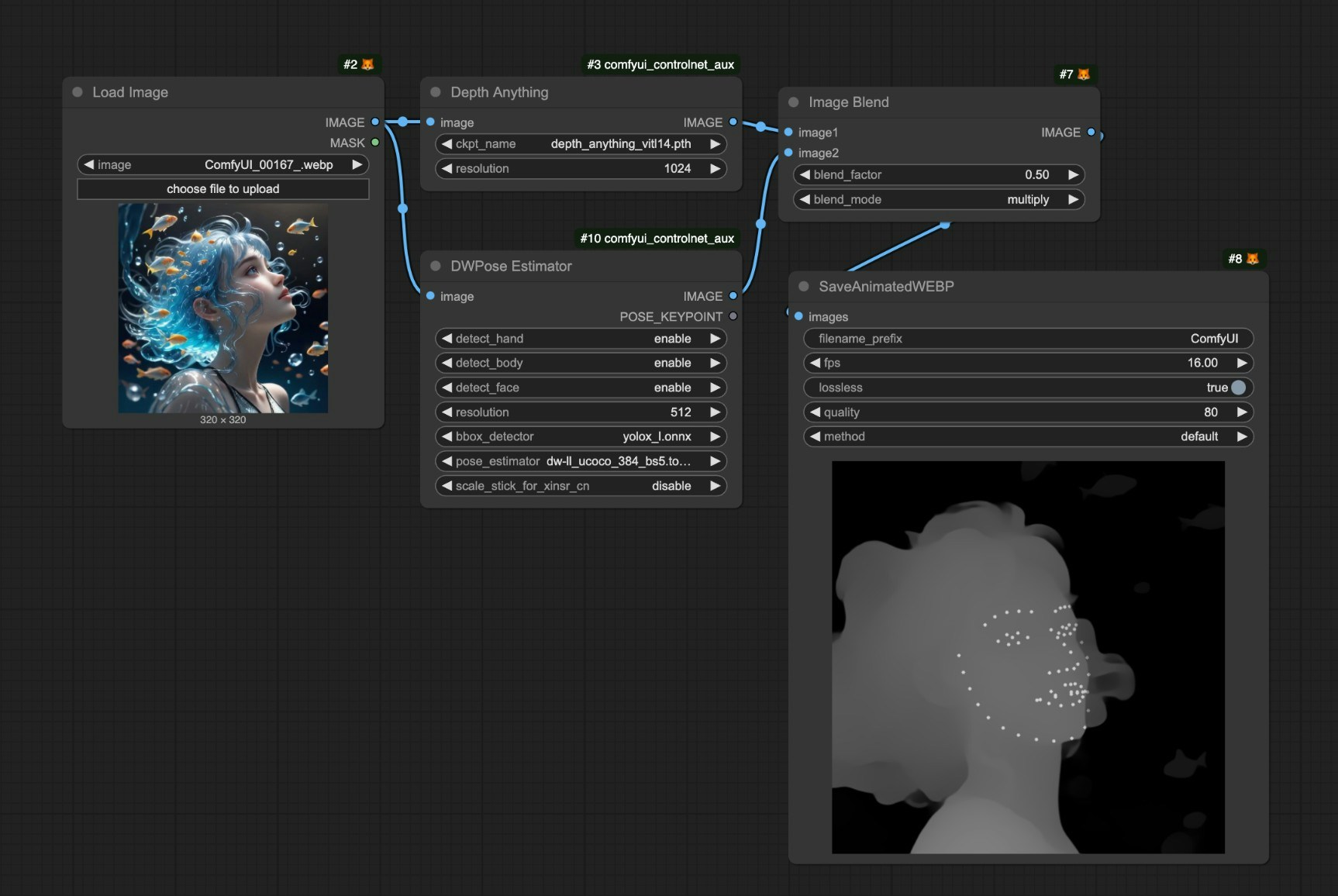
-
유용한 팁은 여러 이미지 전처리 기법을 결합한 후
Image Blend노드를 사용해 동시에 여러 제어 방법을 적용하는 목표를 달성할 수 있다는 것입니다. -
ComfyUI-VideoHelperSuite의Video Combine노드를 사용해 비디오를 mp4 형식으로 저장할 수 있습니다. -
현재 워크플로를 mp4에 내장하는 것을 지원하지 않으며, 일부 커스텀 노드 역시 워크플로 내장이 불가능할 수 있습니다. 비디오에 워크플로를 유지하려면
SaveAnimatedWEBP노드를 선택합니다. -
WanFunControlToVideo노드에서control_video는 필수는 아니므로, 때때로 제어 비디오를 생략하고 처음에 320x320처럼 아주 작은 비디오를 생성한 후 이를 제어 비디오 입력으로 사용해 일관된 결과를 얻을 수 있습니다. - ComfyUI-WanVideoWrapper
- ComfyUI-KJNodes