

ダウンロード一覧に表示されるもの
- 不足しているモデル: ComfyUI が不足モデルのダイアログまたは右側パネルの Errors タブで不足モデルを報告すると、ダウンロード操作は Comfy Desktop 経由で処理されます。各ファイルは対応するモデルフォルダー(
checkpoints、diffusion_models、text_encoders、loras、vaeなど)に保存されます。対応するモデルファイル形式は.safetensors、.sft、.ckpt、.pth、.ptです。 - テンプレートのモデル: スターターテンプレートからインスタンスをセットアップすると、そのテンプレートに必要なモデルがバックグラウンドでダウンロードされ、他のダウンロードと同じようにトレイに表示されます。完了するまで、進捗画面はモデルダウンロードのステップを表示したままになります。すぐに使い始めたい場合は、その画面の Skip & open ComfyUI で ComfyUI をすぐに開けます。ダウンロードはトレイで続行されます。
- リモートインスタンスの出力: リモートまたは Cloud インスタンスでワークフローを実行すると、生成された出力は自動的にローカルの出力ディレクトリにダウンロードされます。
Downloads トレイ
タイトルバー右側のダウンロードボタンをクリックするとトレイが開きます。ダウンロードは新しい順に並び、モデルフォルダーとファイル名が表示されます。進行中の項目には転送済みサイズ、パーセント、速度、残り時間の目安が表示されます。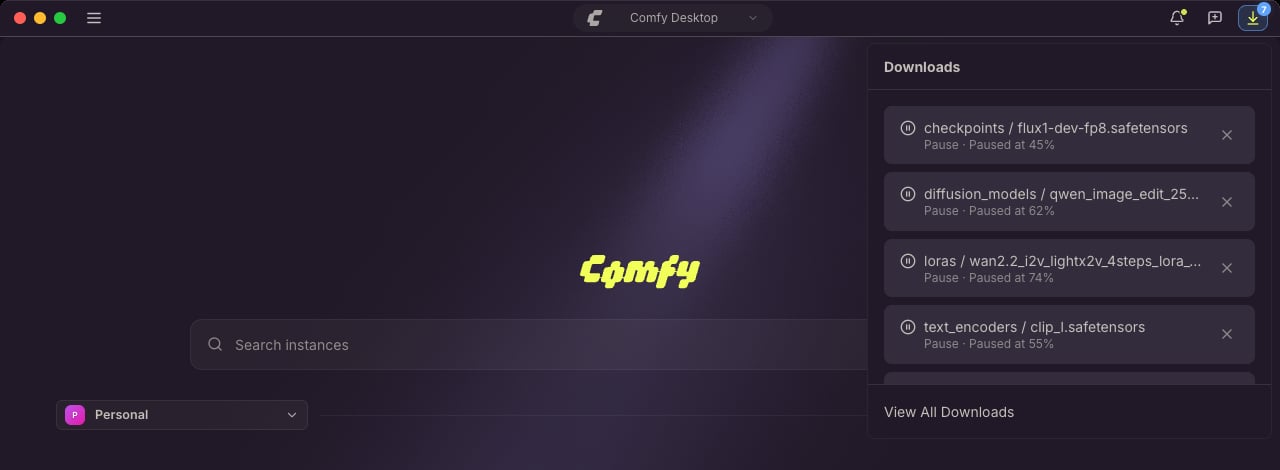
- 完了した項目をクリックすると、ファイルのあるフォルダーが開きます(システムに応じて Show in Finder、Show in Explorer、Show in Folder)。
- Retry で失敗またはキャンセルされたダウンロードを再試行します。
- ✕ で進行中のダウンロードをキャンセルするか、完了した項目を一覧から削除します。
完全なダウンロードビュー
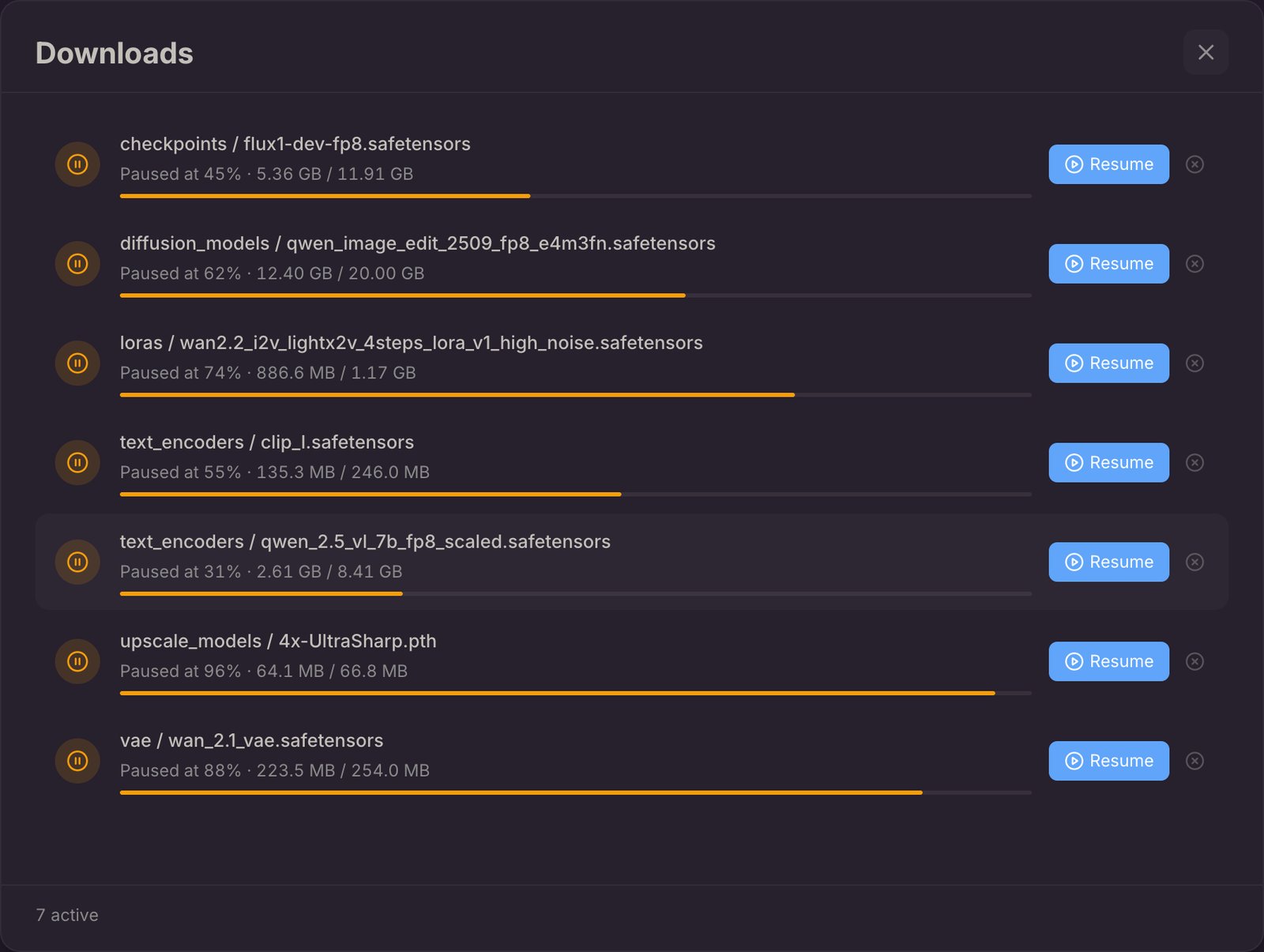
完全なビューにはアプリのダウンロード履歴が残り、トレイに収まらない操作もここで行えます:- All、Active、Completed、Failed で一覧を絞り込みます。
- 進行中のダウンロードを Pause、一時停止中のダウンロードを Resume で再開します。
- Retry で失敗またはキャンセルされたダウンロードを再試行します。
- ファイルのフォルダーを開く、または 1 件だけ削除します。
- Clear finished で完了済みの項目をまとめて削除します。
ダウンロード中に終了する場合
モデルのダウンロードは再開できます。モデルの転送中に Comfy Desktop を終了しても、受信済みのバイトは保持され、次回起動時にその転送は Downloads トレイに一時停止中の項目として戻ります。View All Downloads を開いて Resume すると途中から再開でき、キャンセルすると未完了のファイルは削除されます。 リモートインスタンスからの出力ダウンロードは別の経路で転送されるため、終了後に再開されません。 テンプレートのモデルがまだダウンロード中の場合は、テンプレートのセットアップがこれらのファイルを待つため、Comfy Desktop が終了前に確認を求めます:- Quit Anyway: ダウンロードを一時停止して終了します。次回起動時も項目は残ります。
- Keep Downloading: 終了をキャンセルし、Comfy Desktop を実行したままにします。既定の選択肢です。
ダウンロードの保存先
モデルファイルはインスタンスのモデルダウンロード先ディレクトリに書き込まれます。インスタンスが共有モデルディレクトリを含む場合は DOWNLOADS バッジ(Use for Model Downloads で設定)の付いた共有モデルディレクトリ、含まない場合はインスタンス自身のmodels フォルダーです。共有ディレクトリは Desktop Settings で設定し、各インスタンスは Manage パネルのストレージタブで共有ディレクトリを含めないようにできます。
リモートインスタンスからダウンロードした出力は、インスタンスが共有出力フォルダーを使用している場合はそこに、そうでなければインスタンス自身の出力フォルダーに保存されます。リモートインスタンスでは、ストレージ設定の Auto-Download Outputs で出力の自動ダウンロードをオフにできます。