

管理パネル
管理パネルの内容はインスタンスの種類によって異なります。このページのスクリーンショットはローカルスタンドアロンインストールのものです。クラウドインスタンスとリモートインスタンスでは、タブと設定が少なくなります。 開くには、Chooserビュー(インスタンスを一覧表示するホーム画面)でインスタンスカードの⋮アイコンをクリックし、Manageを選択します。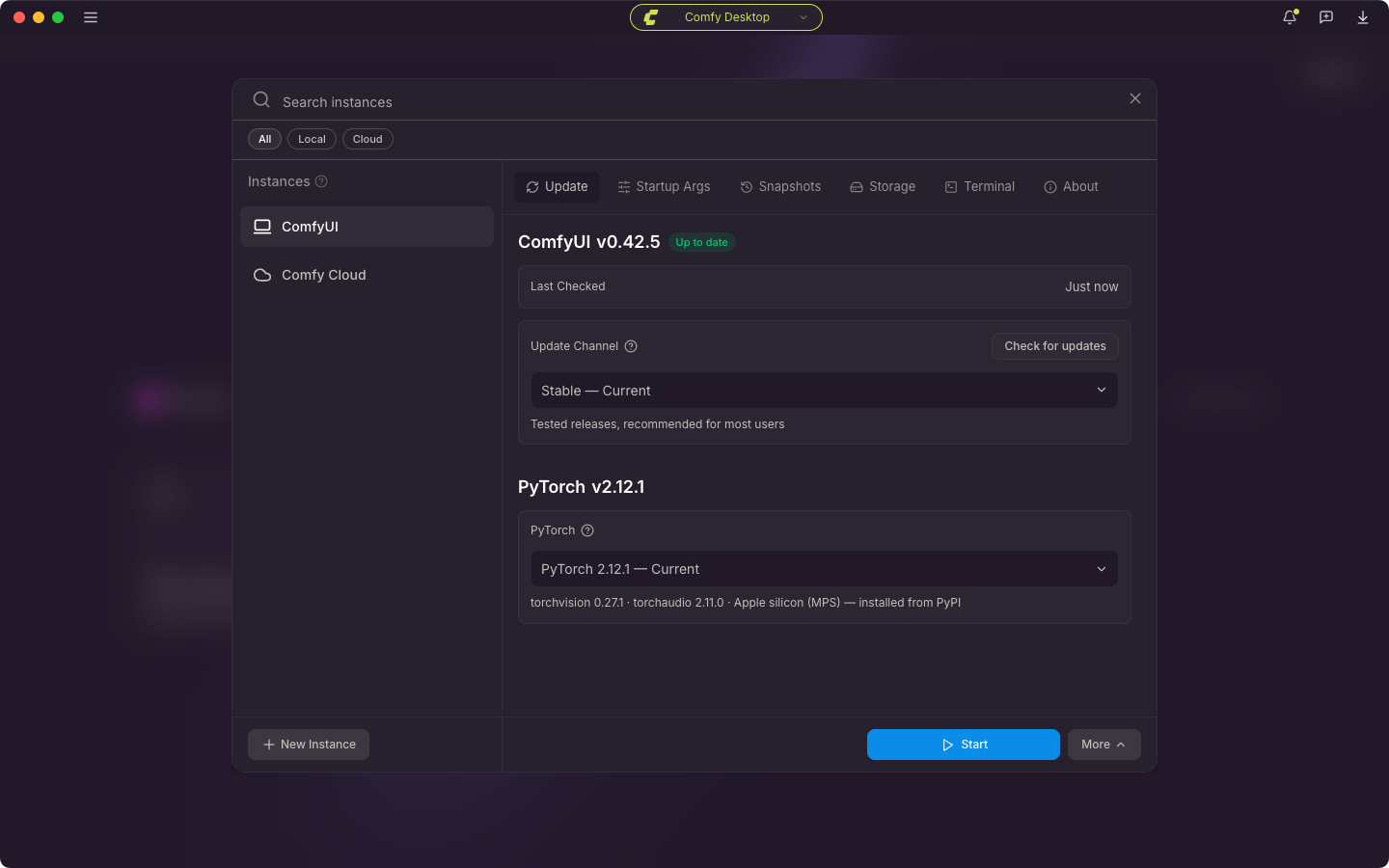
更新タブ
ComfyUI
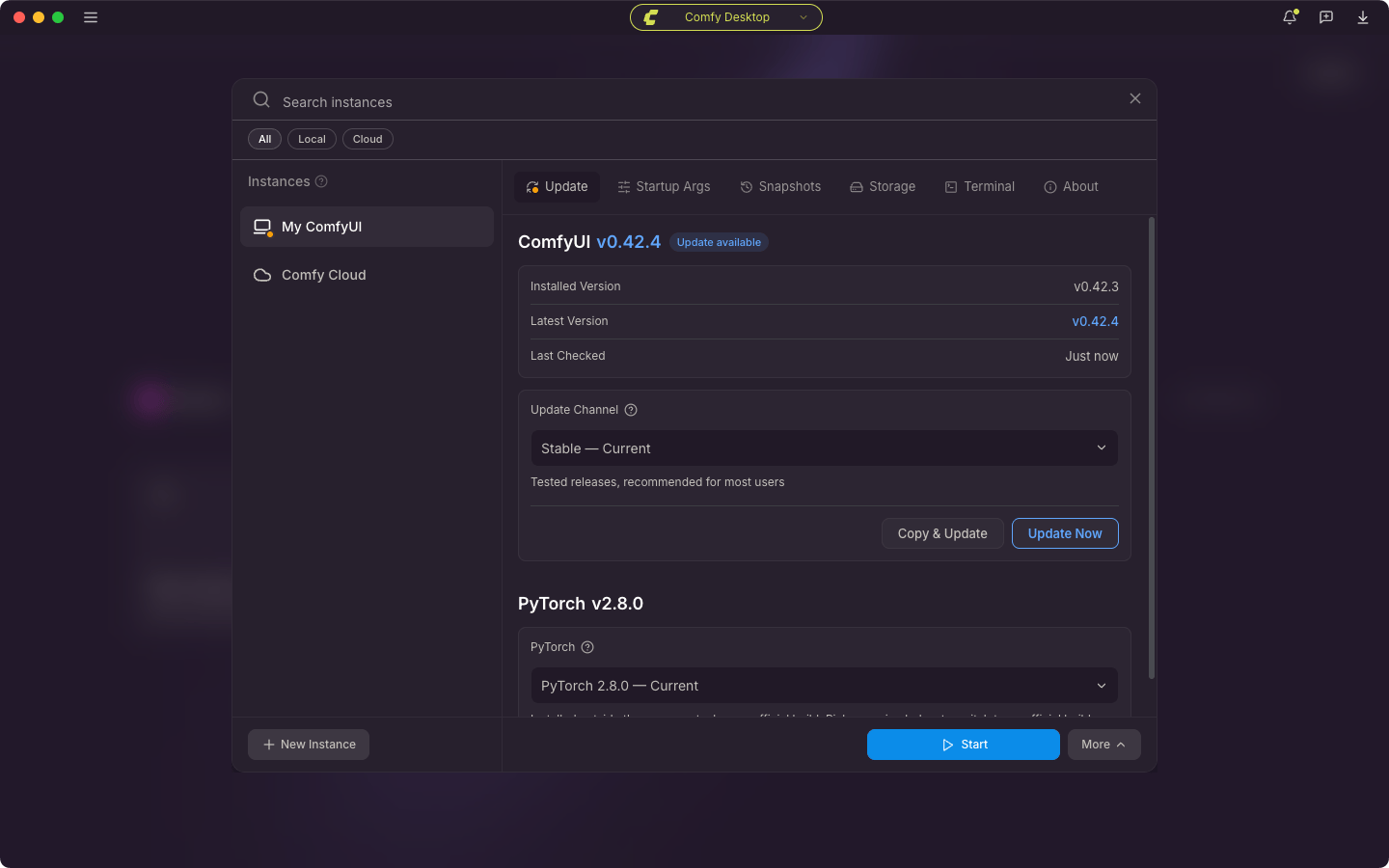
見出しには ComfyUI のバージョンが表示され、選択中のチャンネルに新しいリリースがない間は Up to date バッジが付きます。新しいリリースがあると見出しがそのバージョンに変わり Update available バッジが付き、カードに Installed Version と Latest Version の行が追加されます。Last checked は Comfy Desktop が最後に確認してからの経過時間で、ホバーすると正確な日時が表示されます。- Update Channel: Stable(テスト済みのリリース、デフォルト)または Latest on GitHub(master ブランチの最新コミット)。ドロップダウンでは、インスタンスが現在使用しているチャンネルに Current が付きます。
- Check for updates: 選択中のチャンネルに新しいリリースがないときに表示され、すぐに再確認します。この確認は Comfy Desktop も自動で実行します。FAQを参照してください。
- Update Now: 選択中のチャンネルに新しいリリースがあるときだけ表示されます。確認ダイアログには切り替える新旧のバージョン(または切り替え先のチャンネル)と、そのチャンネルが公開しているリリースノートが表示され、スナップショットタブを参照するよう案内します。Comfy Desktop は更新前にスナップショットを保存するため、新しいバージョンでカスタムノードが壊れた場合はそこから元の状態に戻せます。
- Copy & Update: インスタンスをコピーし、コピーだけを更新します。元のインスタンスは変更されません。既存のノード構成のまま新しいバージョンを試したいときに使います。
- Switch Channel: 選択したチャンネルにインストールできる更新がないときに表示され、更新は行わずにインスタンスをそのチャンネルへ切り替えます。
PyTorch
カードにはインストール済みの torch ビルドが表示され、このインスタンスにインストールできる公式スタックが一覧になります。複数のバックエンドにまたがる場合は、もう 1 つのドロップダウンでバックエンドを先に選びます(CUDA 13.0、CUDA 12.8 などに加えて ROCm、Intel XPU、CPU)。各オプションには torchvision と torchaudio のバージョンが表示され、バンドルとして配布される場合はダウンロードサイズも表示されます。torchaudio を含まないスタックでは警告が出ます。切り替えると torchaudio が削除され、それを必要とするカスタムノードが動作しなくなるためです。- Change PyTorch: このインスタンスを選択したスタックに切り替えます。確認ダイアログにダウンロード内容が表示され、切り替え中は現在の環境がバックアップされ、失敗した場合は自動的に復元されます。
- Copy & Change PyTorch: インスタンスの新しいコピーに対して同じ切り替えを行い、元のインスタンスは変更しません。
スタートアップ引数タブ
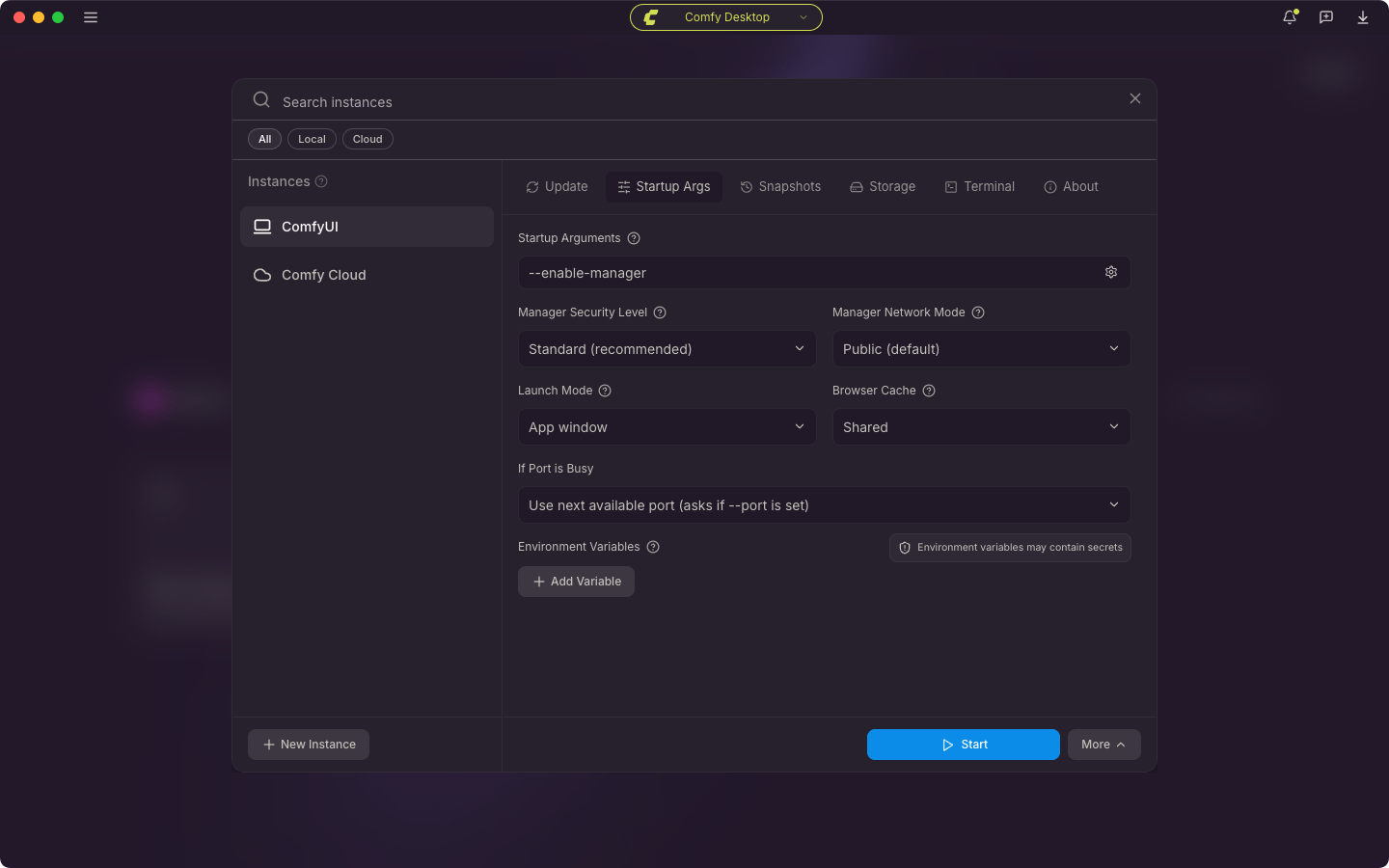
- 起動引数: ComfyUI 用のカスタム CLI 引数(例:
--listen)。歯車アイコンをクリックすると、カテゴリ別のフラグが表示されます。ベータ機能が有効な場合、フィールドの隣に +N ベータ ピルが表示され、実行中のセッションで Comfy Desktop が追加したベータ引数、または次回の起動で対象となるベータ引数が一覧されます。 - マネージャーのセキュリティレベル: このインスタンスで ComfyUI-Manager がインストールできるノードパックを制御します。次回の起動時に適用されます。
- 厳格: すべてのノードパックのインストール、更新、アンインストールをブロックします。マネージャーは読み取り専用になります。
- スタンダード(推奨): 登録済みのノードパックを許可します。未登録のソース(任意の git URL など)からのインストールはブロックします。
- 緩和: スタンダードと同様ですが、ComfyUI がこのマシンからのみ到達可能な場合に限り、未登録ソースからのインストールも許可します。
--listenを指定すると再びブロックされます。 - 許可: すべてのリスク階層を許可します。ComfyUI が
--listenで公開されている場合でも、インストールには個人クラウドネットワークモードが必要です。
- マネージャーのネットワークモード: マネージャーがノードレジストリと通信する方法です。
- パブリック(デフォルト): パブリックレジストリを使用します。
--listenを指定すると、すべてのセキュリティレベルでノードパックのインストールがブロックされます。 - プライベート: 自分で設定したプライベートなノードデータベースを使用します。
- オフライン: 外部ネットワークを使用しません。ダウンロードは利用できません。
- 個人クラウド: このマシンを信頼できるリモートボックスとして扱い、
--listenによるインストールのブロックを解除します。選択したセキュリティレベルは引き続き適用されます。自分で管理しているマシンでのみ使用してください。
- パブリック(デフォルト): パブリックレジストリを使用します。
- 起動モード: アプリウィンドウ(組み込み)またはコンソールのみ(アプリウィンドウなし。ComfyUI はコンソールプロセスとして実行されます)。
- ブラウザキャッシュ: このインスタンス専用 または 共有。
- ポートが使用中の場合: 動作を確認する、または次に利用可能なポートを使用(—port が設定されている場合は確認する)。
- 環境変数: + 変数を追加ボタンでカスタム環境変数を追加します。
起動フラグ リファレンス
起動引数で使用できる ComfyUI 起動フラグの全リストを参照してください。
スナップショットタブ
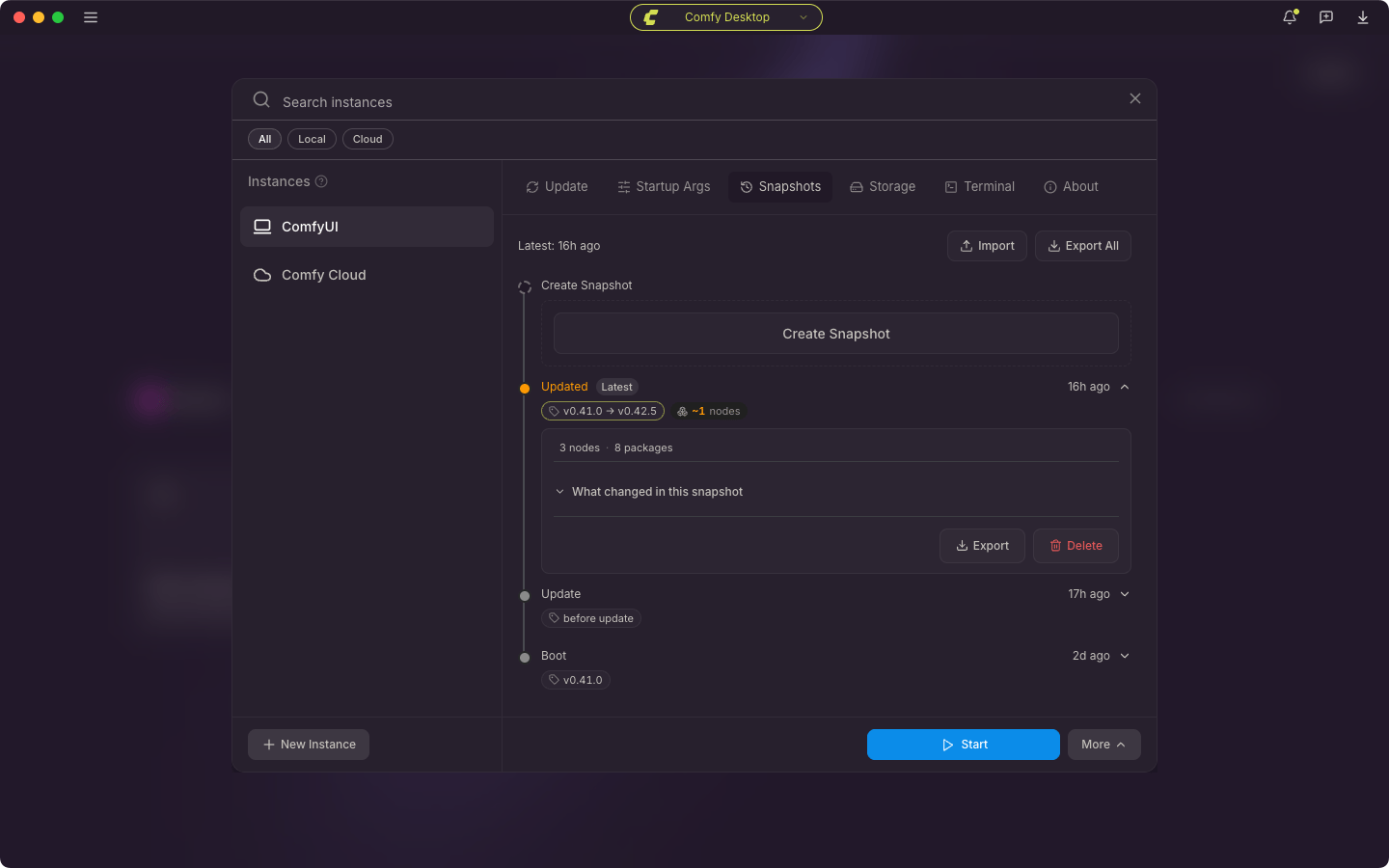
- タイムライン: すべてのスナップショットを時系列で一覧表示し、バージョンの変更と統計を表示します。
- 最新: 最新のスナップショットが作成された日時を表示します。
- インポート: ファイルからスナップショットをインポートします。
- すべてエクスポート: すべてのスナップショットをバックアップとしてエクスポートします。
- スナップショットを作成: いつでも手動で新しいスナップショットを作成できます。
- 各スナップショットのエントリには以下が表示されます:
- バージョンの変更 (例:
v0.20.1 → v0.24.1) - パッケージの変更
- ノードとパッケージの数
- エクスポート と 削除 ボタン
- バージョンの変更 (例:
スナップショットの完全な管理
自動スナップショット、比較、およびスナップショット管理の全体像について説明します。
ストレージタブ
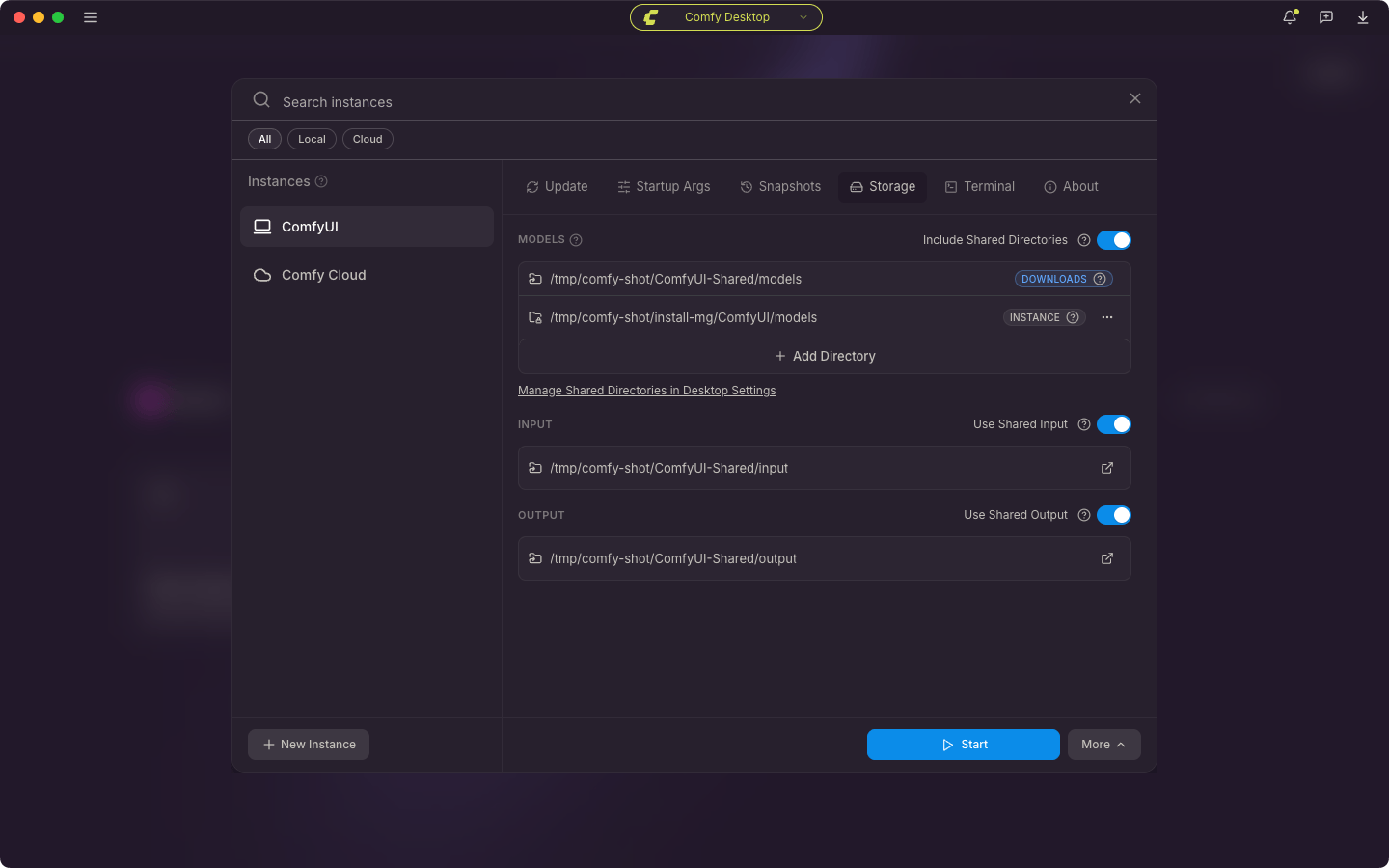
- 共有ディレクトリを含める: このインスタンスがデスクトップ設定 → ストレージのグローバル共有モデルディレクトリをスキャンするかどうかを切り替えます。
- 共有入力フォルダーを使用: 有効にすると、このインスタンスはグローバル共有入力フォルダーから入力ファイルを読み込みます。無効にすると、このインスタンス独自の入力フォルダーを使用します。
- 共有出力フォルダーを使用: 有効にすると、このインスタンスは生成済みの出力をグローバル共有出力フォルダーに書き込みます。無効にすると、このインスタンス独自の出力フォルダーを使用します。
- モデルディレクトリ: このインスタンス専用の追加モデルディレクトリで、共有モデルディレクトリに加えて検索されます。
- 入力ディレクトリ / 出力ディレクトリ: 上記の共有トグルがオフのときに使用される、このインスタンス独自のフォルダーです。
ターミナルタブ
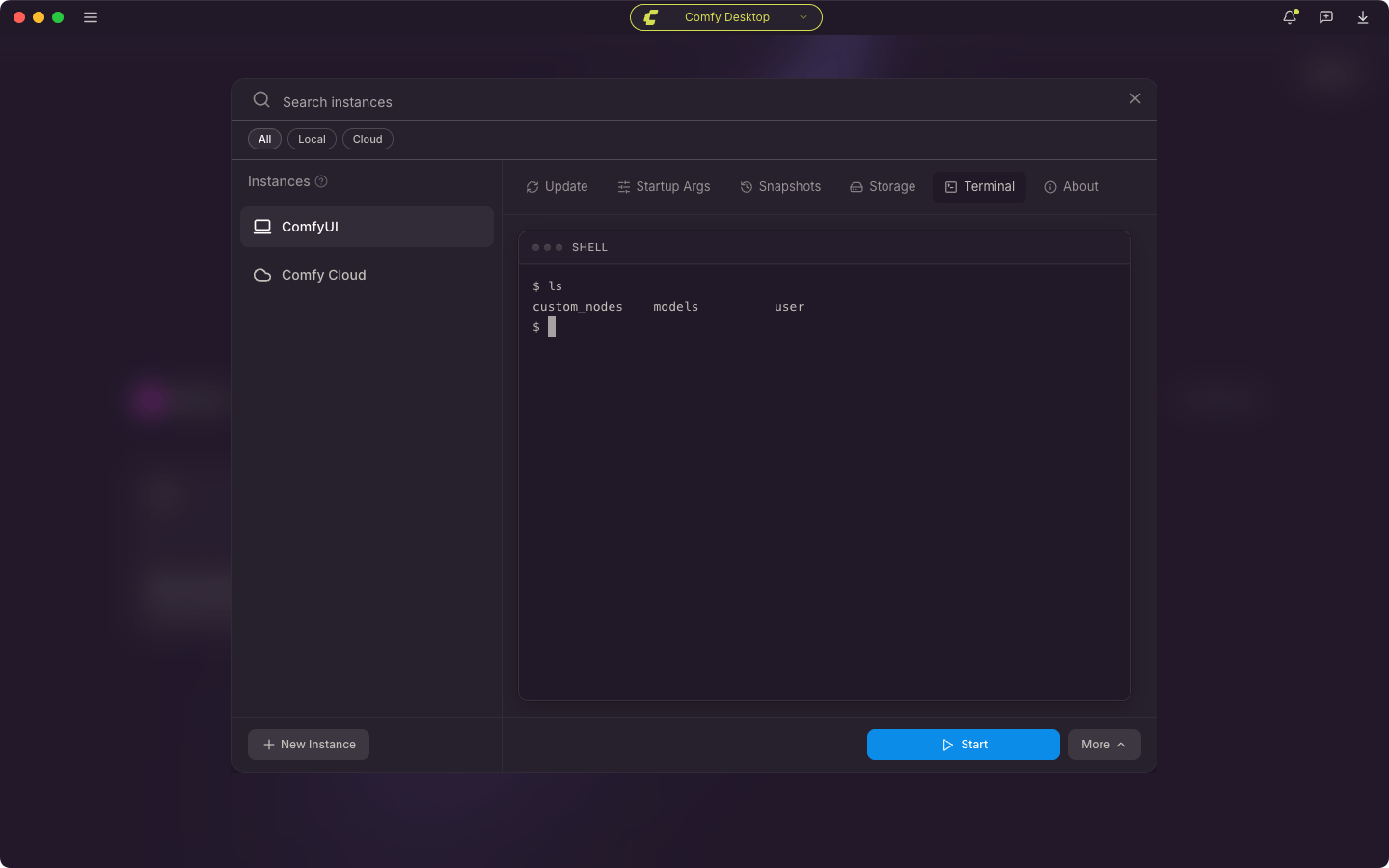
- 起動ログ、エラー、Python の出力を確認するために使用します。
- コピー、貼り付け、すべて選択は OS のショートカットに従います。同じアクションはターミナルを右クリックしても実行できます。
情報タブ
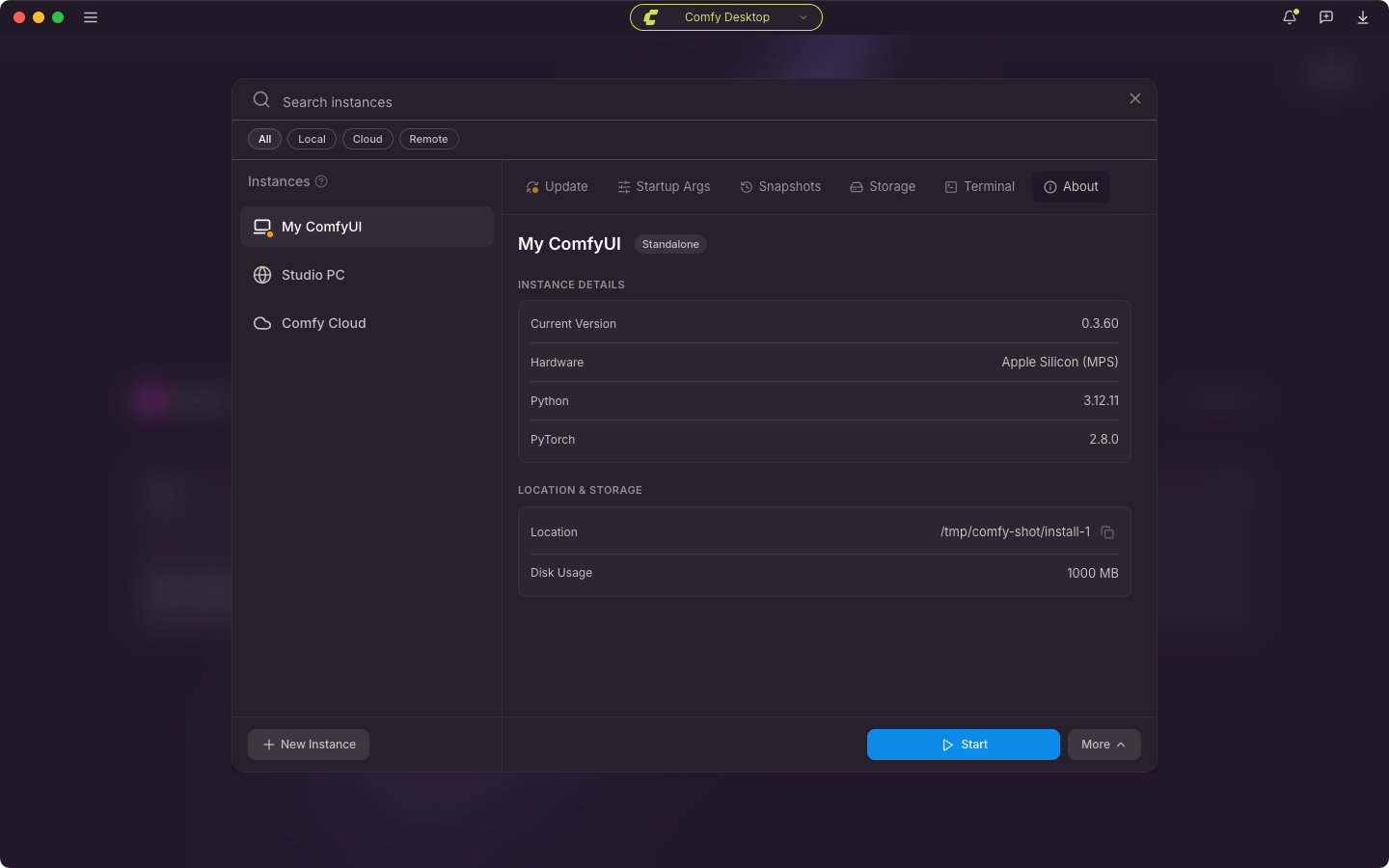
- Instance details: ComfyUI バージョン、ハードウェア、Python と PyTorch のバージョン。リモート接続の場合は、このグループに接続 URL と追加日が入ります。
- Running details: ComfyUI が待ち受けているポート。インスタンスの実行中のみ表示されます。
- Location & storage: ディスク上のインストールパス全体と、インストールが使用している容量。ファイルがこのマシン上にあるのはローカルインストールだけなので、Cloud とリモート接続にはこのグループがありません。
- Lineage: このインスタンスのコピー元と、その日時。Duplicate Instance、バージョンや PyTorch を変えたコピー、レガシーデスクトップからの移行、その場での引き継ぎで作成したインスタンスに表示されます。
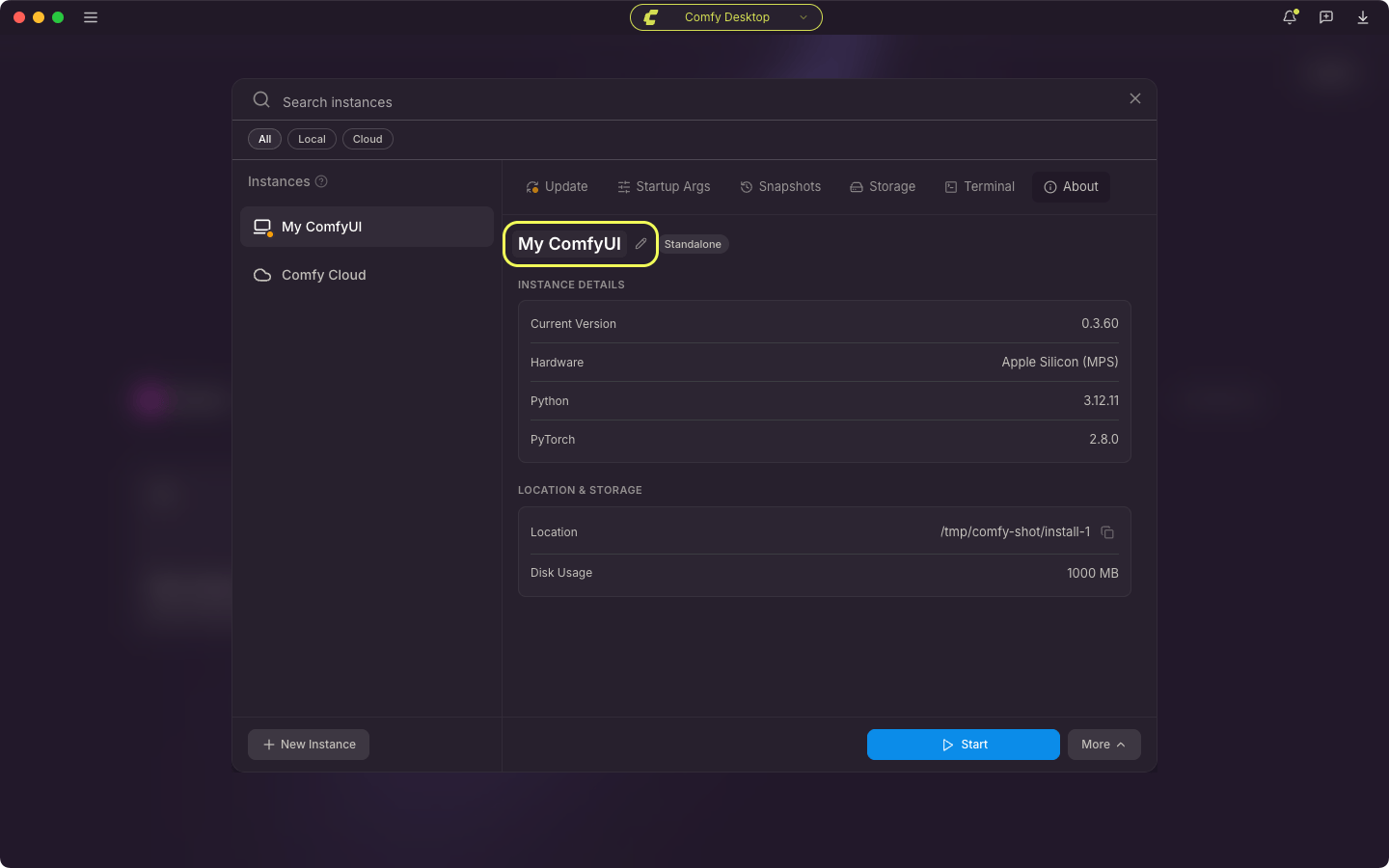
インスタンス名を変更する
リモート接続の URL を変更する
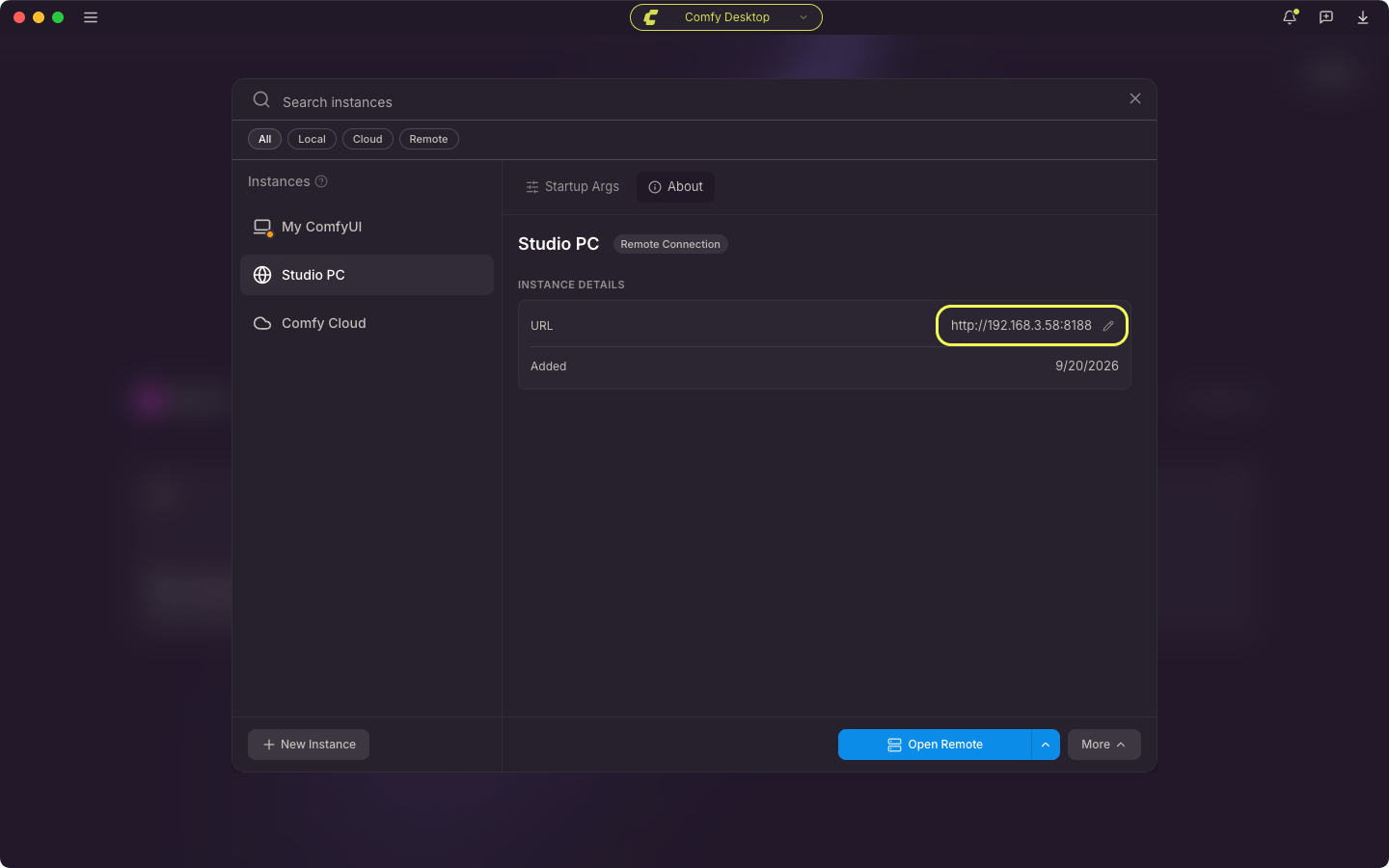
http:// として解釈され、保存時に末尾のスラッシュは削除されます。
インスタンスの接続中に変更した URL は次回の起動時に反映されます。再起動するまでその行には Restart to apply が表示され、実行中のセッションは古いアドレスを使い続けます。Comfy Desktop が解釈できないアドレスは保存されず、行は元の値に戻ります。