

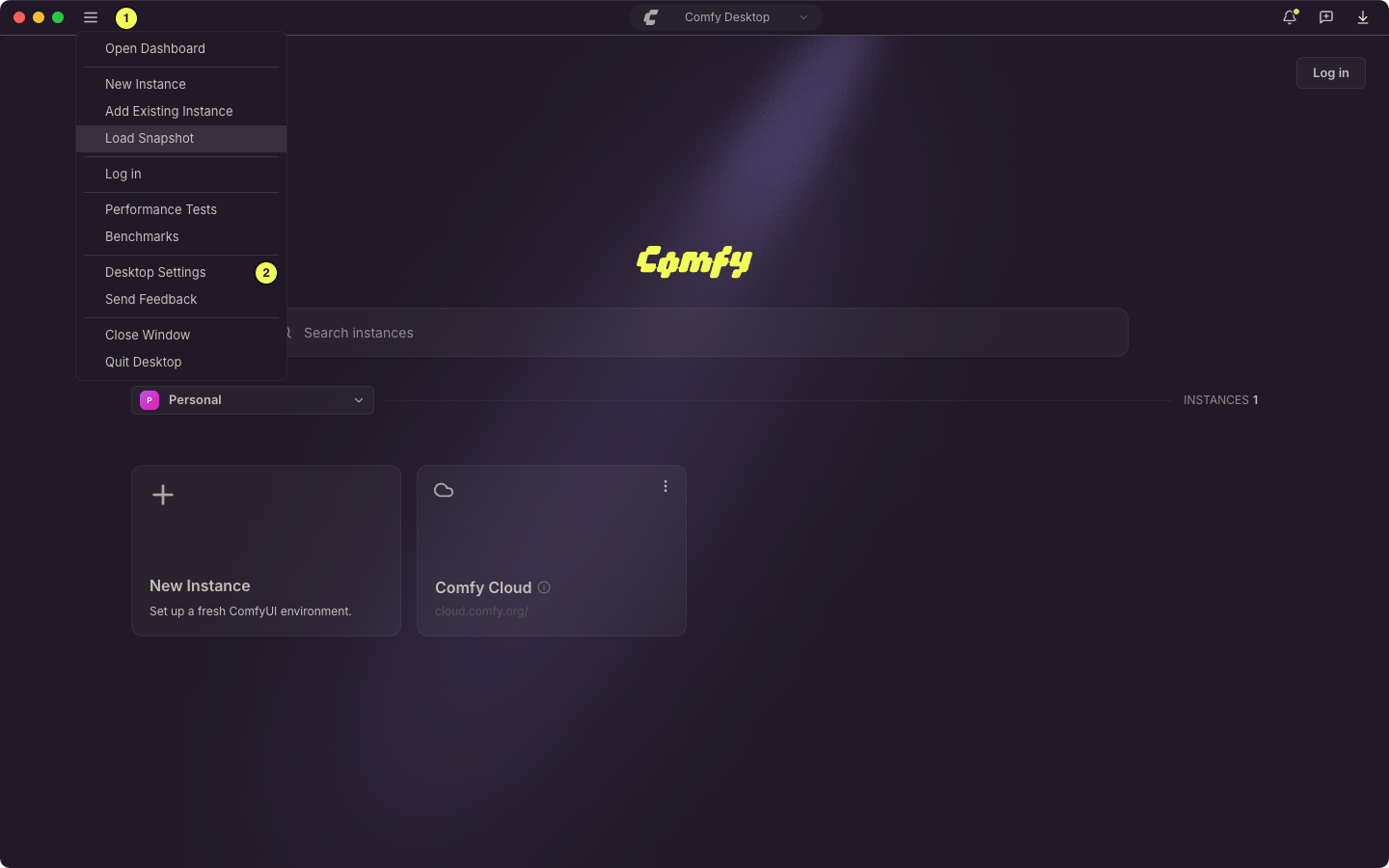
環境設定
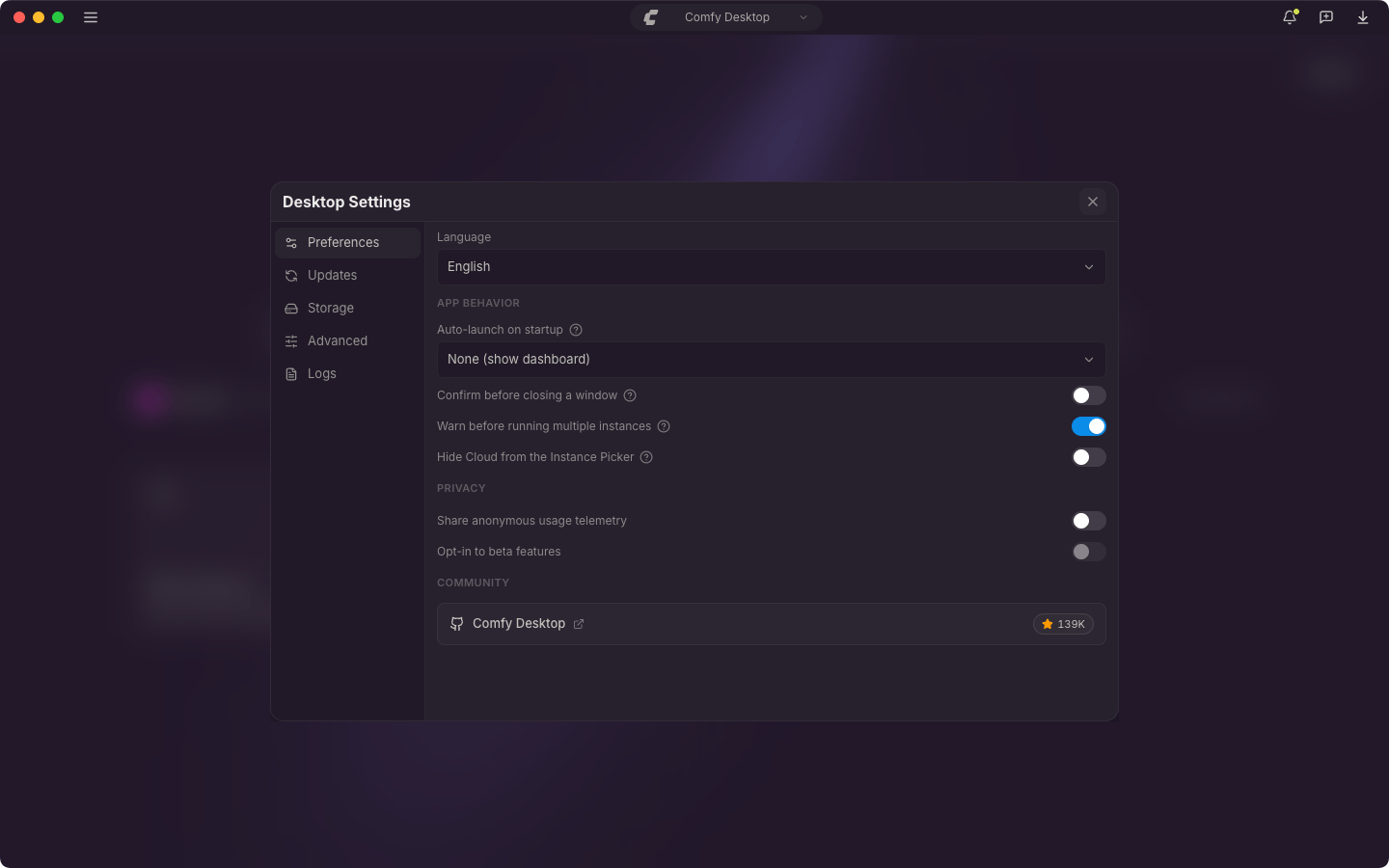
- 言語:表示言語を選択します。English と 简体中文 が利用できます。
アプリの動作
- 起動時の自動起動:Comfyデスクトップを開いたときに起動するインスタンスを選択します。デフォルトは なし(ダッシュボードを表示) です。最後に使用したインスタンス または特定のインストールを選択することもできます。
- ウィンドウを閉じる前に確認:ローカルインストールを実行中のウィンドウを閉じる前に確認を求めます。
- 複数インスタンスの実行前に警告:ローカルの ComfyUI インスタンスがすでに実行中または起動中のときに、別のインスタンスを起動する前に警告を表示します。
- インスタンスピッカーからクラウドを非表示:ダッシュボードからクラウドの行を非表示にします。後でこれを再度有効にすると、クラウドは引き続き機能します。
プライバシー
- 匿名利用テレメトリーを共有:匿名の使用データを送信して、Comfyデスクトップの改善に役立てます。
- Opt-in to beta features:Comfyデスクトップがインスタンスの Core 機能を先行して有効にできるようにします。匿名利用テレメトリーを共有 でデータ共有を確認するまで、このスイッチは無効のままです。テレメトリーがすでに有効な場合でも同じです。
コミュニティ
- Comfyデスクトップ:Comfyデスクトップ GitHub リポジトリ へのリンクカードで、スター数を表示します。
アップデート
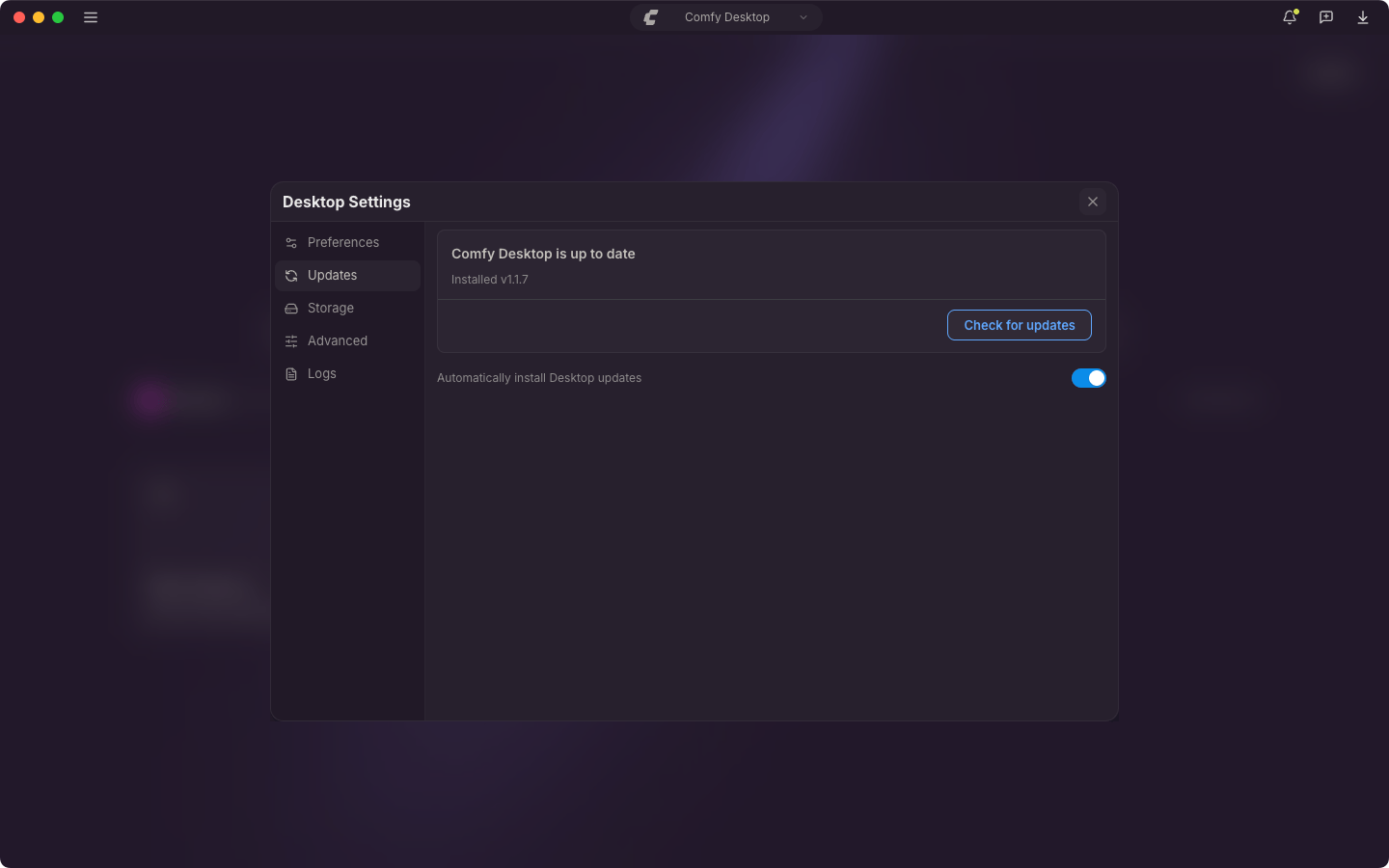
- ステータス:最新バージョンかどうかと、インストール済みのバージョンを表示します。一度確認を実行すると、最後に確認した日時も表示されます。
- アップデートを確認:手動で新バージョンを確認。更新があるとボタンがダウンロードに変わり、ダウンロードが完了すると再起動して更新に変わります。
- デスクトップアップデートを自動インストール:バックグラウンドで自動更新。
ストレージ
ストレージタブでは、Comfy Desktop がファイルを検索・保存する場所を設定します。核となる概念は共有です。各インスタンスが個別にモデルや入出力を持つ代わりに、すべてのインスタンスがアクセスできる共有ディレクトリを設定します。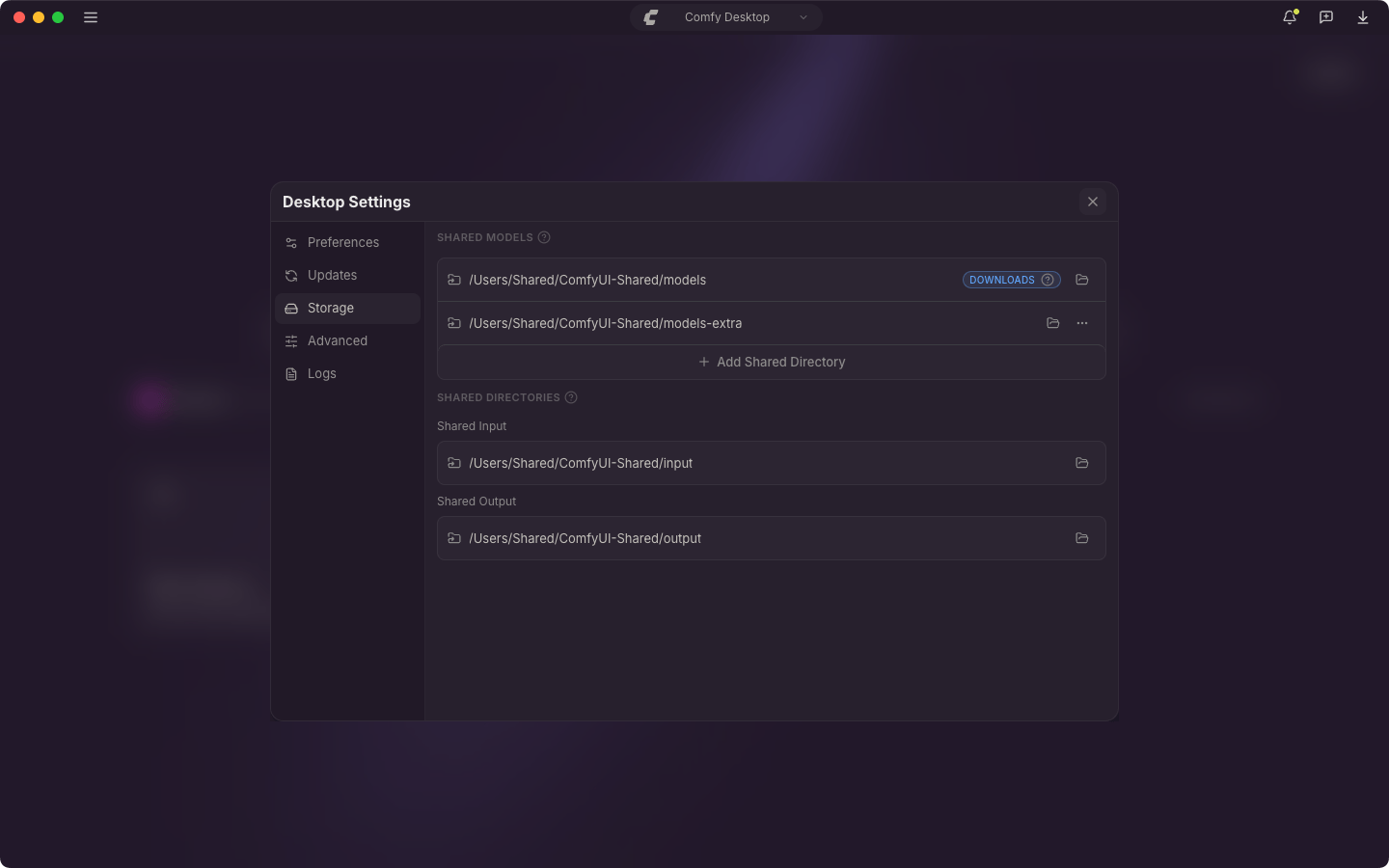
-
共有モデル:ここにリストされた各ディレクトリは、すべてのインスタンスによってスキャンされます。DOWNLOADS バッジの付いたディレクトリに、新しいモデルがダウンロードされます。
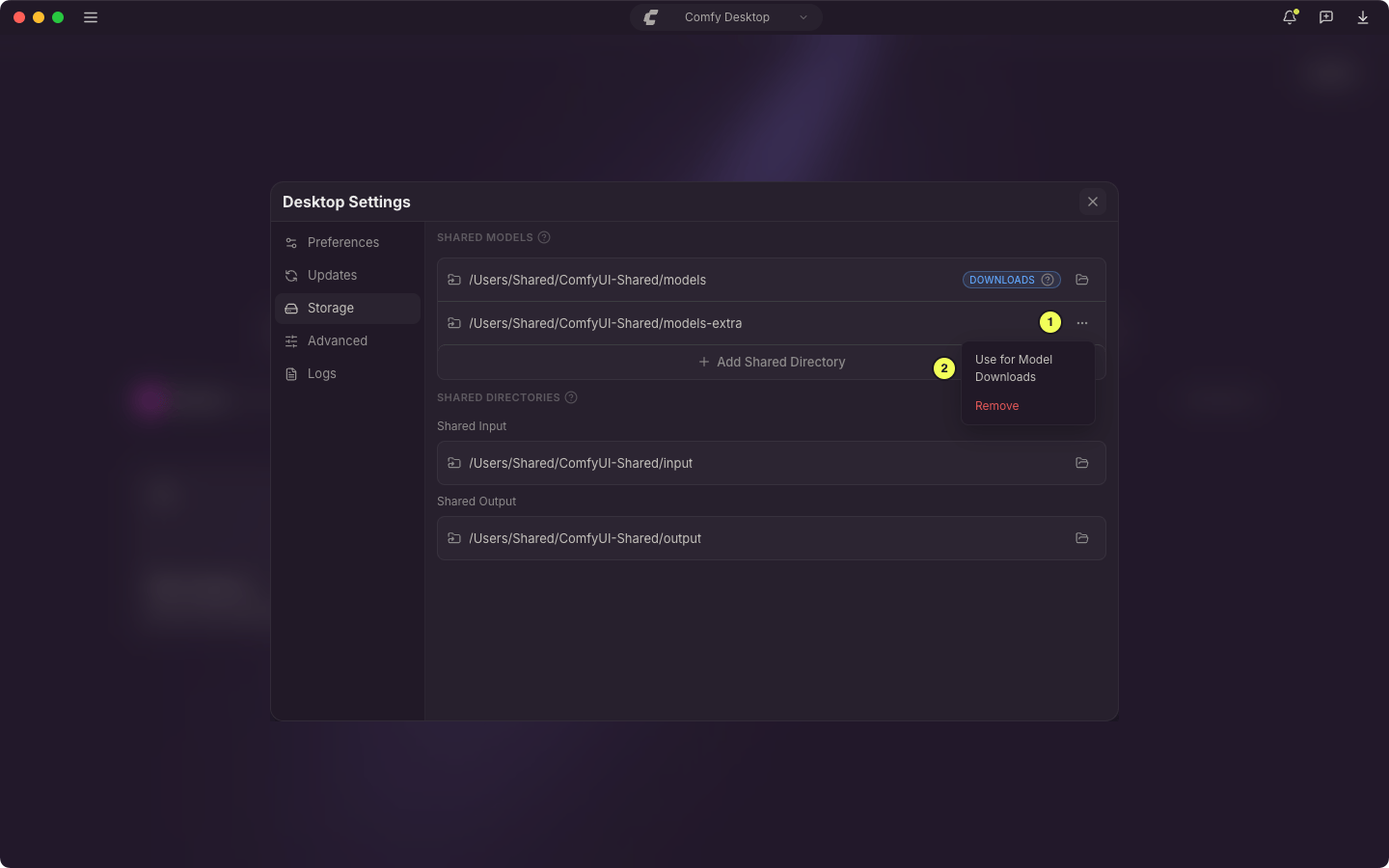
- ディレクトリのパスをクリックするとファイルマネージャーで開きます。
- ⋯ メニュー(1)は、現在のダウンロード先を除く各共有ディレクトリに表示されます。Use for Model Downloads(2)を選択するとそのディレクトリがダウンロード先になり、Remove を選択するとリストから削除されます。削除してもファイルは残ります。
- + 共有ディレクトリを追加でモデルディレクトリを追加。
- 共有入力:すべてのインスタンスが入力ファイル(画像、動画など)を検索する共有パス。
- 共有出力:すべてのインスタンスが生成結果を保存する共有パス。カスタマイズして出力を一元管理。
- フォルダアイコンでパスを選択。? ツールチップで詳細情報。
詳細設定
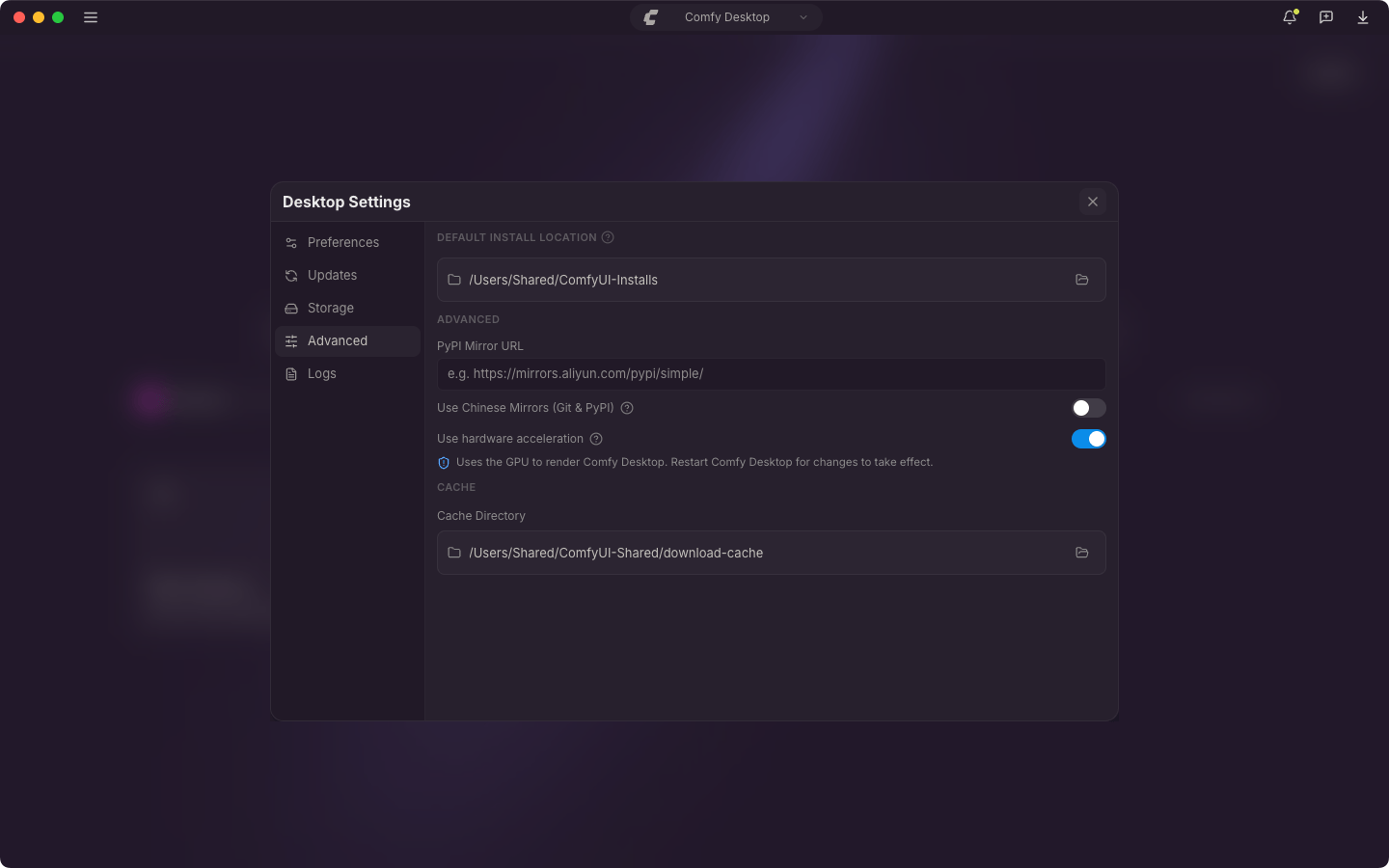
- デフォルトのインストール先:新しいスタンドアロンインスタンスの作成先。フォルダーアイコンをクリックして変更します。
- PyPI ミラー URL:カスタム pip ミラー(例:
https://mirrors.aliyun.com/pypi/simple/)。 - 中国ミラーを使用(Git & PyPI):Git と PyPI に中国のミラーサーバーを使用します。中国本土で役立ちます。アプリの表示言語が中国語の場合、このスイッチは「環境設定」タブの アプリの動作 に表示されます。
- ハードウェアアクセラレーションを使用:GPU を使用して Comfy Desktop をレンダリングします。変更を反映するには Comfy Desktop を再起動してください。
- キャッシュディレクトリ:Comfyデスクトップが一時データとキャッシュデータを保存する場所。フォルダーアイコンをクリックして変更します。
ログ
- 診断:ログフォルダーを開くをクリックすると、Comfyデスクトップのログディレクトリ(
app.log)が開きます。Comfyデスクトップの起動ログを確認するには? を参照してください。
データ保存場所
Comfy Desktop はプラットフォーム固有のディレクトリにデータを保存します。- Windows
- macOS
- Linux
%LOCALAPPDATA%\Comfy-Desktop の下に置かれます。アップグレード前にユーザープロファイル内に ComfyUI-Installs または ComfyUI-Shared があった場合、それらのホーム直下のフォルダーは保持されます。アプリを別ドライブにインストールした場合、大きなデータは <drive>\Comfy-Desktop\ に置かれます。キーボードショートカット
Comfyデスクトップは
Ctrl+W / Cmd+W を割り当てていないため、誤って押しても実行中のインスタンスのウィンドウは閉じません。ウィンドウを閉じるには ☰ メニューの Close Window を使用してください。
フィードバックと問題報告
バグを発見した、または提案がある場合:Comfyデスクトップはオープンソースです。問題の報告や予定機能の確認はこちら:- Comfyデスクトップのissues:github.com/Comfy-Org/Comfy-Desktop/issues
- ドキュメントのissues:github.com/Comfy-Org/docs/issues