

このページは Legacy Desktop(旧シングルインストール版)からの移行について説明します。初めて Comfy Desktop を使用する方はスキップしてください。
別のインストールをお探しですか?
既存の ComfyUI インストール(portable、手動 git clone など)を Comfy Desktop に追加したい場合は、インスタンス管理 → 既存のインストールを追跡する を参照してください。
移行される内容
Legacy Desktop はシングルインストールのアプリです。Comfy Desktop はマルチインストールマネージャーです。移行時:- ワークフローと設定:その場で再利用され、新しいインストールが同じユーザーデータを引き継ぎます。
- カスタムノード:スキャン後、新しい環境で再インストール
- モデル:既存のモデルフォルダが共有ディレクトリとして追加され、ファイルは元の場所に残ります。
- 入力ファイルと出力結果:既存のフォルダからその場で再利用されます。
- Python 環境:既存の環境を検証して再利用し、その中に ComfyUI が必要とするパッケージをインストールします。
- ComfyUI バージョン:ComfyUI のソースは新しい管理ディレクトリにステージングされ、以降の更新は Comfy Desktop が管理します。
移行後の変化
移行完了後、新しい Standalone インストールは他の Comfy Desktop インストールと同様に動作します:- 起動方法:Chooser ビューで新しいインストールカードの再生ボタンをクリックして起動。
- ポート:Legacy Desktop はデフォルトでポート
8000を使用。移行時にはこのポート設定(およびその他のカスタム起動引数)が引き継がれます。 - 管理方法:Manage パネルで更新、スナップショット、設定を管理。
- 更新方法:Manage パネルで直接更新可能。Legacy Desktop のように更新のたびに新規ダウンロードする必要はありません。
- マルチインスタンス:複数の Standalone インストールを同時に持ち、それぞれ異なる ComfyUI バージョンと設定を使用可能。
- 共有ストレージ:モデルはデフォルトですべての Standalone インストール間で共有。入力/出力ディレクトリは従来の Legacy ワークスペースに固定されるため、既存ファイルの位置は変わりません。
以前のリンクは使えますか?
Legacy Desktop はデフォルトでポート8000 で動作していました。新しいインストールはこのポートを引き継ぐため、http://localhost:8000 はそのまま使えるはずです。
カスタム起動引数(例:--port 8188)を設定していた場合も、それらは引き継がれます。
URL短縮サービスやブックマーク、外部連携で Legacy Desktop アプリを異なるアドレスで参照している場合は、新しいインストールの Startup Args タブを確認し、適宜更新してください。
移行手順
1
Comfy Desktop をインストール
公式ダウンロードページ から Comfy Desktop をダウンロードしてインストールします。
2
Comfy Desktop を起動
初めて Comfy Desktop を開くと、初回セットアップがシステム上の Legacy Desktop インストールを自動検出します。Local を選択すると Migrate existing instance が選択済みの状態で表示され、続行すると既存の環境が引き継がれます。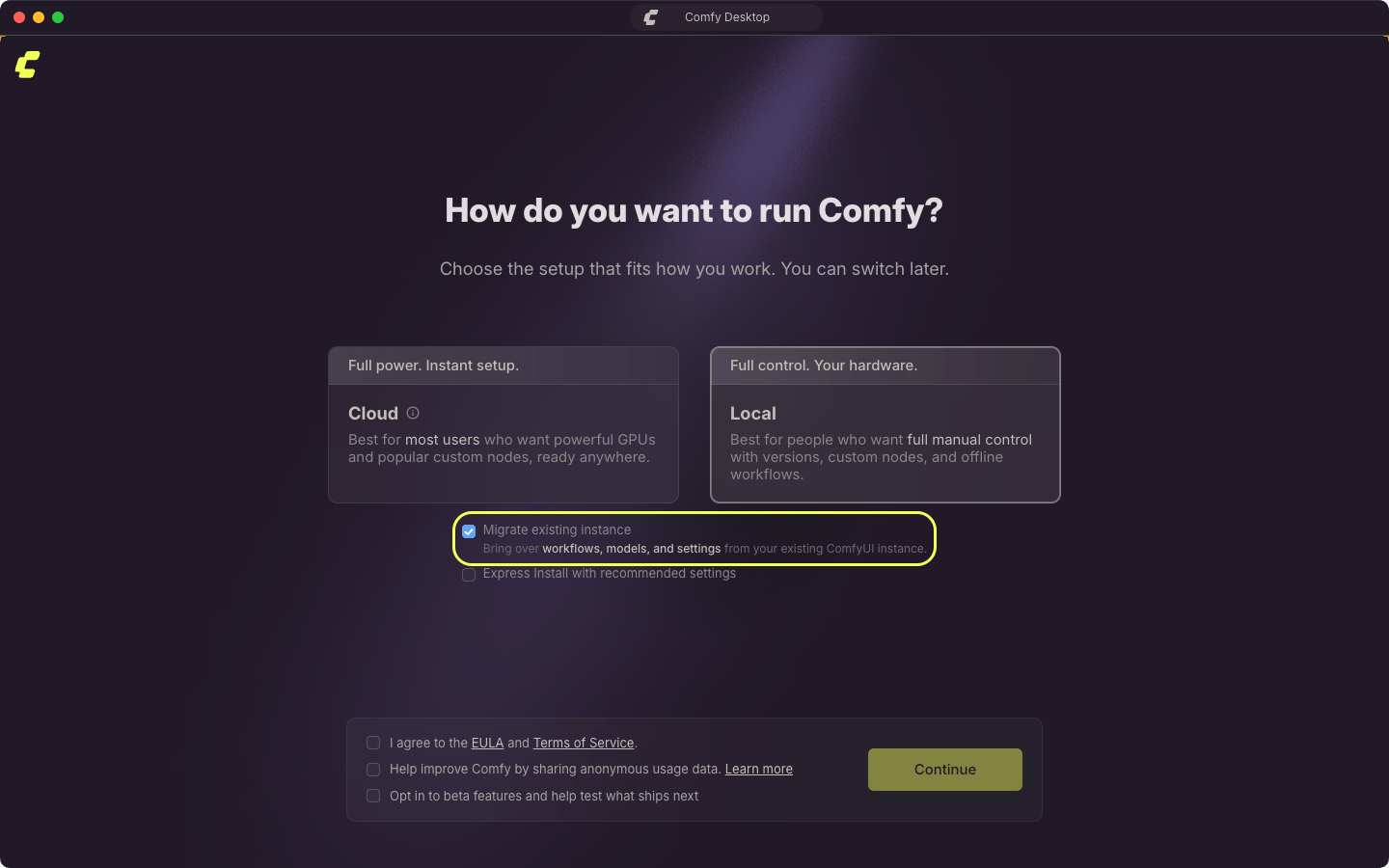
3
移行を確認
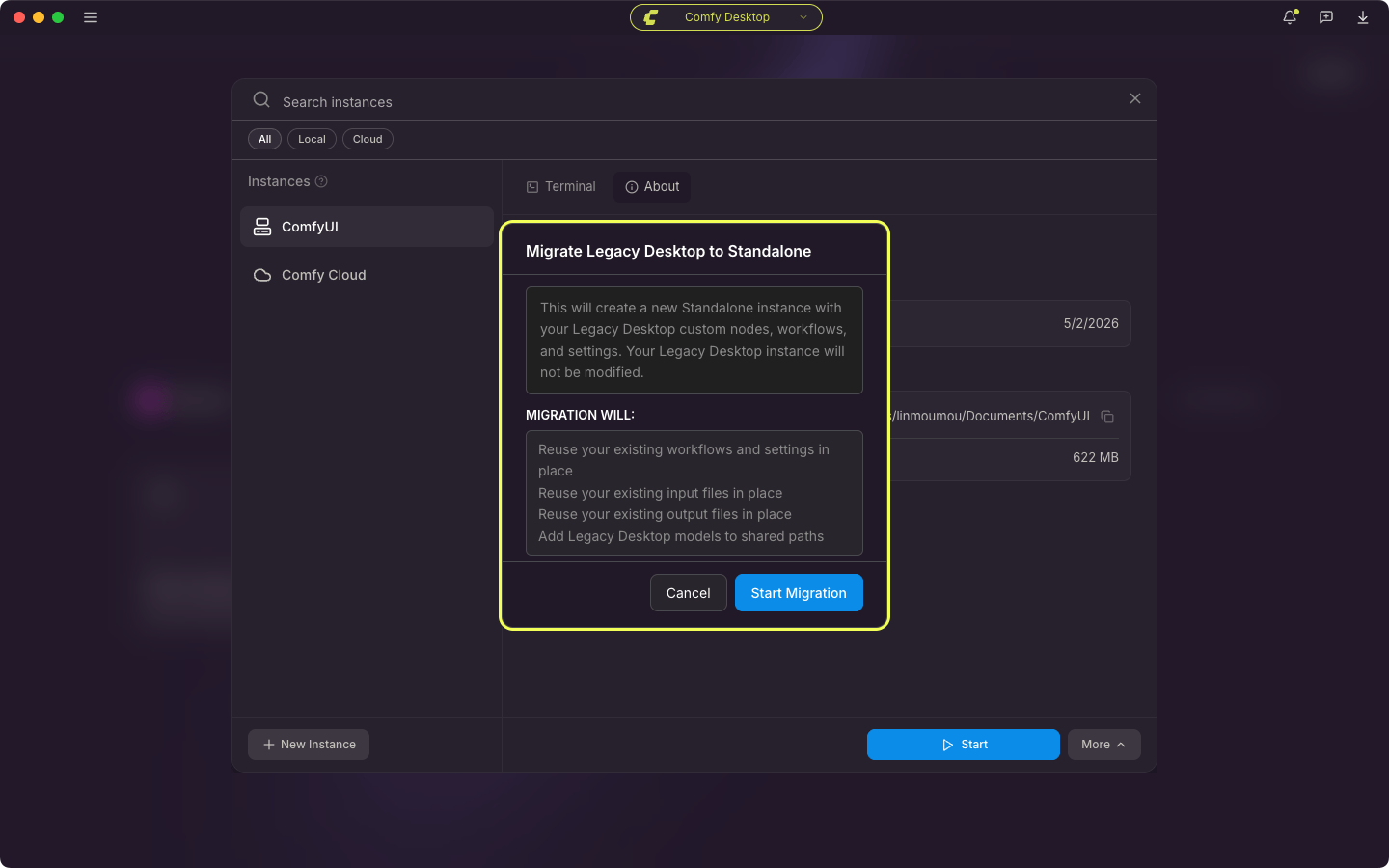
Continue を選択し、確認ダイアログで Start Migration を選びます。Comfy Desktop は次の処理を行います:
- 既存のインストールをスキャン(カスタムノード、モデル、ワークフロー)
- 既存のデータフォルダと Python 環境をその場で再利用し、ComfyUI のソースを新しい管理ディレクトリにステージングして更新が正常に機能するようにします
- ワークフロー、設定、その他のユーザーデータをその場で再利用します
- 入力ファイルと出力結果をその場で再利用します
- モデルフォルダを共有ディレクトリとして追加
- 新しい環境にカスタムノードをインストール
4
確認
新しいインストールを起動して確認:
- ワークフローが利用可能
- カスタムノードがインストール済み
- モデルにアクセス可能
- サーバーが引き継いだ URL で動作(デフォルト
http://localhost:8000)
Chooser から移行する
初回セットアップを完了済みの場合、または Legacy Desktop インストールがすでに Chooser に表示されている場合は、インスタンスカードから移行を開始できます:-
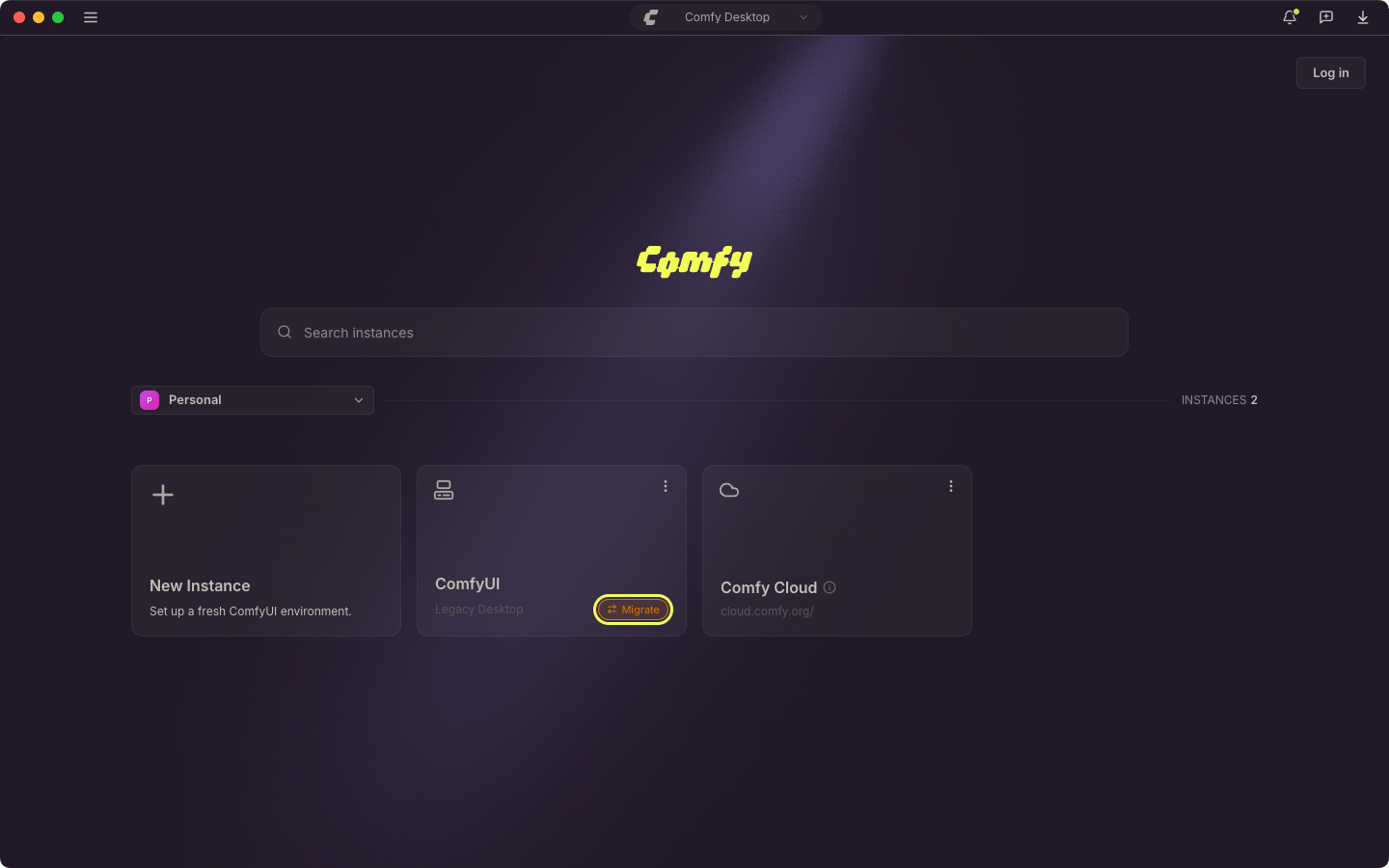
Legacy Desktop のインスタンスカードを探します。カードには Migrate ピルが表示されます。
-
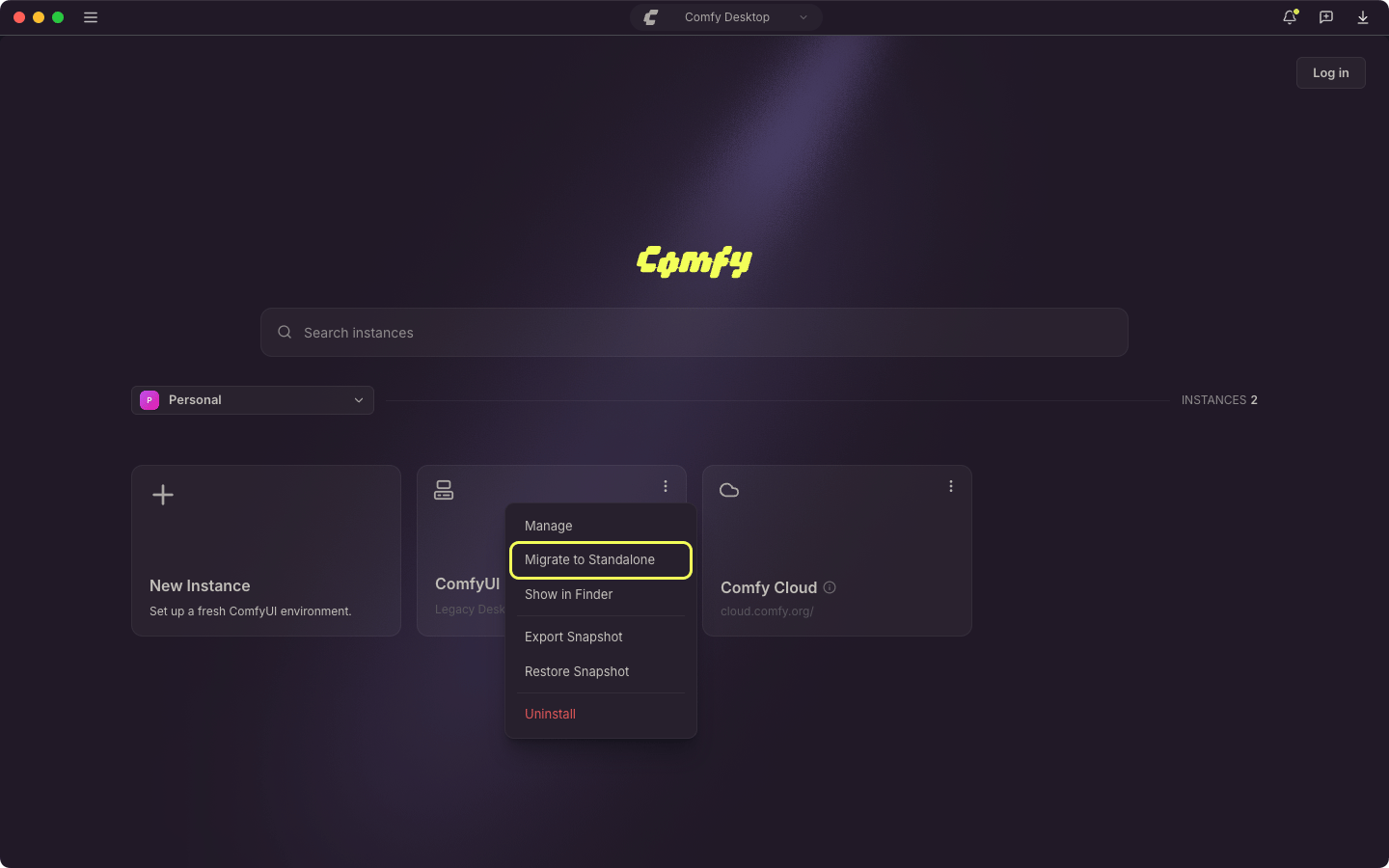
ピルをクリックするか、カードの ⋮ メニューから Migrate to Standalone を選択します。
-
確認ダイアログの内容を確認し、Start Migration を選択します。
トラブルシューティング
Legacy Desktop が自動検出されない
Legacy Desktop ソースは移行専用で、新しいインスタンス ピッカーに表示されないため手動で追加することはできません。Comfy Desktop が Legacy Desktop インストールを検出しなかった場合:- そのインストールを追跡インストールとして追加します。手順は 既存のインストールを追跡する を参照してください。
- Chooser に表示されたら、カードの Migrate ピル、または ⋮ メニューの Migrate to Standalone で移行します。
移行に失敗する
- ログを確認:Manage パネルの Terminal タブでエラー詳細を確認
- Legacy インストールが完全であることを確認:移行は既存インストールを読み込みます
- 再試行:ネットワークの問題は再試行で解決する場合があります
移行後、モデルが見つからない
モデルは共有ディレクトリパスとして追加されます(コピーされません)。モデルが表示されない場合:- 移行したインストールの Manage パネルを開く
- ストレージ タブを開き モデルディレクトリ を確認
- 古いモデルフォルダがリストにあるか確認。ない場合は手動で追加。