

インスタンスタイプ
Comfy Desktop は 4 種類のインスタンスをサポートしています。各タイプはカードとタイトルバーに表示され、追跡インスタンスはスタンドアロンと同じアイコンを使用します。
下図は各インスタンスカードの主な操作を示しています:
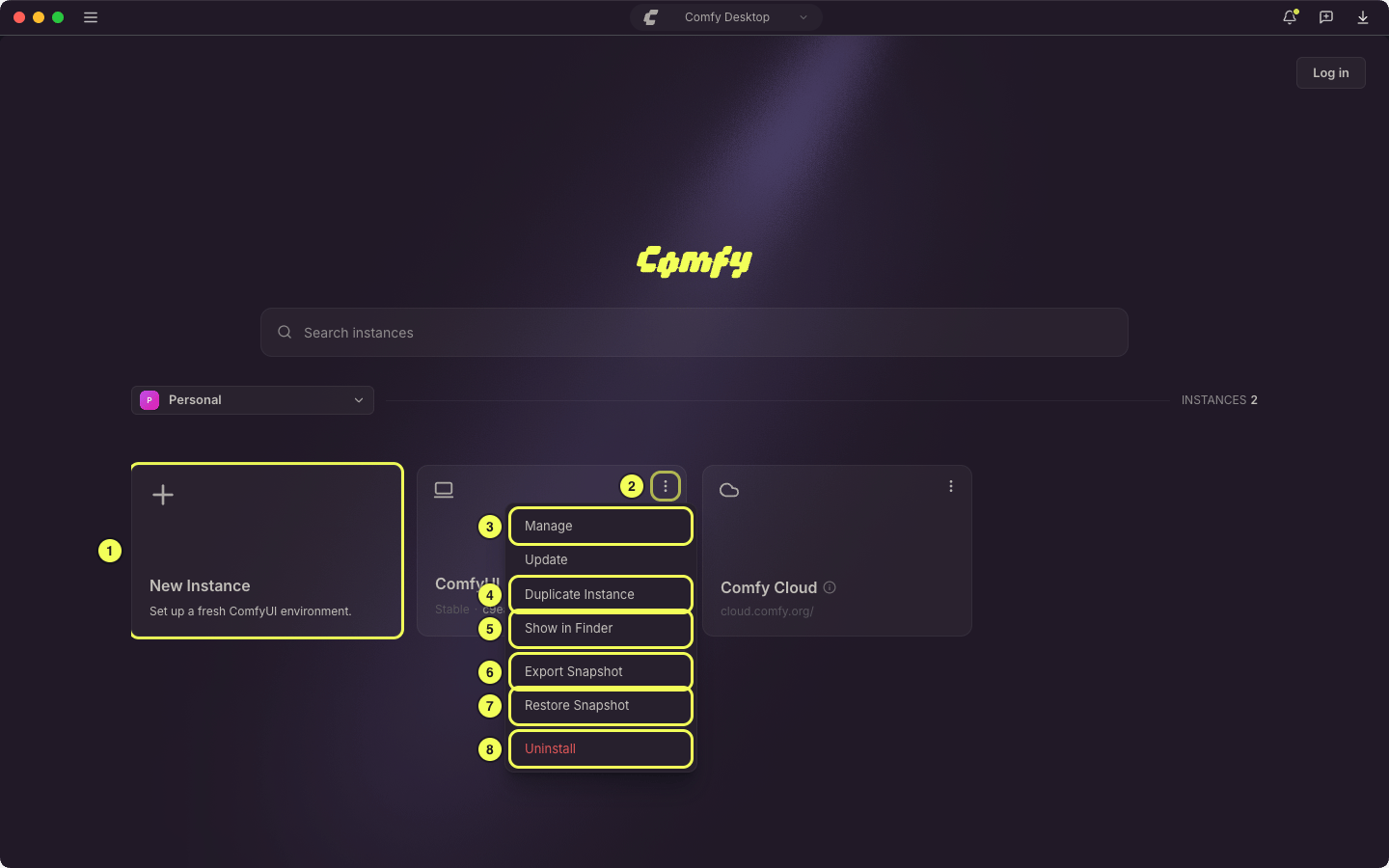
- 新しいインスタンス:新しい ComfyUI インスタンスを作成します。詳細は新しいインスタンスを作成を参照。スナップショットファイルからインスタンスを作成することもできます。
- ⋮ メニュー:三点アイコンをクリックして操作メニューを開きます。カードを右クリックしても同じメニューが開きます。
- Manage:管理パネルを開いて設定(パス、起動引数、モデルディレクトリ、環境変数)を変更します。管理ページを参照。
- Duplicate Instance:独立した Python 環境とカスタムノードを含めてスタンドアロンインストールを複製します。詳細はインスタンスの複製を参照。
- Show in Finder、Show in Explorer、Show in Folder:ファイルマネージャーでインストールフォルダを開きます。名称はお使いの OS によって異なります。
- Export Snapshot:インスタンスの最新スナップショットを共有できるファイルとして書き出します。スナップショットの共有を参照。
- Restore Snapshot:以前のスナップショットにインスタンスを復元します。スナップショット管理ページを参照。
- Uninstall:インスタンスと全ファイルをディスクから完全に削除します。インスタンスのアンインストールを参照。
新しいインスタンスを作成
Chooser ビューで左上の + カードをクリックして新しい ComfyUI インスタンスを追加します。1
新しいインスタンスを作成
- Windows
- macOS
- Linux
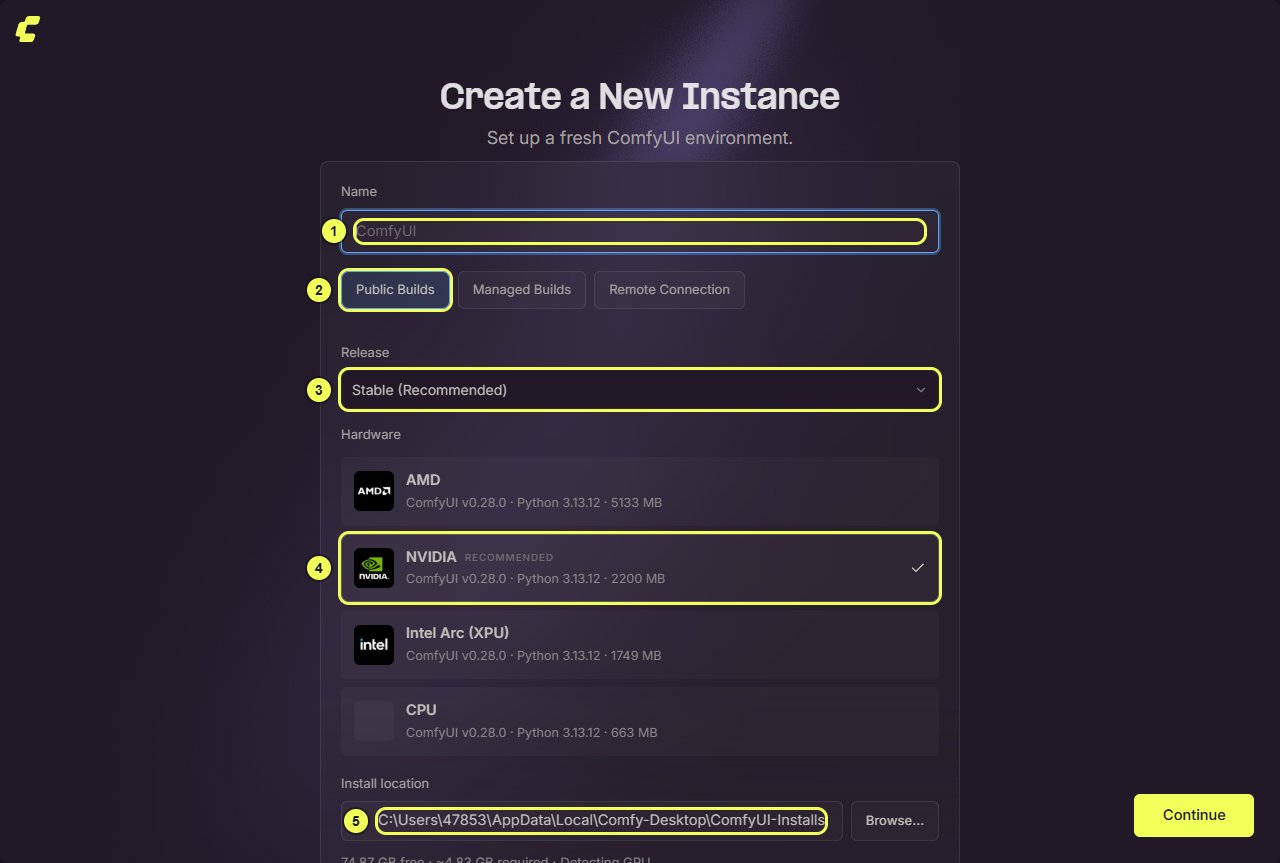
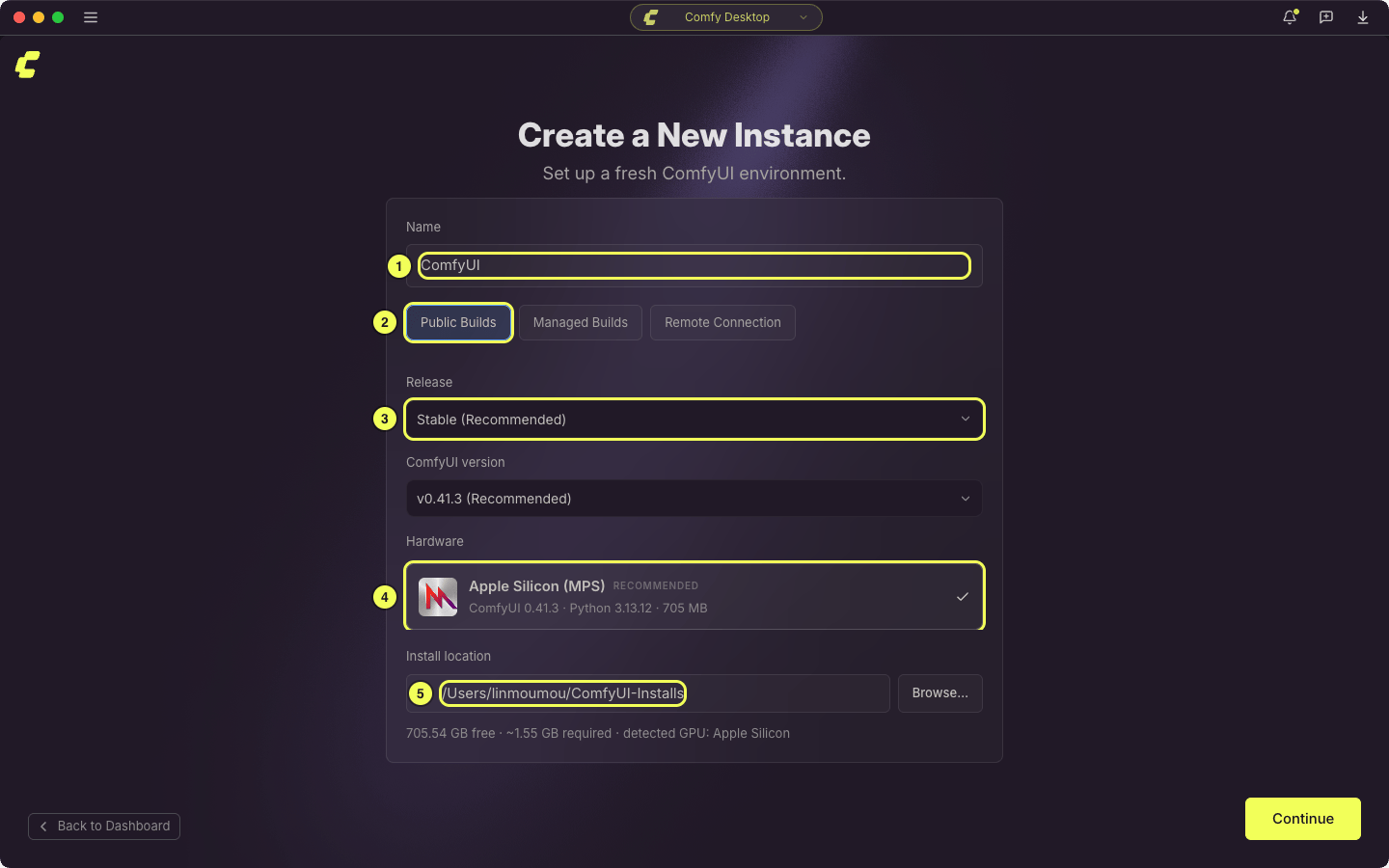
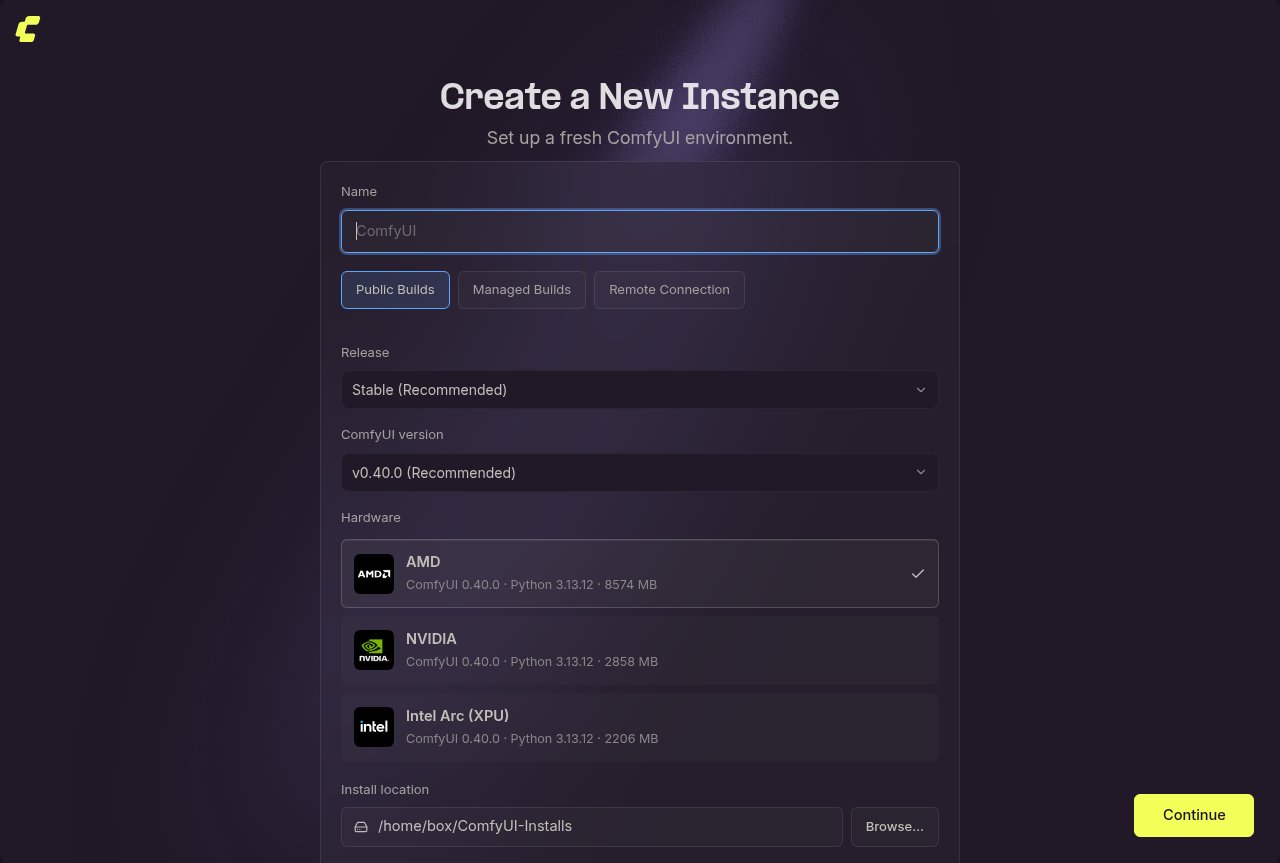
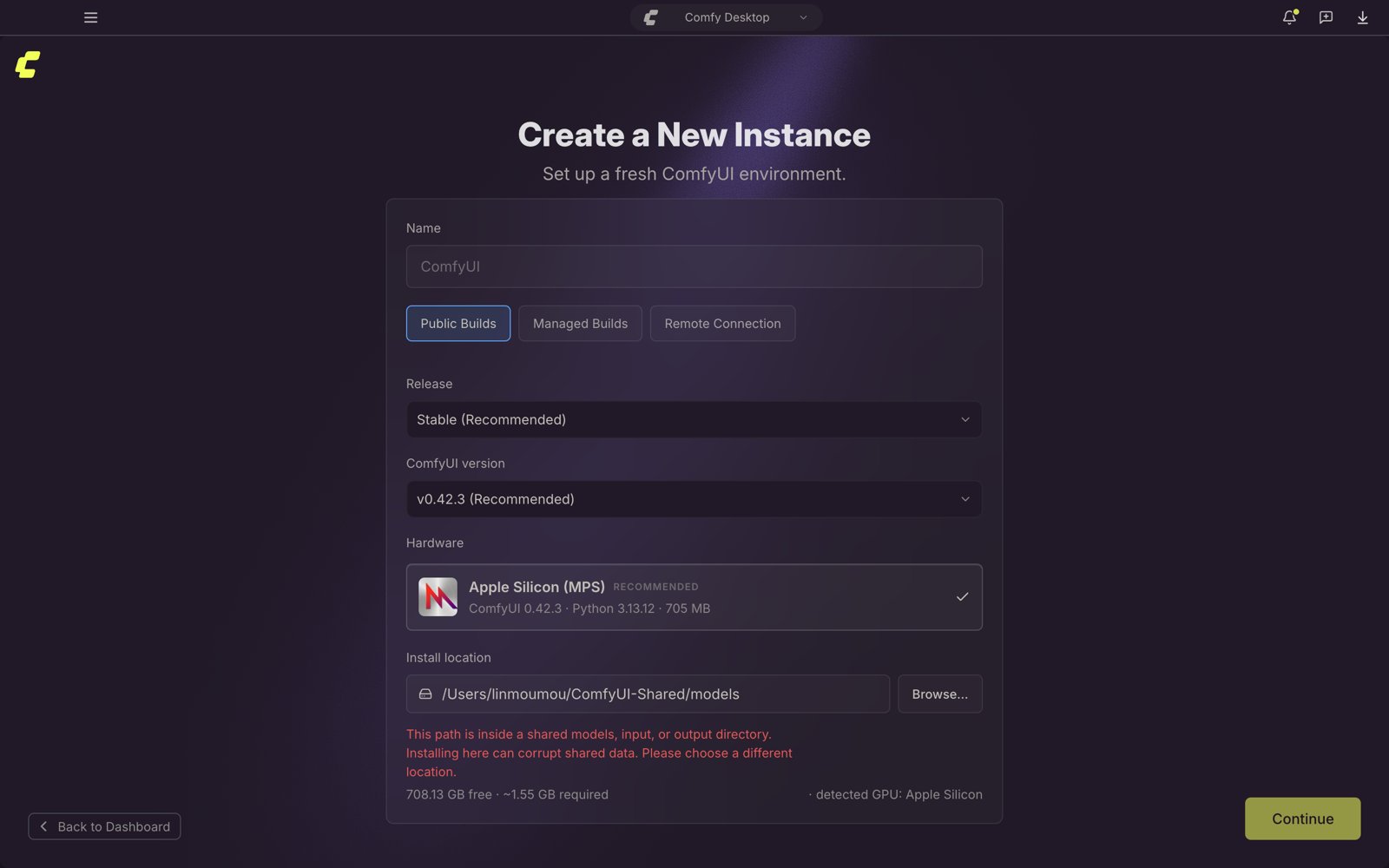
- 名前:インスタンスの名前。デフォルトは “ComfyUI” です。
- パブリックビルド(Public Builds):推奨オプション。検出されたハードウェア向けにビルドされた標準の ComfyUI インストールです。サインインしているワークスペースの Build をインストールするには**マネージドビルド(Managed Builds)**を選択し(ワークスペースと ComfyUI Buildを参照)、**リモート接続(Remote Connection)**を選択すると別のマシンで動作している ComfyUI インスタンスに接続できます。
- リリース:インストールするリリースチャンネル。**Stable(推奨)**があらかじめ選択されています。
- ハードウェア:Comfy Desktop が GPU を検出し、対応するビルド(NVIDIA、AMD、Intel Arc (XPU)、CPU)をあらかじめ選択します。各オプションには ComfyUI のバージョン、Python のバージョン、ダウンロードサイズが表示されます。
- インストール場所:ComfyUI のインストール先。Windows の場合は SSD を使用し、C ドライブのルートは避けることを強く推奨します。フィールドにはドライブの空き容量が表示され、Comfy Desktop が把握している場合はインストールの見積もりサイズも併記されます。
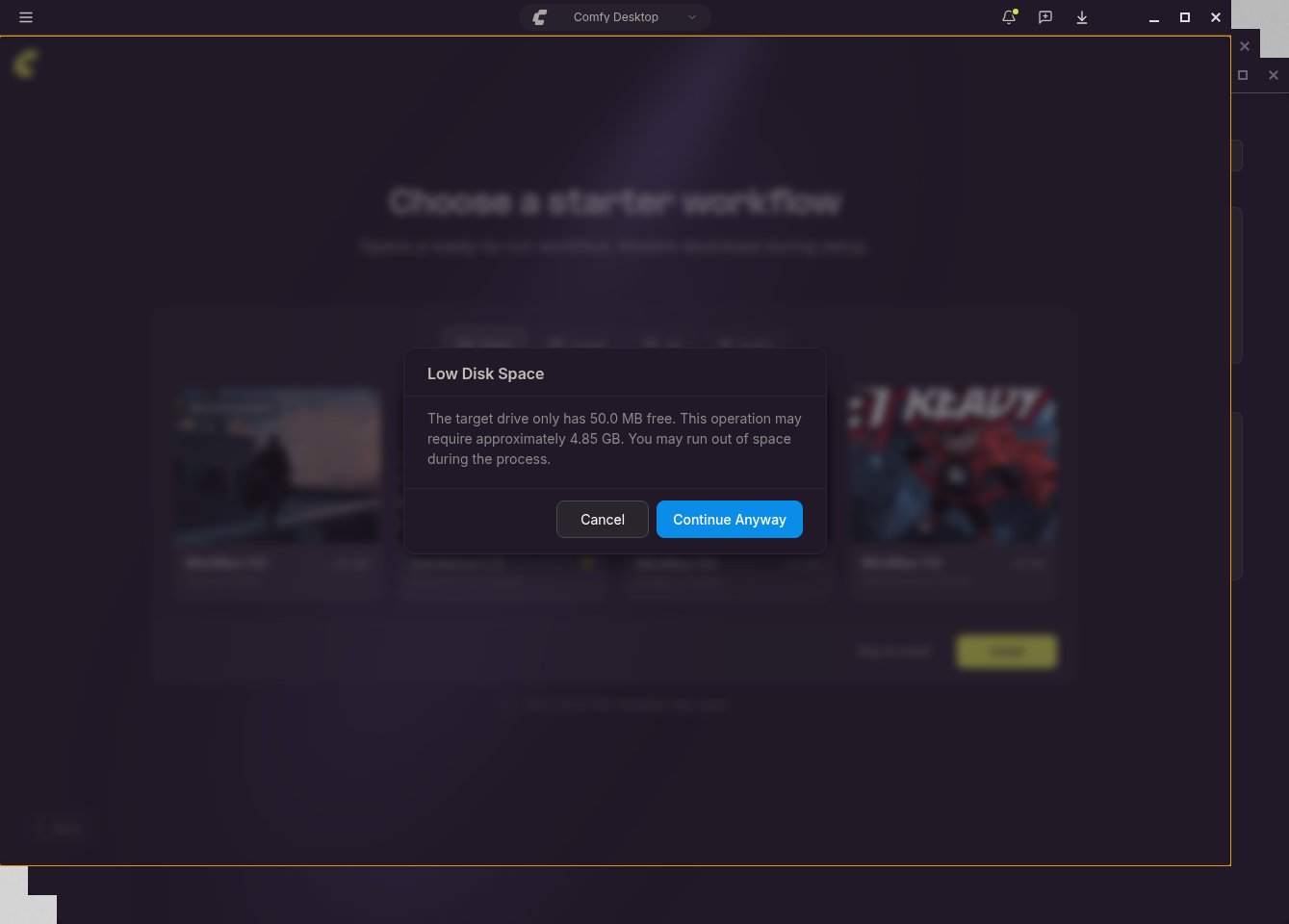
- Comfy Desktop 自身のファイル内:アプリのフォルダ、同梱リソース、アプリのデータフォルダ、および Windows の更新キャッシュ。これらはアプリの更新時に置き換えられるため、そこに作成したインストールは削除されます。macOS では Comfy Desktop のアプリバンドル内がすべて該当します。
- OneDrive 内(Windows):クラウド同期は大きな Python 環境を遅くし、アップロード中にファイルを破損することがあります。
- 共有のモデル、入力、出力フォルダ内:そこにインストールすると、すべてのインスタンスが共有するファイルを破損する可能性があります。ストレージを参照してください。
-
別のインスタンスのフォルダ内:2 つのインストールが衝突し、データが破損する可能性があります。
2
インストール中
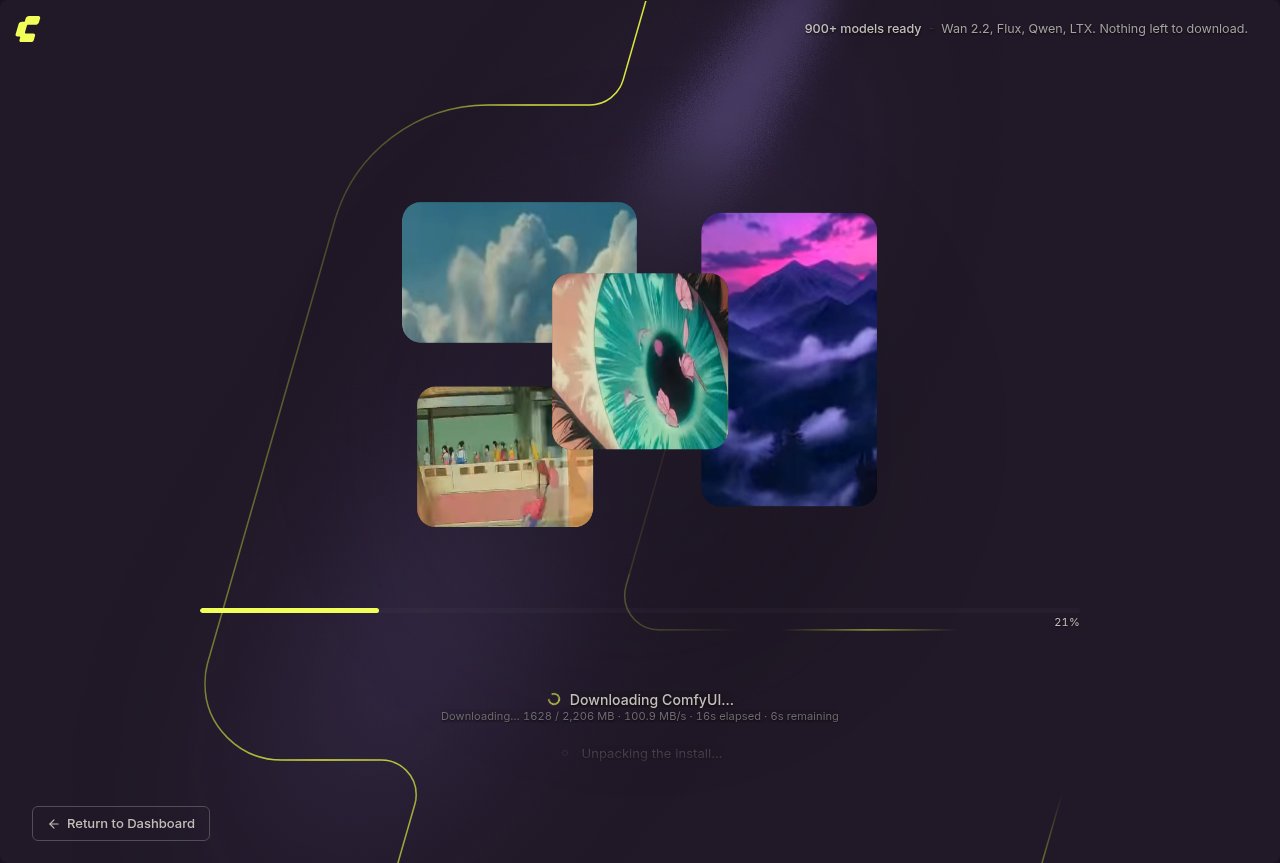
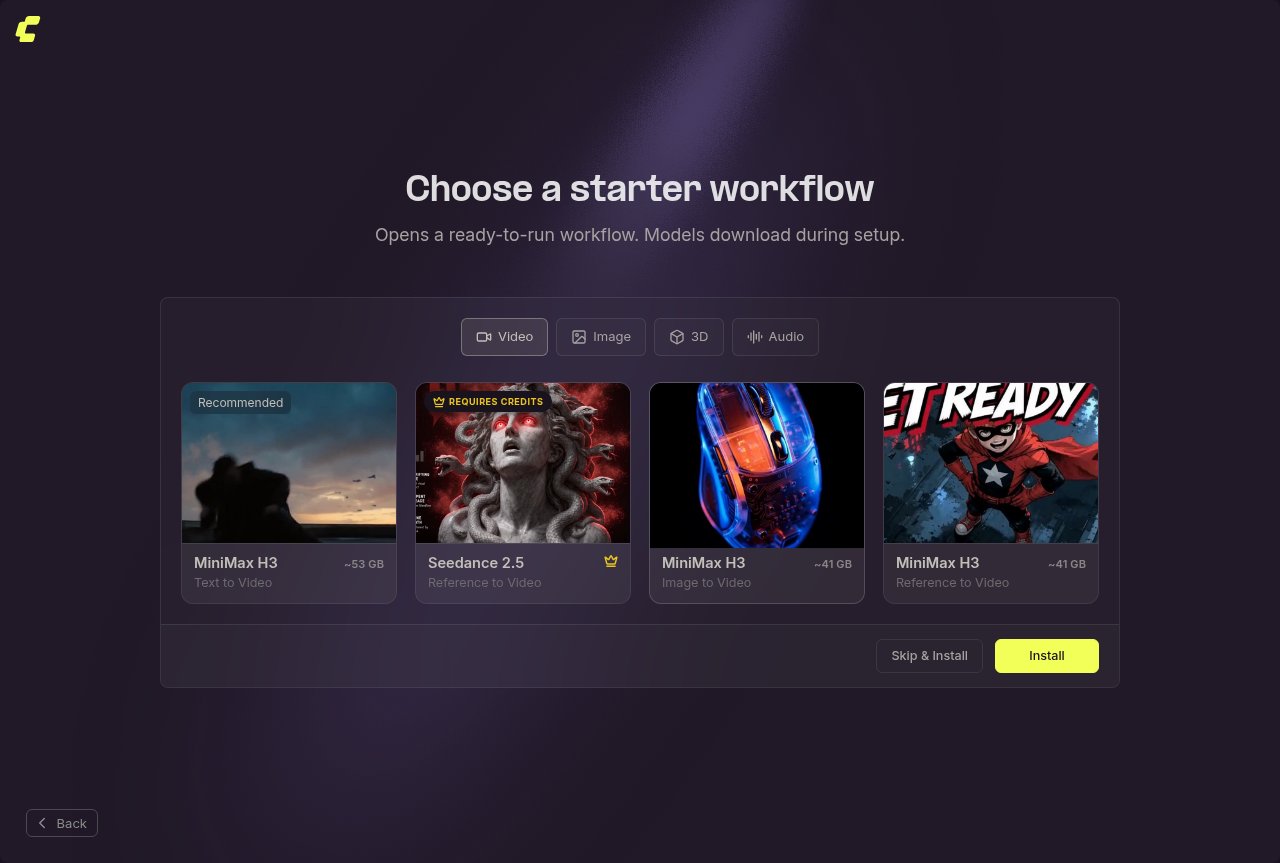
スナップショットから作成したインストールは自動更新しないため、ステッパーに最後のステージがなく、代わりに 2 つの復元ステージが表示されます。スターターテンプレートを選んだ場合、そのモデルは上記のステージと並行してバックグラウンドでダウンロードされるため、インストールは待たされません。その後、ComfyUI の起動後にステッパーは Downloading template models で終わり、その行はファイルが揃うまで残ります。この画面で Skip & open ComfyUI を選ぶとすぐにインスタンスを開け、転送はダウンロードトレイで続きます。
3
テンプレートを選択
既存インストールの追跡
既に ComfyUI がインストールされている場合(Git リポジトリから手動でセットアップしたものやポータブル版をダウンロードしたもの)、新しいインスタンスを作成せずに既存のインストールを Comfy Desktop に追加できます。 タイトルバーの ☰ メニューを開き、Add Existing Instance を選択します。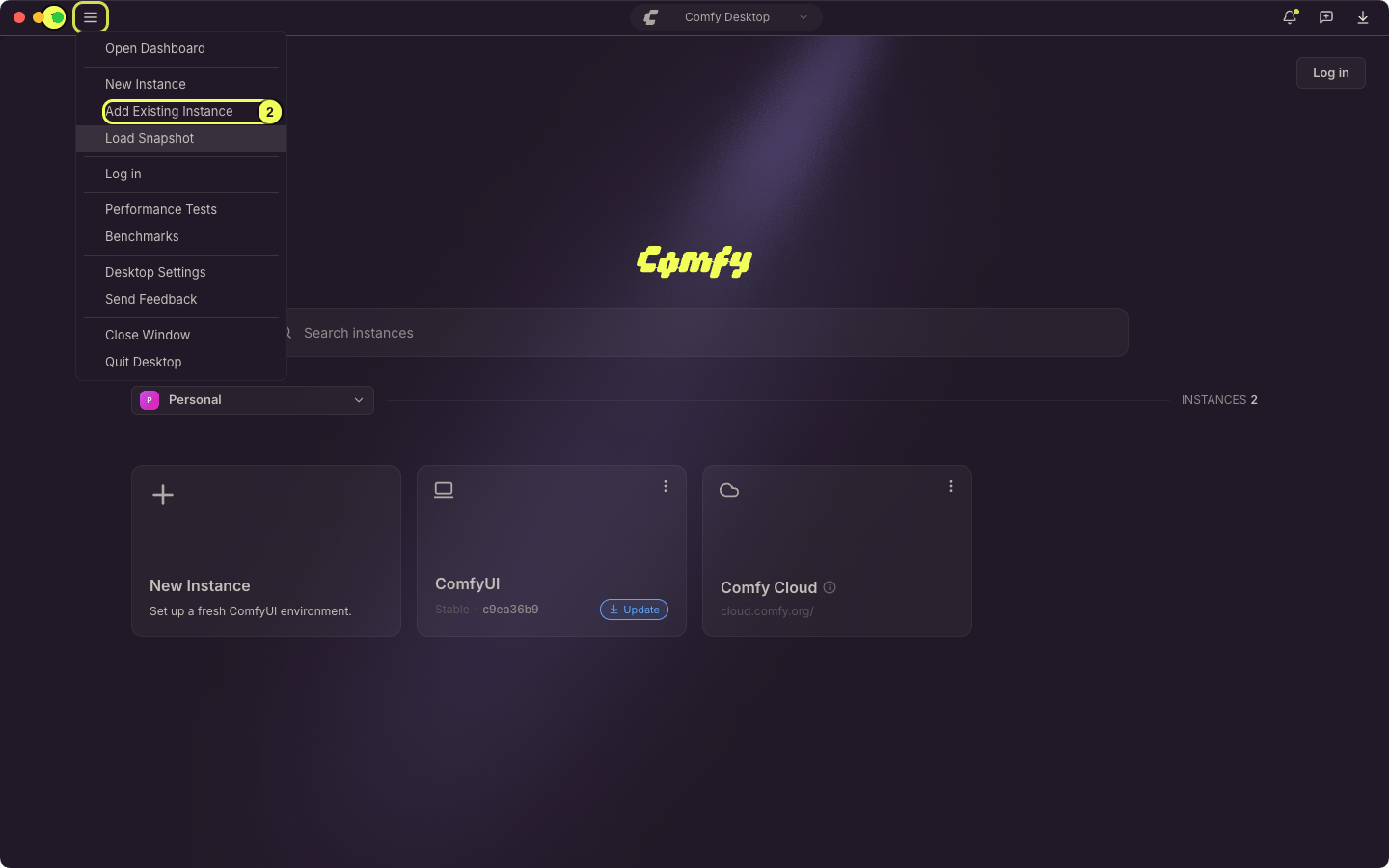
- タイトルバー左上の ☰ メニューボタン。
- Add Existing Instance:既存の ComfyUI インストールを追跡するダイアログを開きます。
インストールの検出
ダイアログで Browse… をクリックし、インストールフォルダを選択します。Comfy Desktop がフォルダをプローブし、残りの項目を自動で入力します。Detected type ドロップダウンに検出結果が表示されます:- Standalone:Comfy Desktop のインストール。
standalone-envディレクトリとComfyUI/main.pyを探します。 - Portable:Windows ポータブル版。選択したフォルダ内、またはその直下のフォルダに
python_embededがあるかを探します。 - Git Clone:ComfyUI リポジトリのクローン。
.gitディレクトリを探します。 - Legacy Desktop:旧 ComfyUI Desktop アプリのインストール。
models/、user/、.venvディレクトリで識別します。詳細は旧版 Desktop からの移行を参照。
検出結果の確認
プローブが終わると、検出内容がダイアログに表示されます。追跡する前にパスを確認してください。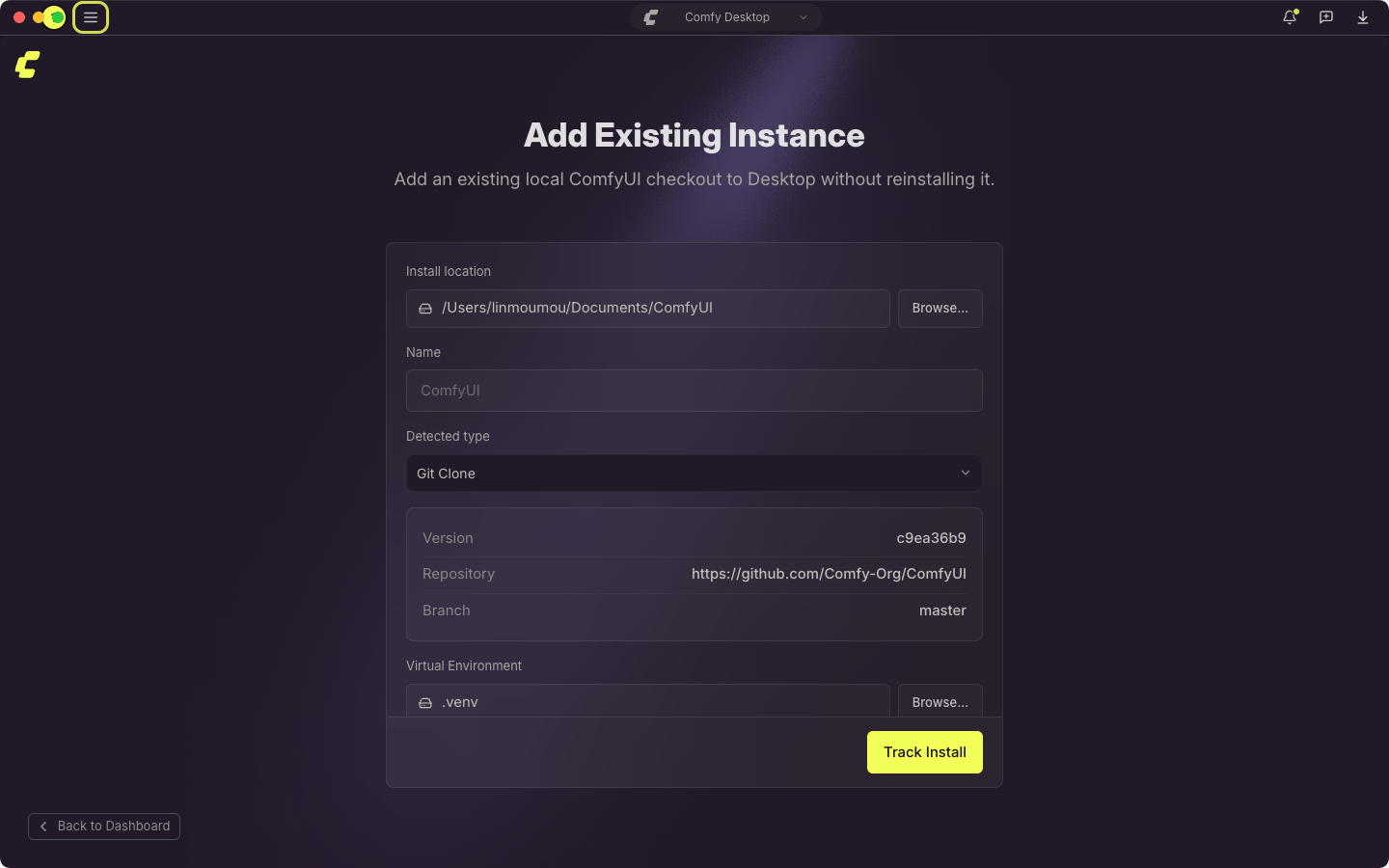
- Install location:選択したフォルダ。パスをクリックすると開き、Browse… で別のフォルダを選べます。ポータブル版では
python_embededを含むフォルダを指定してください。 - Name:Chooser に表示されるインスタンス名。ダイアログが候補名を提案します。
- Detected type:そのフォルダがどの種類のインストールか。
- Version、Repository、Branch:Git クローンの場合に表示されます。
- Virtual Environment:Git クローンで仮想環境が見つかった場合に表示されます。
pyvenv.cfgを含む.venv、venv、.env、envのいずれかです。Browse… で別の環境を指定できます。
Track と Standalone の違い
追跡インストール(Track / Add Existing Instance)と独立インストール(Standalone)の主な違いは更新管理方法です:注意: Comfy Desktop は追跡インストールを既存の Python 環境で実行し、ComfyUI の再インストールやパッケージ管理は行いません。スナップショットの取得は Standalone インスタンスのみです。
インスタンスの起動・停止・再起動
↩ 概要に戻るインスタンスを起動する
Chooser でインスタンスのカードをクリックすると起動します。ComfyUI の起動中はウィンドウに起動の進行状況が表示され、サーバーの準備が整うと ComfyUI の画面に切り替わります。別のインスタンスの実行中に起動する
ローカルインスタンスが実行中または起動中のときに別のローカルインスタンスを起動すると、Comfy Desktop は An instance is already running ダイアログを表示し、停止されるインスタンスを一覧で示します:- Close & Launch:一覧のインスタンスを停止してから、選択したインスタンスを起動します。
- Run All:新しいインスタンスを、実行中のインスタンスと同時に起動します。
インスタンスを停止する
インスタンスカードの三点メニューで Stop を選択します。ComfyUI サーバーが停止し、ウィンドウは開いたまま ComfyUI is stopped カードが表示されます。Relaunch ComfyUI でサーバーを再度起動するか、Return to Dashboard で Chooser に戻ります。クラッシュ後の再起動
ComfyUI が起動に失敗した場合や予期せず終了した場合、ウィンドウは開いたまま、状況を説明するカードが表示されます:- ComfyUI could not start:インスタンスが起動しませんでした。
- ComfyUI exited unexpectedly:プロセスが終了しました。Comfy Desktop が読み取れる場合、カードには終了コードまたは終了シグナルも表示されます。
- 別の ComfyUI がこのインストールのデータベースを使用している場合:その ComfyUI(またはそれを起動したアプリ)を終了するか、
--database-url起動引数でどちらか一方に専用のデータベース位置を指定します。 - その他のデータベース障害(別のプログラムによるロック、新しいバージョンの ComfyUI が書き込んだデータベース、そのフォルダーに作成できない場合):メッセージにデータベースのファイルと対処方法が示され、最後に起動引数へ
--disable-assetsを追加してアセットシステムなしで起動する選択肢が示されます。
インスタンスのアンインストール
↩ 概要に戻る インスタンスを削除したいときは、ファイルをディスクに残すかどうかで2つの操作を使い分けます。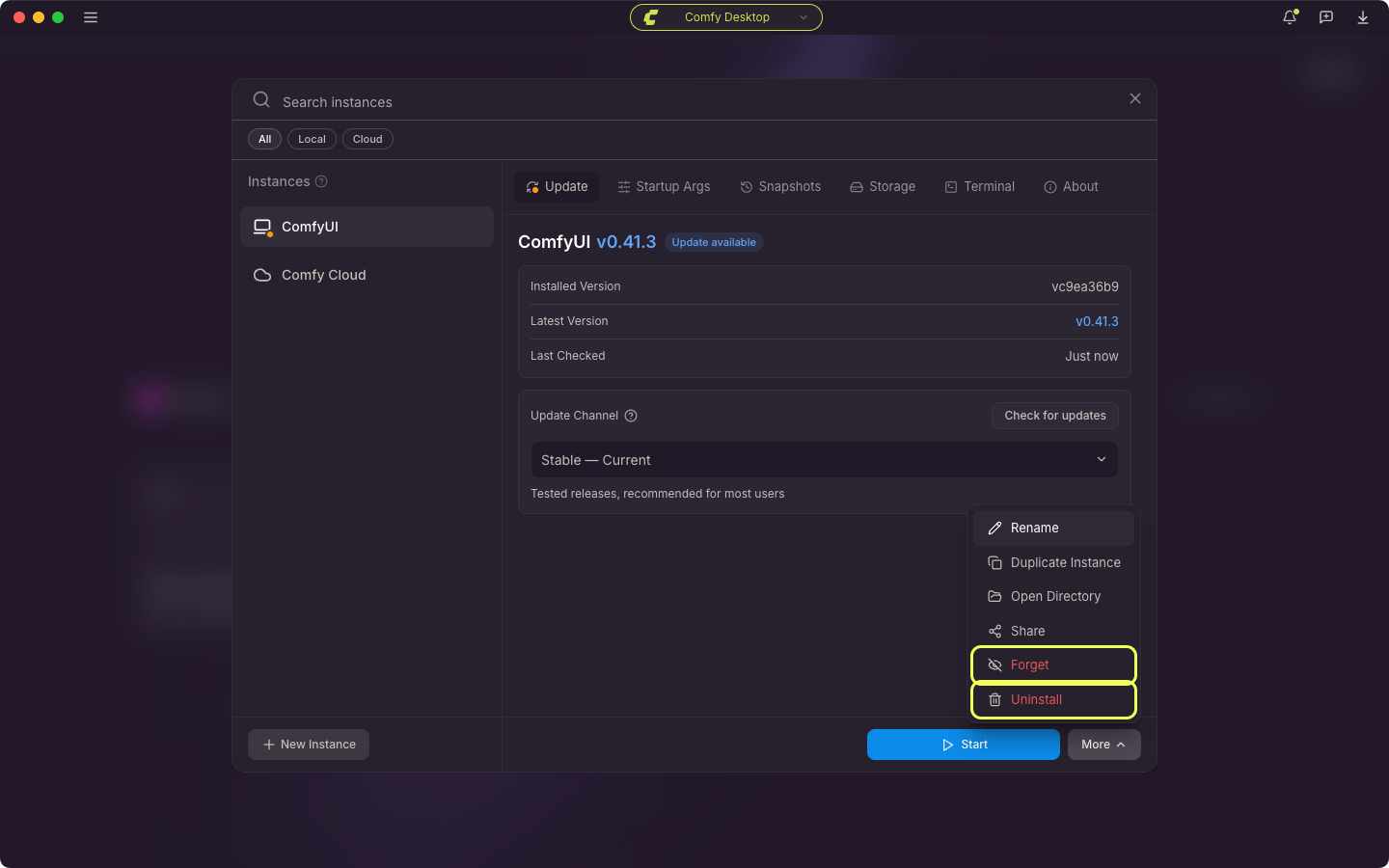
- Forget:ファイルを削除せずにアプリからインスタンスを削除します。インストールフォルダと全データはディスクに残ります。リストを整理したいが後でまた使う可能性がある場合に使用します。
- Uninstall:インストールとその全ファイルをディスクから完全に削除します。共有ディレクトリのモデルファイルは影響を受けません。
インスタンスの複製
↩ 概要に戻る 既存のスタンドアロンインストールを複製できます。カードの ⋮ メニューから Duplicate Instance を選ぶか、管理パネルの More メニューの Duplicate Instance を使用します。複製には以下が含まれます:- 新しい Python 環境
- 同じ ComfyUI バージョン
- 独立したカスタムノード設定
インスタンスの編集
↩ 概要に戻る インスタンスの Manage パネルでは以下を変更できます:- インストールパスの変更
- 起動引数の調整
- モデルディレクトリの変更
- 環境変数の更新
- インスタンス名の変更:情報 タブ上部の名前、または More メニューの Rename
- リモート接続の接続 URL の変更:情報 タブ