

主な特長
- マルチインスタンス管理:複数の ComfyUI インスタンスを並行実行。それぞれが独自のバージョン、カスタムノード、設定を持てます
- スナップショット:インスタンスの完全な状態(ComfyUI バージョン、カスタムノード、Python パッケージ)を保存・復元。ロールバックや環境の再現が容易
- 共有ストレージ:モデルはデフォルトですべてのインスタンス間で共有され、ディスク容量を節約。外部モデルフォルダの追加も可能
- 自動更新:タイトルバーの Desktop Update で Comfy Desktop を更新します。Manage パネルの更新タブで、選択中の ComfyUI インスタンスを更新します。
- クラウド連携:Chooser ビューから直接 Comfy Cloud インスタンスを起動・接続
- 既存インストールの追跡:既存の portable や git clone の ComfyUI インストールを Comfy Desktop に追加して一元管理
ダッシュボード概要
Comfy Desktop ウィンドウはいくつかの主要エリアに分かれています。下図はダッシュボードの各部を示しています: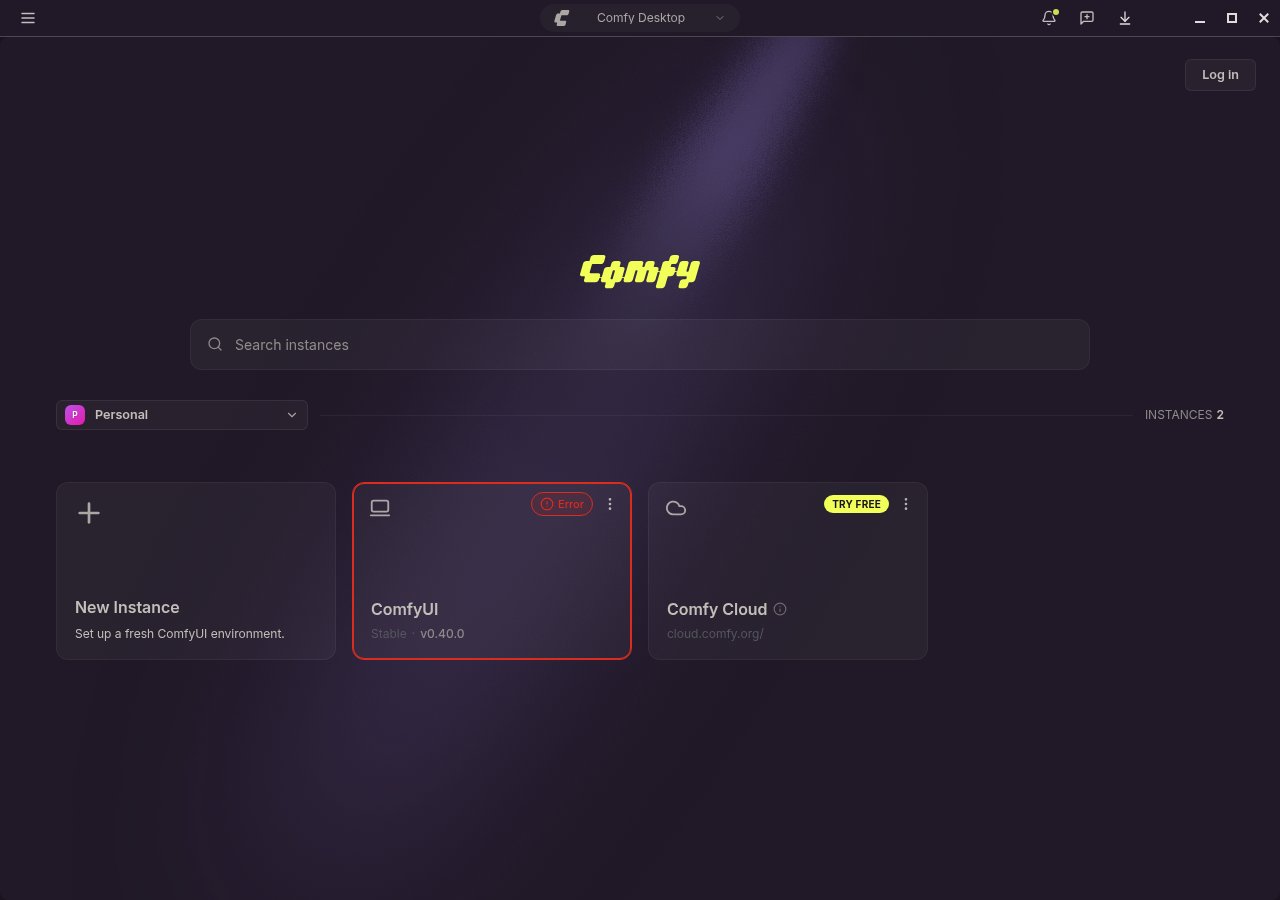
アプリケーションメニュー
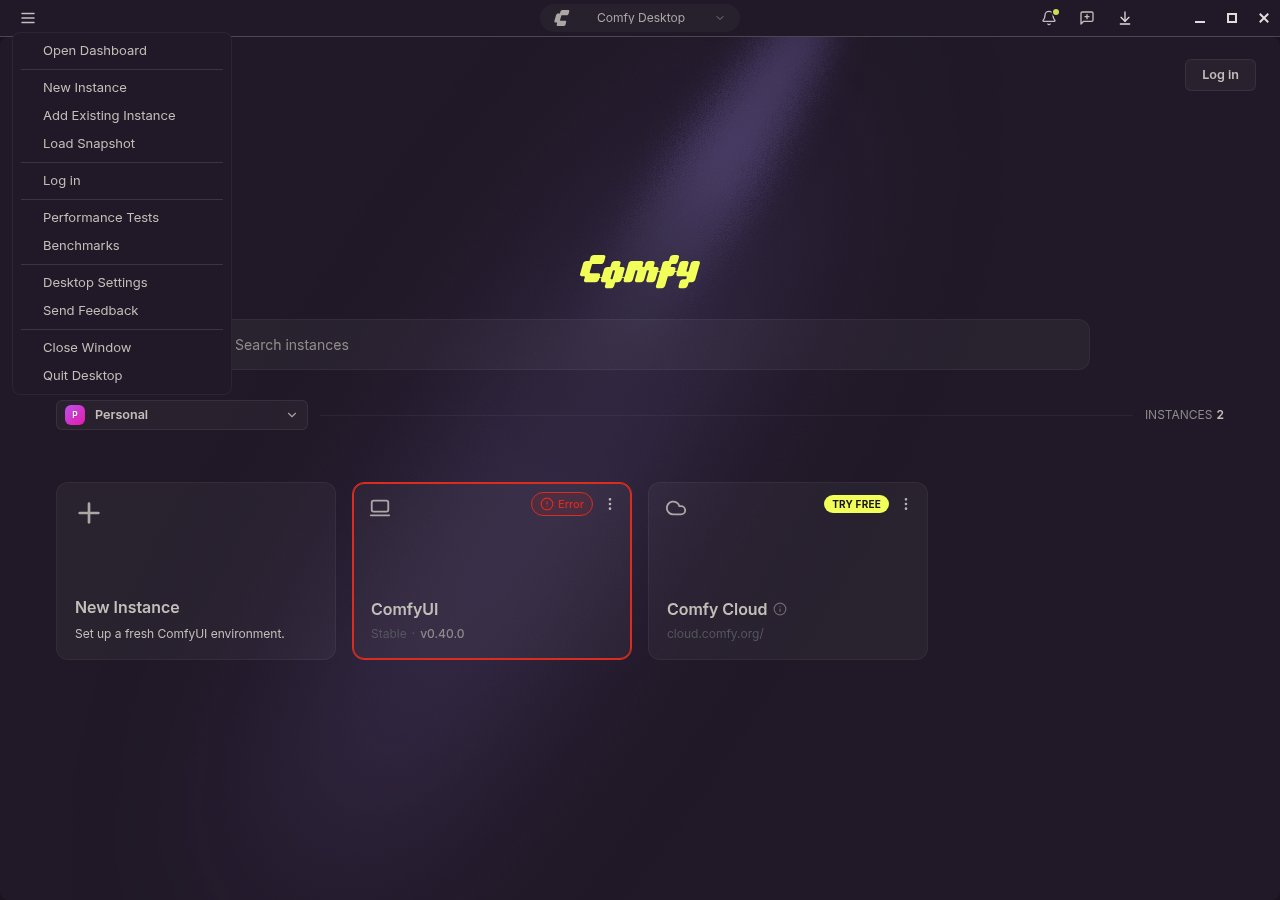
- Open Dashboard:Dashboard を新しいウィンドウで開きます。実行中のインスタンスはそのまま動作し続けます。
- New Instance と Add Existing Instance:新しいインスタンスを作成するか、既存の ComfyUI インストールを登録します。
- Load Snapshot:他のユーザーが共有したスナップショットファイルからインスタンスを作成します。
- Log in:Comfy アカウントにサインインします。この項目は未サインインのときだけ表示されます。
- Performance Tests:インスタンスに対して計測付きのワークフローを実行します。詳しくはパフォーマンステストとベンチマークを参照してください。
- Benchmarks:保存されたパフォーマンステストの結果を、ハードウェア、ワークフロー、インスタンスごとに比較します。
- Desktop Settings:自動更新、プロキシ/ミラー、共有ストレージ、データの保存場所に関するグローバル設定です。
- Send Feedback:フィードバックパネルを開きます。
- Close Window と Quit Desktop:現在のウィンドウを閉じるか、アプリを終了します。インスタンスのウィンドウを閉じるとそのウィンドウが実行している ComfyUI インスタンスが停止し、最後のウィンドウを閉じると Comfy Desktop が終了します。
設定
グローバル設定:自動更新、プロキシ/ミラー、共有ストレージ、データの保存場所。
パフォーマンステスト
インスタンス上でワークフローの速度を測定し、ハードウェアごとに実行結果を比較します。
インスタンス切り替え
中央のピルには、現在アクティブな ComfyUI インスタンスの名前が表示されます。クリックするとインスタンスピッカーが開きます。このポップオーバーには、インストール済みのすべてのインスタンスとその実行状態が一覧表示され、インスタンスの切り替えや新規起動ができます。そのインスタンスで新しい ComfyUI バージョンが利用可能になると、ピルに Update チップが表示され、クリックするとピッカーを開かずに更新できます。インストール管理
Manage パネルからインストールの起動、更新、スナップショット、設定を行います。
右側のボタン

- Desktop Update:Comfy Desktop の新しいバージョンが利用可能になると、ここにピルが表示されます。クリックして更新をダウンロードし、適用します。
- Reset Zoom:ComfyUI ビューのズームが 100% 以外のとき、現在のズーム率を示すピルが表示されます。クリックすると 100% に戻ります。
- What’s new:お知らせパネルを開きます。お知らせでは、ComfyUI の新機能や Comfy 製品のリリースを、短い動画、ハイライト、詳細へのリンクとともに紹介します。未確認のお知らせがあるとベルにドットが表示され、パネルを開くとドットが消えます。
- Feedback:Comfy Desktop チームにフィードバックを送信します。
- Downloads:ダウンロードトレイを開きます。バッジは実行中のダウンロード数を示し、失敗したダウンロードや未確認のダウンロードを強調します。トレイでは失敗したダウンロードの再試行や、実行中のダウンロードのキャンセルができます。View All Downloads で一覧を開くと、一時停止と再開もできます。
検索ボックス
検索ボックスで、インストール済みインスタンスを名前でフィルタリングできます。インスタンスが多い場合に、目的の設定を簡単に見つけられます。Chooser(インスタンス一覧)
ダッシュボードのメインエリアは Chooser と呼ばれ、すべての ComfyUI インスタンスがカードとして表示されます。任意のインスタンスカードをクリックすると、そのインスタンスが起動するか、そのインスタンスに切り替わります。 ここからは次の操作が可能です:- + 新しいインスタンス:新しいスタンドアロンの ComfyUI インスタンスを作成します。
- Comfy Cloud:クラウドインスタンスに接続または起動します。無料の Cloud 実行が利用可能な場合、カードに TRY FREE ピルが表示されることがあります。
- アカウントチップ(右上):Comfy アカウントでサインインします。サインインすると、チップにアバターとメールアドレスが表示され、グリッドの上にワークスペース切り替えが表示されます。
- ワークスペースの Build:サインインすると、選択したワークスペースに公開された ComfyUI Build を新規インスタンスのフローからインストールできます。詳しくはワークスペースと ComfyUI Buildを参照してください。
- 既存のインスタンスカード:各カードにはインスタンス名、ステータス、タイプが表示されます。右クリック(または ⋮ アイコンをクリック)で、インスタンスの管理、更新、スナップショット、削除が行えます。
インスタンス管理
ComfyUI インスタンスの作成、名前の変更、編集、削除。
フィードバックと問題報告
バグを発見した、または提案がある場合:Comfyデスクトップはオープンソースです。問題の報告や予定機能の確認はこちら:- Comfyデスクトップの issues: github.com/Comfy-Org/Comfy-Desktop/issues
- ドキュメントの issues: github.com/Comfy-Org/docs/issues