

Luma Image to Image が得意なこと
- プロンプト駆動の画像編集: テキストプロンプトに基づいて既存の画像を編集しつつ、オリジナルの特定の特徴や構造を保持します
- 物体や形の変更: このノードは物体や形の変更に適していますが、色の変更には理想的ではない場合があります
- 入力の影響度を調整可能:
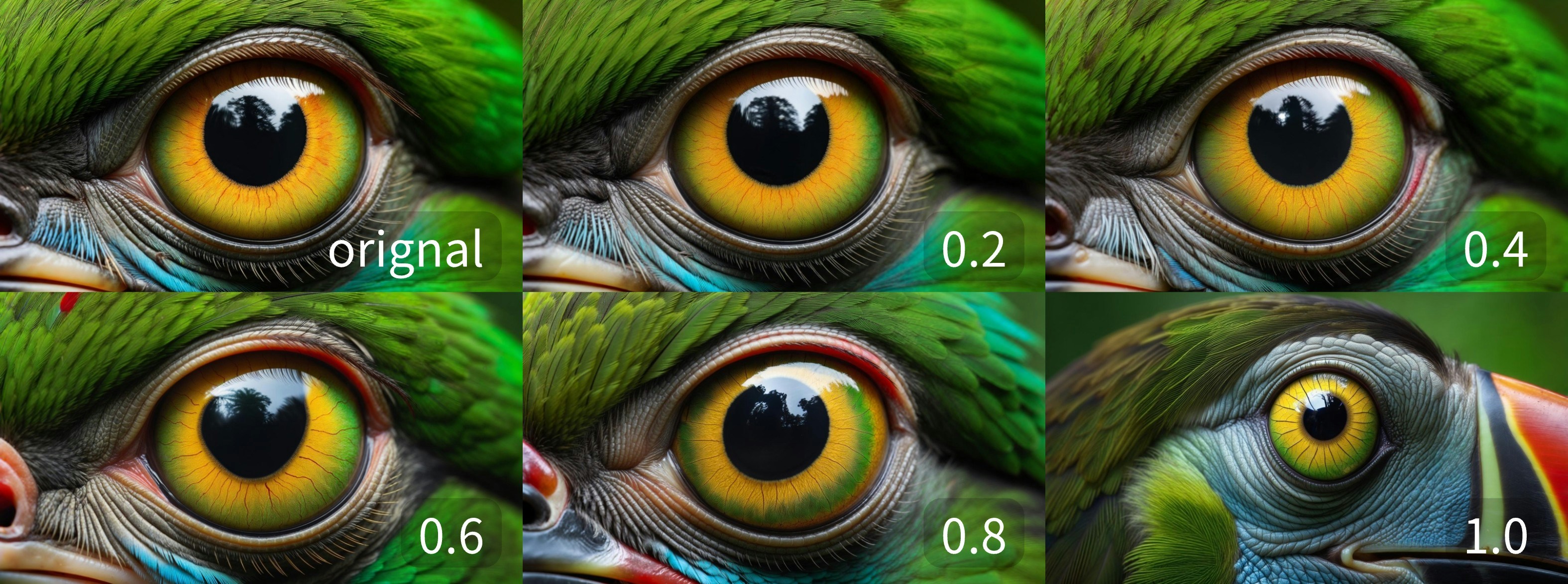
image_weightパラメータは、入力画像が結果にどの程度影響するかを制御します。値が小さいほどオリジナルに近い出力になります
出力例
異なるimage_weight 値での結果です。入力画像が生成される出力にどの程度強く影響するかを示しています:
Luma Image to Image パートナーノードのワークフロー
1. ワークフローファイルのダウンロード
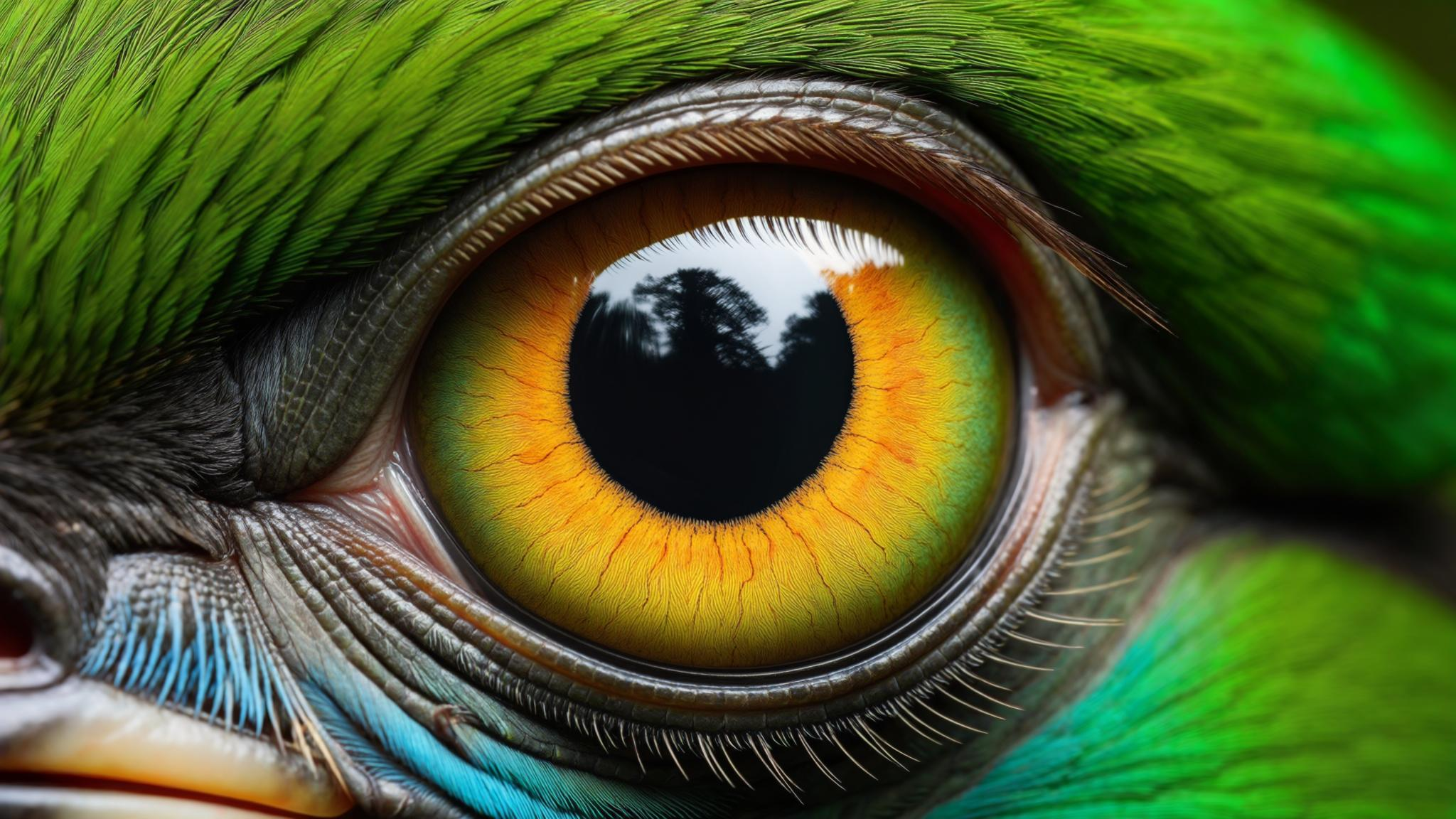
以下の画像をダウンロードし、ComfyUI にドラッグ&ドロップすることで、ワークフロー(画像のメタデータ内にワークフロー情報が含まれています)を読み込むことができます: 以下の画像をダウンロードし、入力画像としてご使用ください:
2. ワークフロー実行の手順
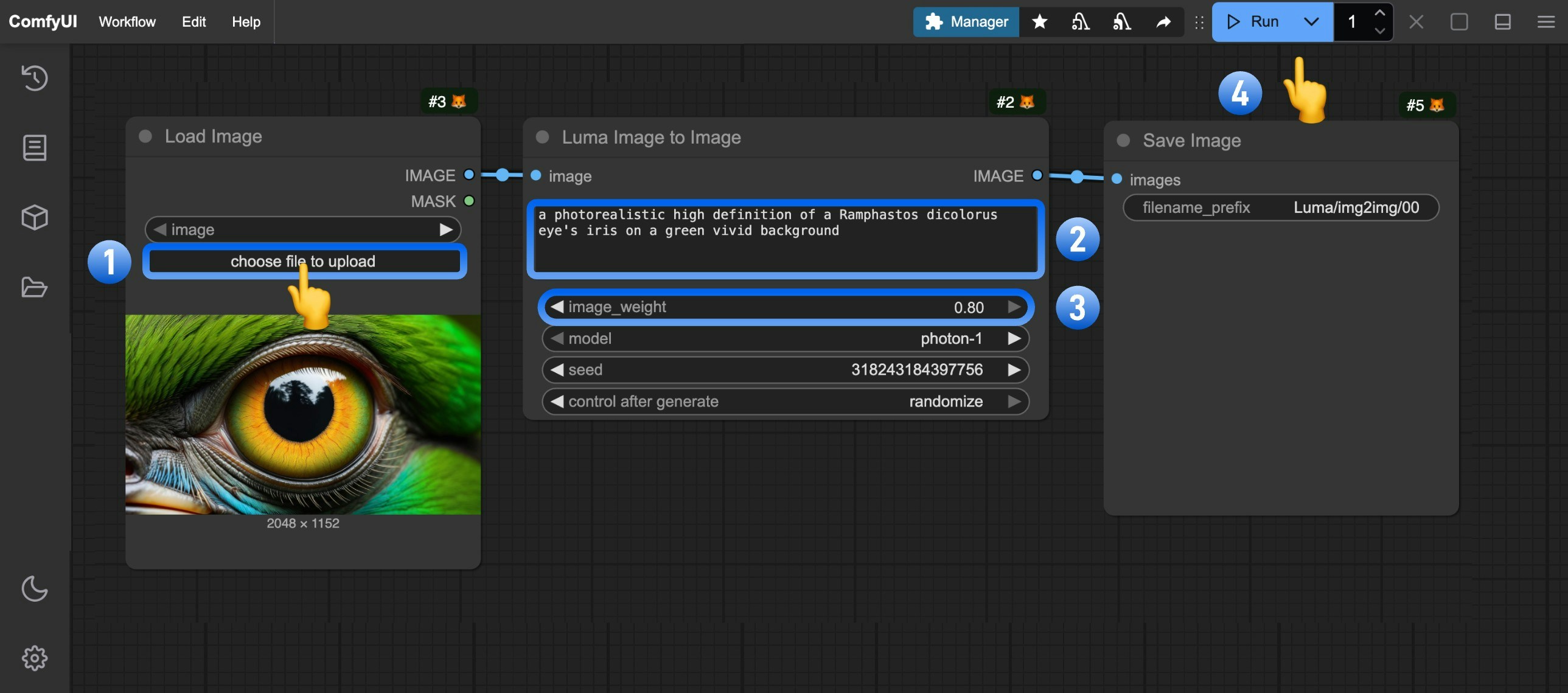
Load Imageノードの Upload をクリックし、入力画像をアップロードします- (任意)ワークフロー内のプロンプトを編集します
- (任意)
image_weightを調整して入力画像の影響度を変更します(値が小さいほど元画像に近い出力になります) Runをクリックするか、ショートカットキーCtrl(macOS の場合はCmd)+Enterを押して画像生成を実行します- API からの結果が返された後、
Save Imageノードで生成された画像を確認できます。生成画像はComfyUI/output/ディレクトリに保存されます
3. 異なる image_weight 値による出力結果の比較