

Luma テキストから画像へが得意なこと
- 高品質なテキストから画像への生成: テキストプロンプトから写実的なコンテンツや芸術的なスタイルの画像を生成します
- スタイル参照:
style_image入力が結果の見た目をガイドし、style_image_weightがスタイル参照画像の影響を制御します - 画像とキャラクター参照:
image_luma_ref入力は参照ガイド付き生成をサポートし、最大4枚の参照画像とキャラクター参照を同時に使用できます
出力例
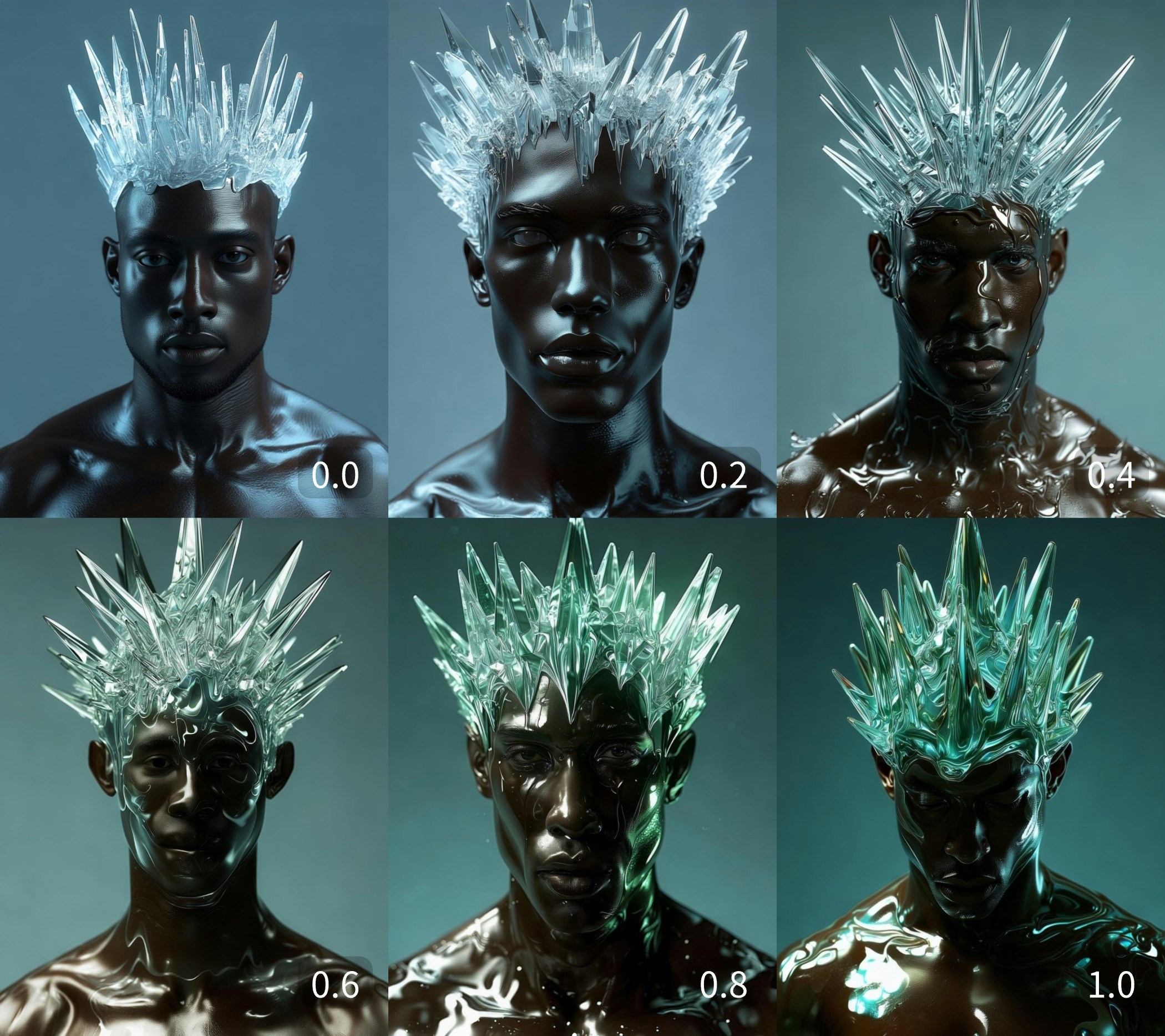
異なるstyle_image_weight 値でのスタイル参照生成。スタイル参照画像の影響を示しています:
Luma Text to Image パートナーノードのワークフロー
When theLuma Text to Image node is used without any image inputs, it functions as a text-to-image workflow. In this guide, we’ve created examples using style_image and image_luma_ref to showcase Luma AI’s excellent image processing capabilities.
1. ワークフローファイルのダウンロード
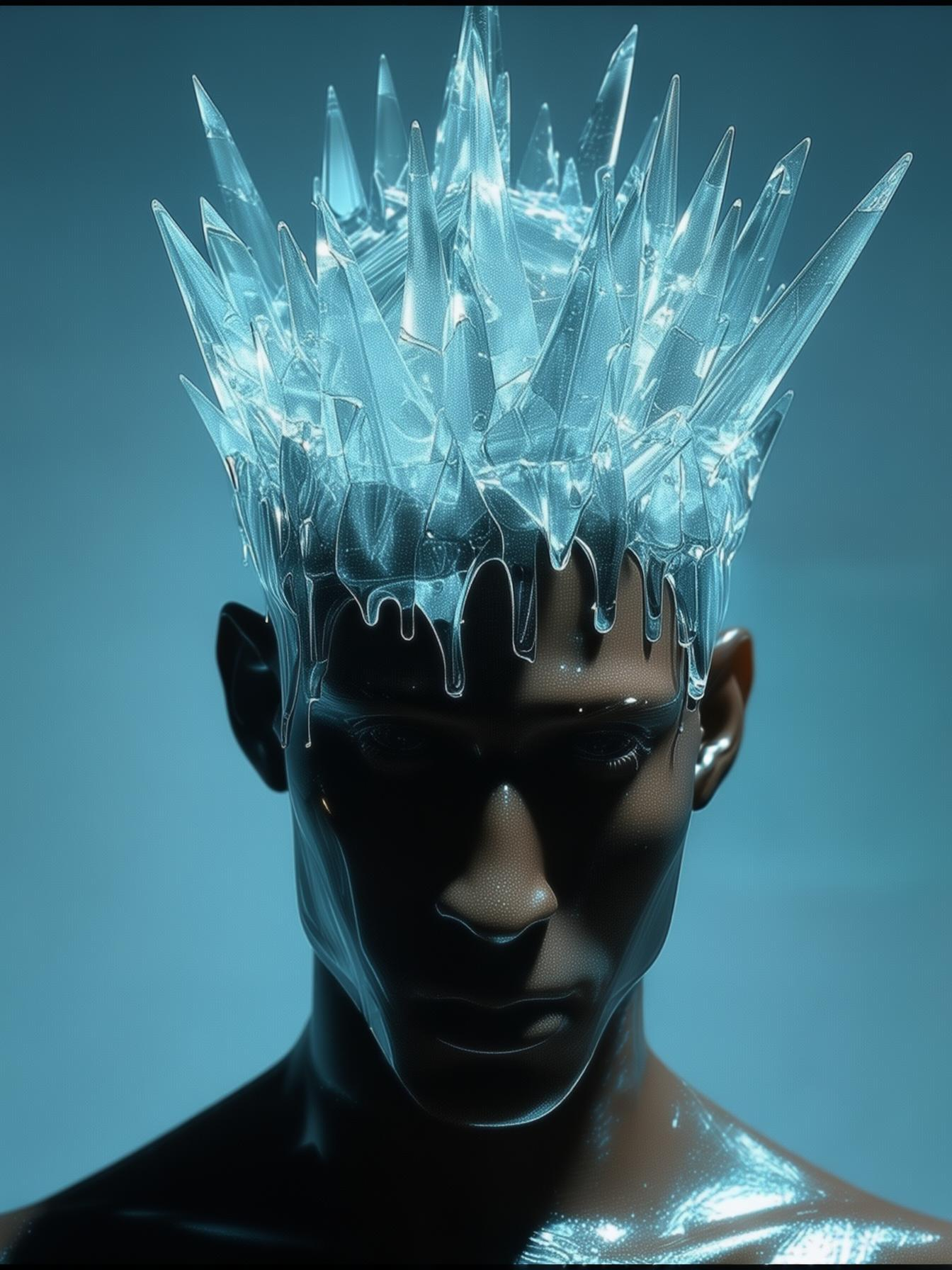
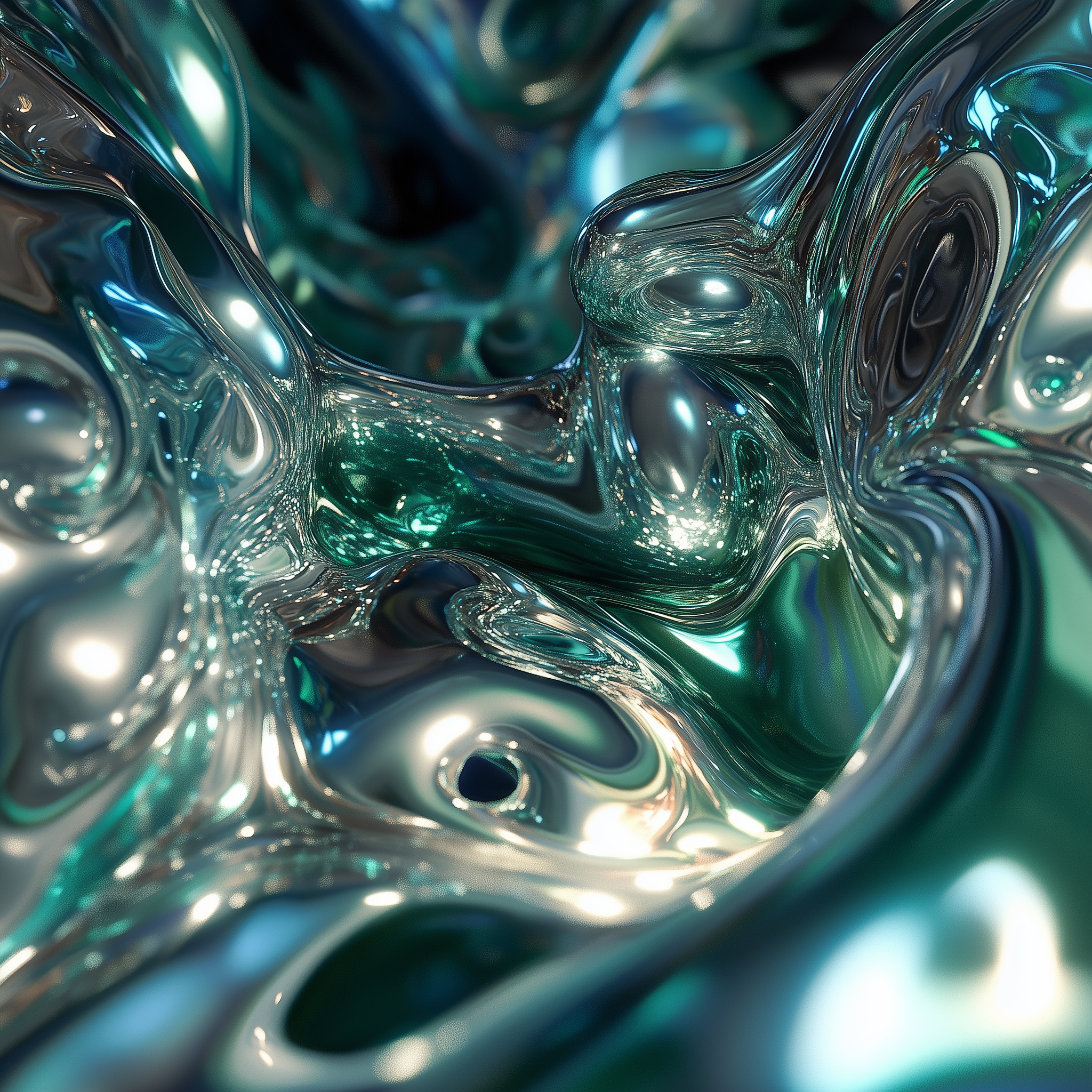
ワークフロー情報は下の画像のメタデータに含まれています。画像をダウンロードして ComfyUI にドラッグ&ドロップすると、ワークフローが読み込まれます。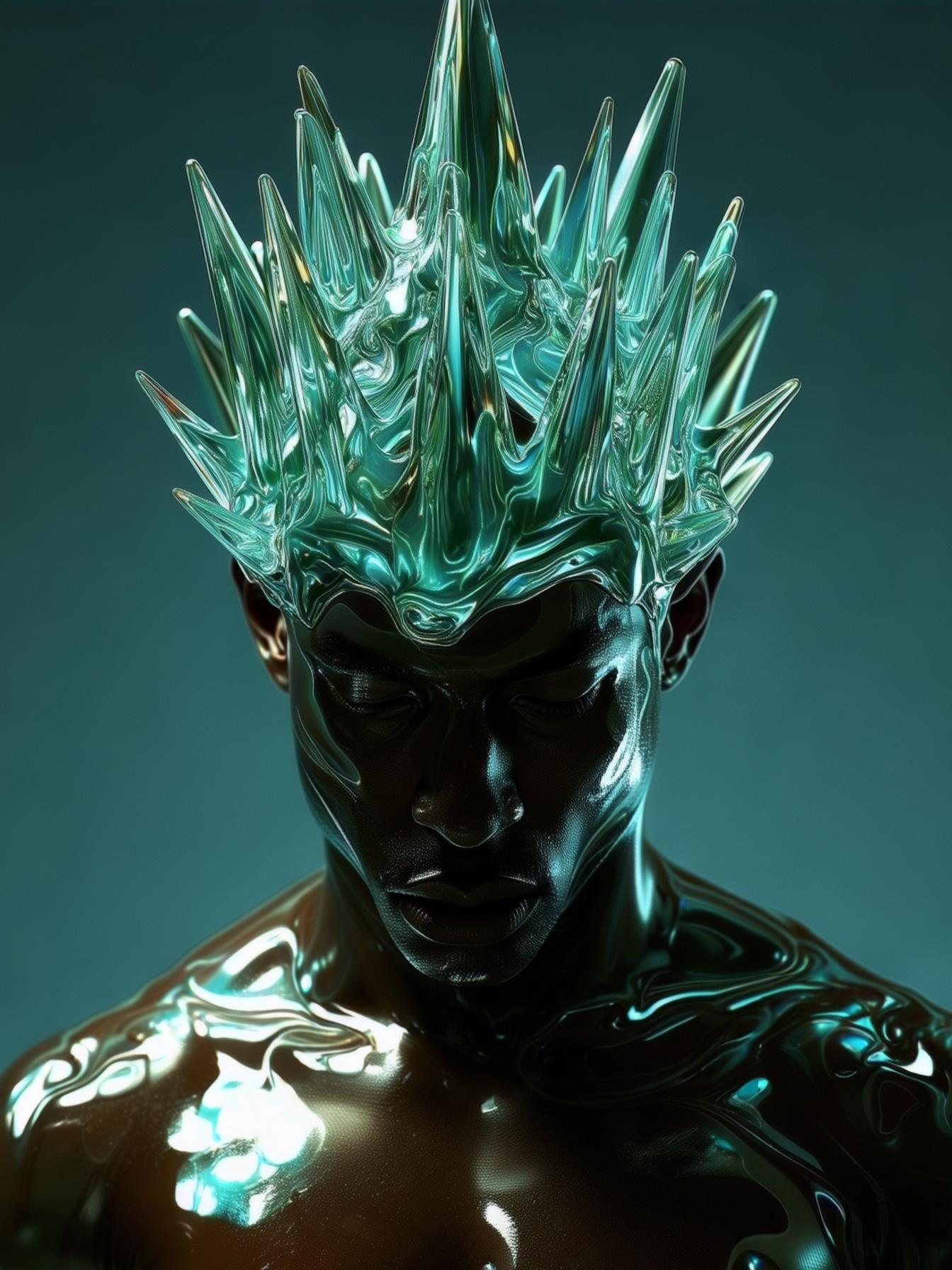 入力用に以下の画像をダウンロードしてください:
2. ワークフロー実行手順に従う
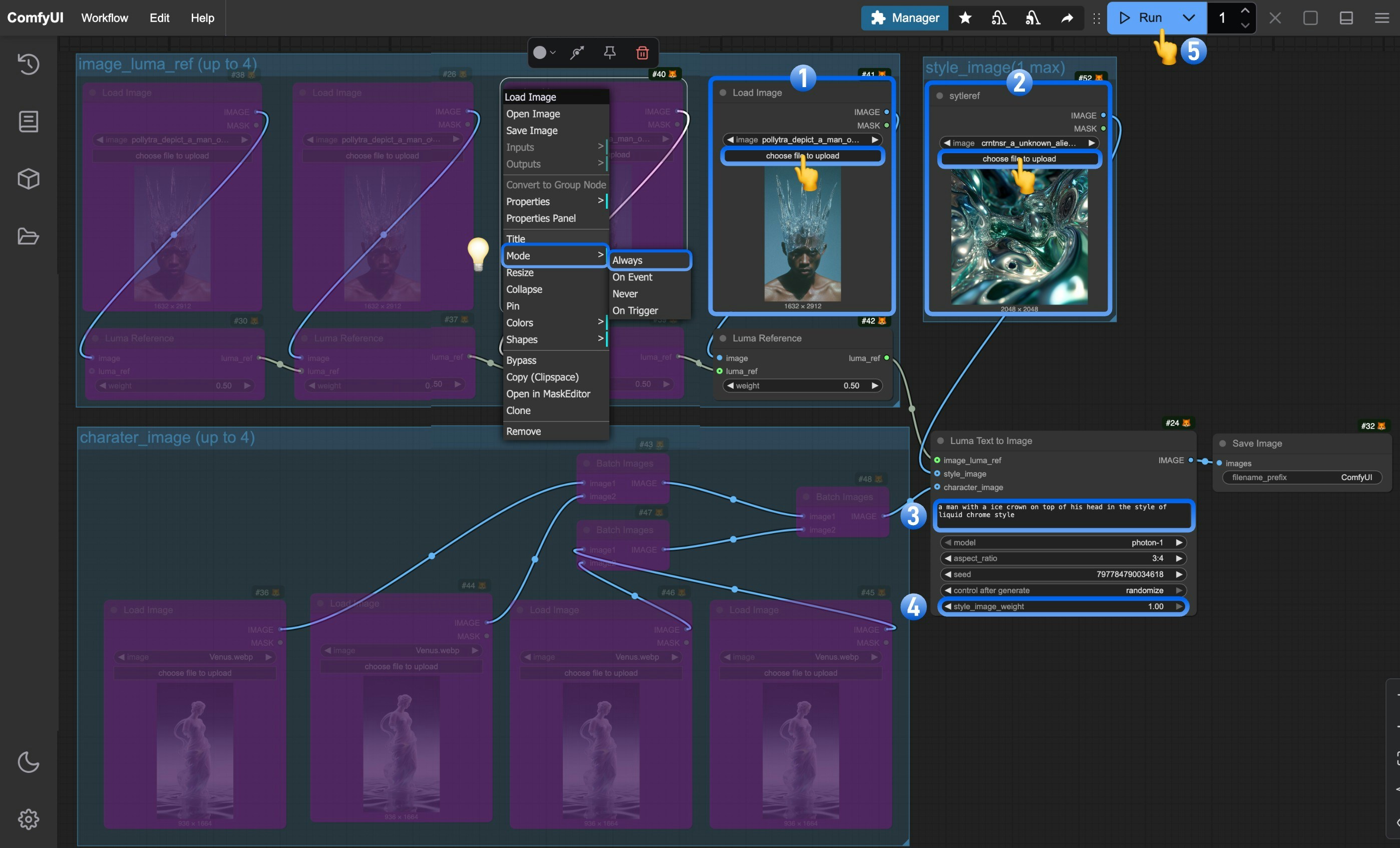
- Upload the reference image in the
Load imagenode - Upload the style reference image in the
Load image (renamed to styleref)node - (Optional) Modify the prompts in the
Luma Text to Imagenode - (Optional) Adjust the
style_image_weightto control the style reference image’s influence - Click the
Runbutton or use the shortcutCtrl(cmd) + Enterto generate the image - After the API returns results, view the generated image in the
Save Imagenode. Images are saved to theComfyUI/output/directory
3. 補足事項
- The node allows up to 4 reference images and character references simultaneously.
- To enable multiple image inputs, right-click on the purple “Bypassed” nodes and set their
modetoalways