

데스크톱 앱은 직접 저장한 앱 워크플로를 나열하는 ComfyUI 내부의 Apps 탭이나 앱 모드와는 다릅니다. ComfyUI Apps 탭을 참조하세요.
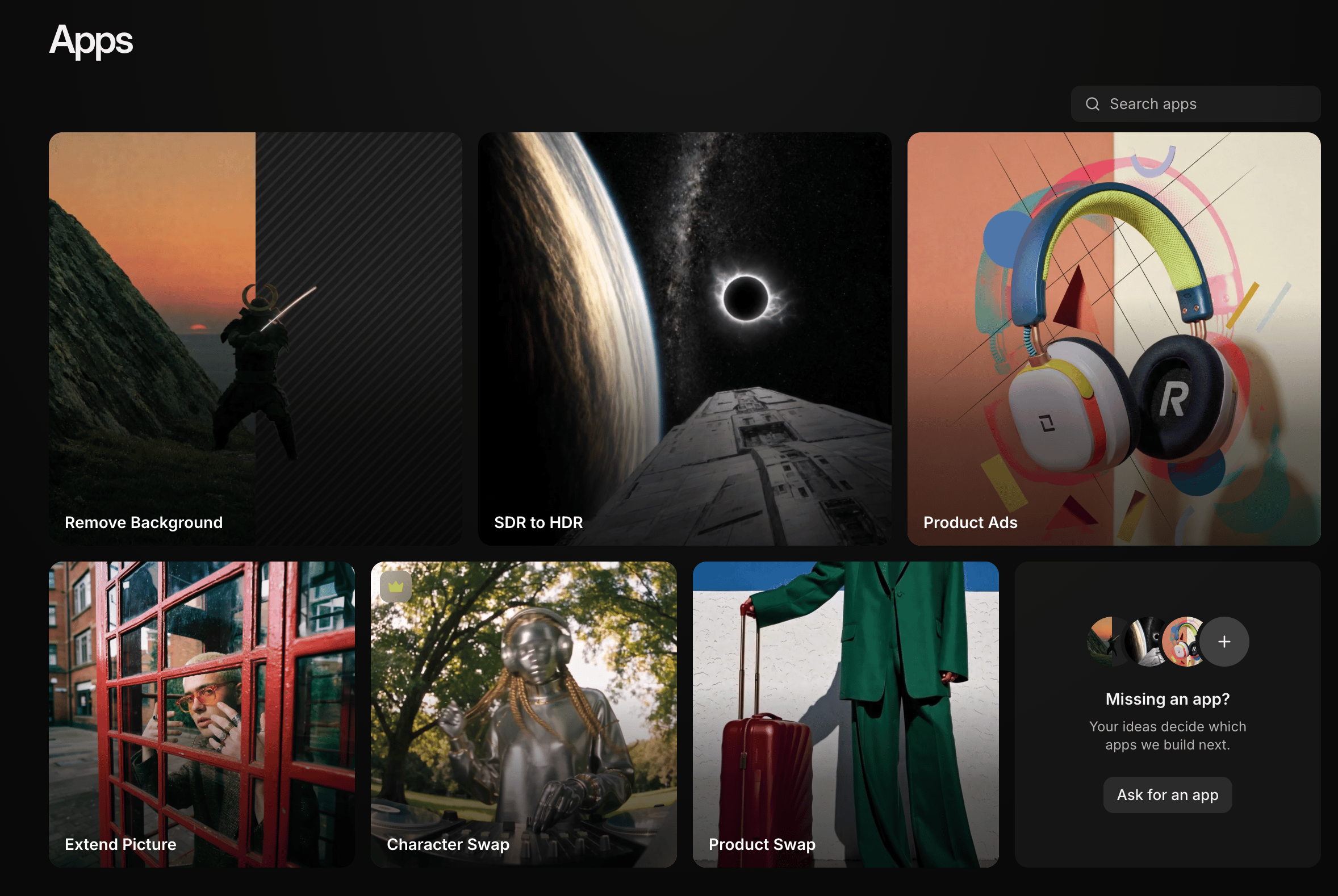
앱 찾기
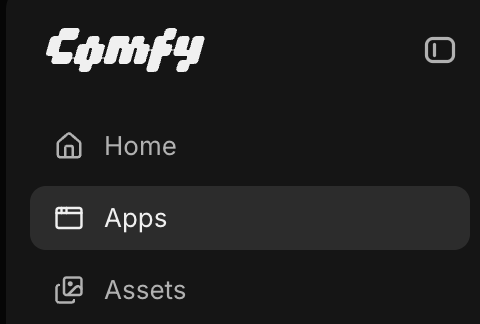
다음 방법 중 하나로 Apps 페이지를 엽니다:- 사이드바에서 Apps를 클릭합니다.
- Home에서 앱 행 아래의 See all apps를 클릭합니다.
앱 실행
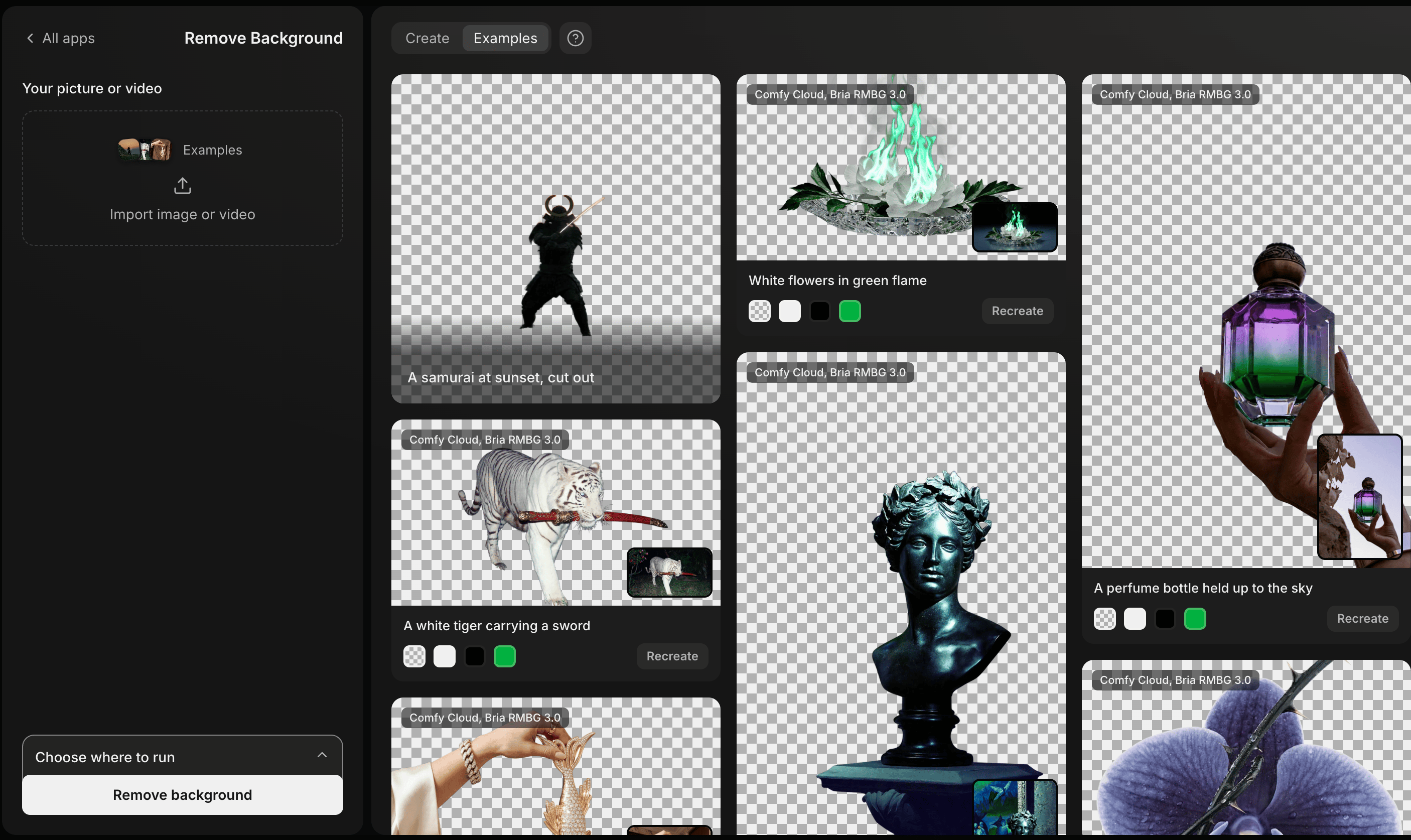
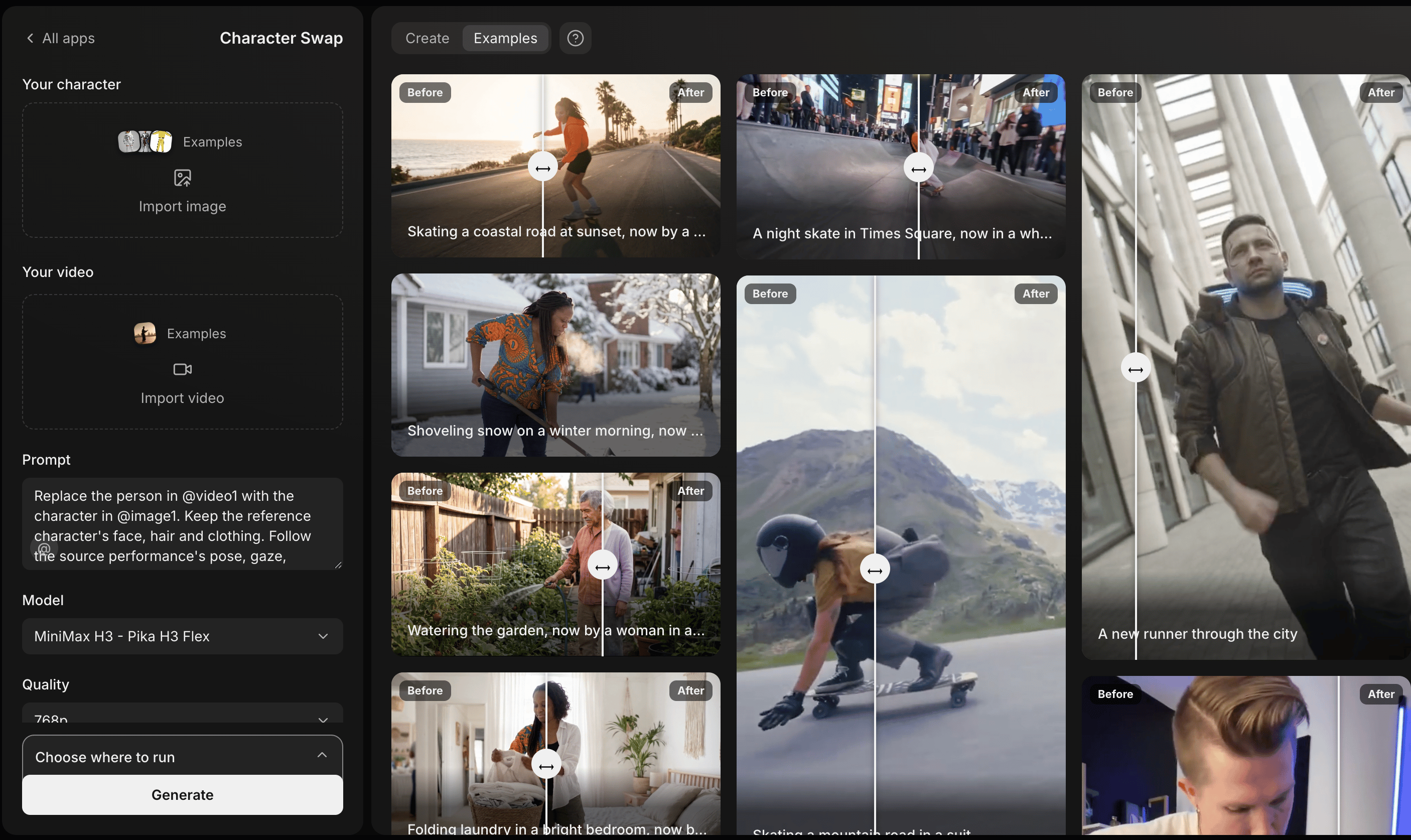
- 앱의 카드를 클릭합니다. 앱이 사이드바 옆의 Comfy Desktop 창에서 열립니다.
- 왼쪽 패널에서 입력을 추가합니다. 샘플로 시작하려면 Examples를 클릭하거나 직접 이미지나 비디오를 가져오세요. 일부 앱은 프롬프트나 모델도 요구합니다.
- Choose where to run을 클릭한 다음 Comfy Cloud 또는 This computer를 선택합니다. 앱 실행 위치를 참고하세요.
- 패널 하단의 버튼을 클릭합니다. 버튼 이름은 앱에 따라 Generate 또는 Remove background와 같이 달라집니다.
앱 전환 또는 나가기
- 앱 왼쪽 상단의 All apps 또는 사이드바의 Apps를 클릭하면 목록으로 돌아갑니다.
- 앱이 열려 있는 동안에는 해당 앱의 이름이 사이드바의 Apps 아래에 표시됩니다. 이름을 클릭하면 나가기 전에 보던 앱으로 돌아갑니다.
앱이 실행되는 위치
실행 위치 선택에서는 두 가지 위치를 제공합니다: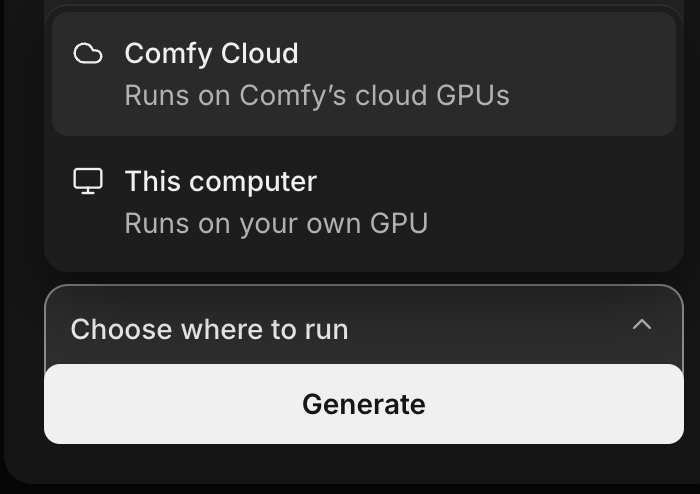
- Comfy Cloud: 앱은 Comfy의 클라우드 GPU에서 실행됩니다. Comfy 계정이 필요하며, 로그인하지 않은 경우 앱이 로그인하도록 요청합니다. 로그인 및 Comfy Cloud 열기를 참조하세요.
- 이 컴퓨터: 앱은 로컬 빌드 중 하나를 사용하여 내 GPU에서 실행됩니다. Comfy Desktop은 앱이 요청한 빌드를 선택하고, 해당 빌드가 없으면 실행 중인 빌드, 그것도 없으면 마지막으로 사용한 빌드를 선택하며, 앱에 필요한 ComfyUI 버전보다 오래된 빌드는 건너뜁니다. 이 빌드는 ComfyUI 창 없이 백그라운드에서 시작됩니다. 앱만을 위해 시작된 빌드는 수행할 작업이 없으면 10분 후 중지됩니다.
크레딧
앱을 둘러보고 여는 것은 무료입니다. 실행에 드는 비용은 앱이 사용하는 모델과 실행 위치에 따라 달라집니다:- 오픈 모델로 만든 앱은 자체 GPU에서 무료로 실행할 수 있습니다.
- 파트너 모델을 사용하는 앱은 어디에서 실행되든 Comfy 크레딧을 소모합니다.
- Comfy Cloud에서의 실행은 다른 Comfy Cloud 실행과 마찬가지로 Comfy 크레딧을 소모합니다.
ComfyUI에서 앱의 워크플로 열기
앱은 자신의 기반이 되는 워크플로를 ComfyUI에서 열 수 있으므로, 직접 수정할 수 있습니다. 이때 앱 자체의 컨트롤을 사용하세요. Comfy Desktop은 빌드가 실행 중이 아니면 빌드를 시작하고, ComfyUI 창을 열어 해당 워크플로를 불러옵니다. 워크플로는 앱이 실행된 위치에 따라 Comfy Cloud 또는 로컬 빌드에서 열립니다.결과 저장 및 보기
앱이 결과를 표시하면 Comfy Desktop은 뷰어에서 결과를 엽니다:- 다운로드는 파일이 아직 이 컴퓨터에 없을 때 복사본을 저장합니다.
- Finder에서 보기, Explorer에서 보기, 폴더에서 보기는 파일이 이 컴퓨터에 있을 때 해당 파일의 폴더를 엽니다.
- 워크플로우 열기는 파일을 만든 워크플로를 엽니다.
- 에셋에서 보기는 에셋 페이지에서 Comfy Cloud 결과를 엽니다.
.safetensors 모델만 다운로드합니다.
앱 요청하기
앱 페이지의 마지막 카드에는 **앱이 없나요?**라고 표시됩니다.- 앱 요청하기를 클릭합니다.
- **어떤 앱을 원하시나요?**에 앱을 최대 500자까지 설명합니다.
- 보내기를 클릭합니다.
문제 해결
앱이 사이드바에 표시되지 않습니다
앱이 사이드바에 표시되지 않습니다
사용 중인 Comfy Desktop에서는 아직 앱을 사용할 수 없습니다. 앱은 Comfy에서 활성화하며, 이를 켜고 끄는 설정은 따로 없습니다. 대신 홈에 예시 워크플로가 표시됩니다.
앱이 로드되지 않았습니다
앱이 로드되지 않았습니다
앱 페이지에 앱이 로드되지 않았습니다가 표시되거나, 홈에 **앱을 불러올 수 없습니다. 연결을 확인하고 다시 시도하세요.**가 표시됩니다. 인터넷 연결을 확인한 다음 다시 시도를 클릭하세요.
앱 하나가 로드되지 않았습니다
앱 하나가 로드되지 않았습니다
앱에 이(가) 로드되지 않았습니다와 **인터넷 연결을 확인한 후 다시 시도하세요.**가 표시됩니다. 다시 시도를 클릭하거나 모든 앱을 클릭해 목록으로 돌아가세요.
이 컴퓨터에서 앱을 실행할 수 없습니다
이 컴퓨터에서 앱을 실행할 수 없습니다
앱에 다음 메시지 중 하나가 표시됩니다.
- 이 컴퓨터에서 앱을 실행하려면 Comfy Desktop에 로컬 빌드를 추가하세요. 빌드 설치를 진행하거나 Comfy Cloud에서 앱을 실행하세요.
- 이 앱에는 ComfyUI 이상이 필요합니다. Comfy Desktop의 로컬 빌드를 업데이트하세요. 빌드에서 ComfyUI 업데이트를 진행하세요.
- 을(를) 아직 설치 중입니다. 설치가 끝나면 다시 시도하세요. 홈에서 설치가 끝날 때까지 기다린 다음 앱을 다시 실행하세요.
- Comfy Desktop에서 을(를) 시작할 수 없습니다. 실패하는 빌드 해결을 참고하세요.
검색 결과가 없습니다
검색 결과가 없습니다
페이지에 일치하는 항목이 없습니다가 표시됩니다. 다른 단어를 입력하거나 검색 지우기를 클릭하세요. 아직 없는 앱을 요청하려면 앱 요청을 클릭하세요.