

FLUX.3 [klein] について
FLUX.3 [klein] は、Black Forest Labs によるローカル ComfyUI 向けのオープンウェイト FLUX.3 画像モデルです。テキストから画像生成と、指示プロンプトによる画像編集を同じファミリーで扱い、フルのチェックポイントと、ガイダンスなしで 4〜16 ステップの高速サンプリング向け蒸留版を用意しています。重みは FLUX Kommunity License のもと Hugging Face で公開されており、一度ダウンロードすれば自分の GPU で実行できます。API キーも画像ごとのクレジットも不要です。 ホスト型を使う場合は、Partner Node の FLUX 3 Image(画像単位課金)もあります。自分の GPU ならローカルの klein 重みを、ダウンロード不要なら Partner Node を選びます。 モデルの特長:- 同じ重みでテキストから画像生成と画像編集が可能。編集は指示プロンプトと参照画像で駆動
- 2つのチェックポイント: フルの FLUX 3 Image Klein と、ガイダンスなし 4〜16 ステップの Distilled
- プロンプト内で
<ref_image_0>、<ref_image_1>などとして複数参照を指定 - 任意の Qwen3.5 9B プロンプトアップサンプラーで、短いリクエストを生成前に完全なキャプションへ拡張
- bf16 / int8(convrot)/ nvfp4 の単一ファイルチェックポイント、Qwen3-VL-4B テキストエンコーダーと FLUX.2 VAE
FLUX 3 Image Klein ワークフロー
FLUX 3 Image Klein: テキストから画像
プロンプトだけで画像を生成します。入力ファイルは不要です。このワークフローはサブグラフです。開くと、ローダー、サンプラー、キャンバスサイズにアクセスできます。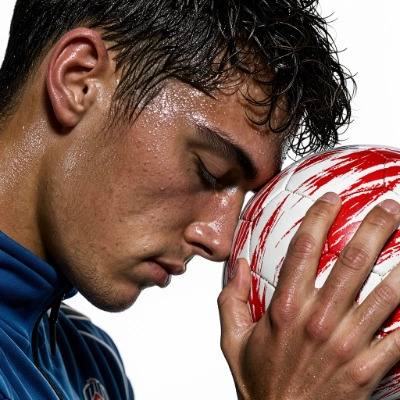
Comfy Cloud で実行
Comfy Cloud で開く
ワークフローをダウンロード
JSON をダウンロードするか、テンプレートライブラリで “FLUX 3 Image Klein: Text to Image” を検索
- サブグラフのポジティブプロンプトウィジェットにプロンプトを入力します
widthとheightを設定するか、ResolutionSelectorからフレームを選択します(デフォルトは 1:1 の正方形)steps(デフォルトは 50)とcfg(デフォルトは 3.5)を調整します- プロンプトのアップサンプリングはデフォルトで有効で、短いプロンプトは先に Qwen3.5 9B アップサンプラーで展開されます。自分の言葉のまま生成したい場合は
enable_prompt_upsamplerをオフにします - Queue をクリックします。画像は
SaveImageノードによってComfyUI/output/に保存されます
FLUX 3 Image Klein Distilled: テキストから画像
ステップ蒸留済みチェックポイントを使って、プロンプトから画像を生成します。ガイダンスなしで16ステップで実行されます。プロンプトのアップサンプリングはデフォルトで有効になっているため、短いプロンプトでもサンプリング前に完全なキャプションへ拡張されます。
Comfy Cloud で実行
Comfy Cloud で開く
ワークフローをダウンロード
JSON をダウンロードするか、テンプレートライブラリで “FLUX 3 Image Klein Distilled: Text to Image” を検索してください
- プロンプトを入力します。テンプレートが最初にアップサンプリングするため、短い説明で十分です
stepsは 4 から 16 の範囲で設定します(デフォルトは 16)。蒸留済みチェックポイントはcfg1 で動作するため、cfgを上げても効果はありませんResolutionSelectorからフレームを選択します- Queue をクリックして生成します

FLUX 3 Image Klein: 画像編集
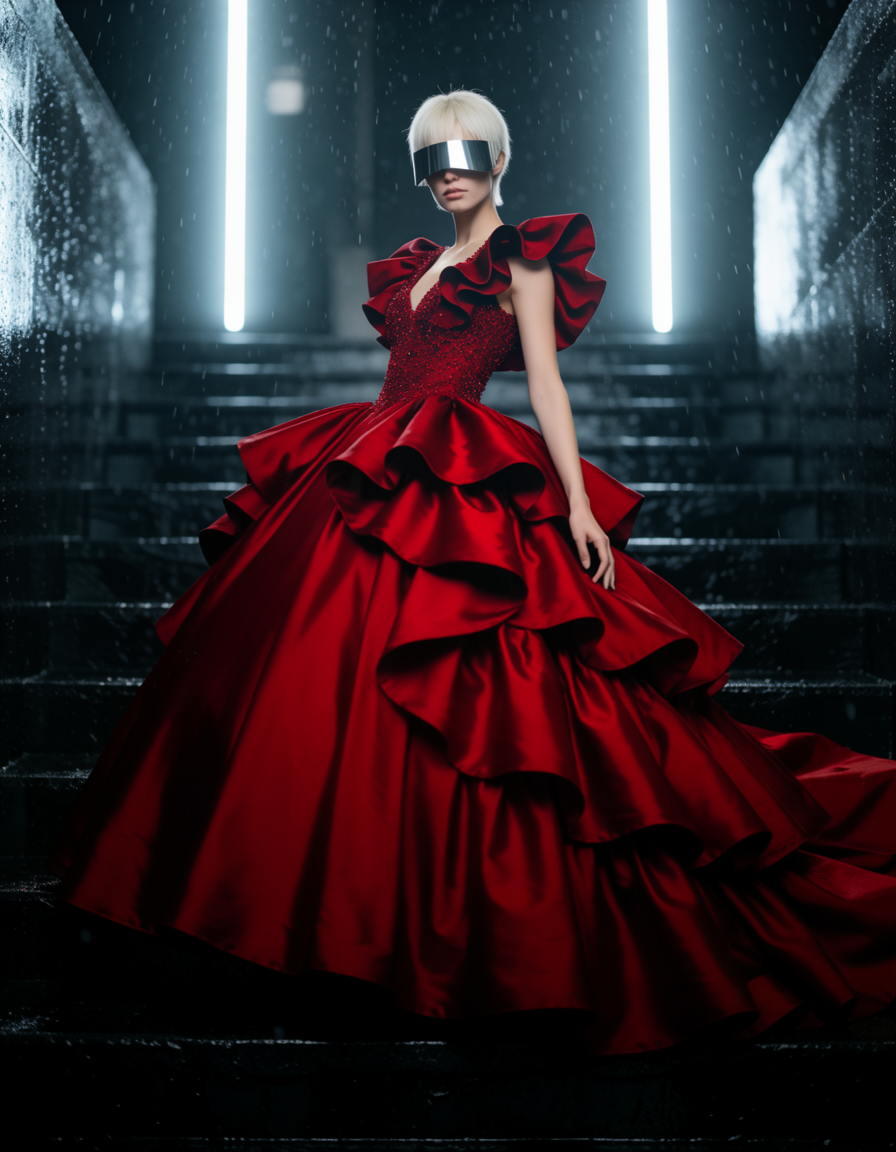
指示プロンプトから写真を編集します。オリジナル画像は参照として接続します。指示は参照コンテンツを置き換えます。ここではプロンプトがドレスの色を赤に変更し、それ以外はすべてそのまま維持されます。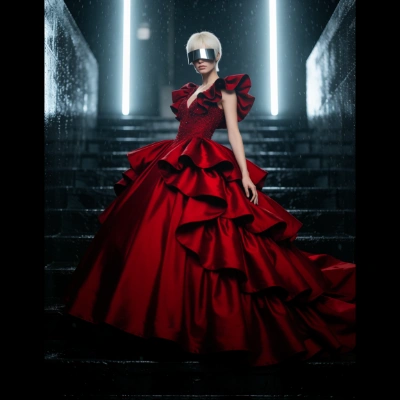
Run on Comfy Cloud
Comfy Cloud で開く
Download Workflow
JSON をダウンロードするか、テンプレートライブラリで「FLUX 3 Image Klein: Image Edit」を検索してください
LoadImage ノードにアップロードしてください:
fashion_portrait_blue_silk_gown_vis.png
LoadImage ノード 54 · fashion_portrait_blue_silk_gown_vis.png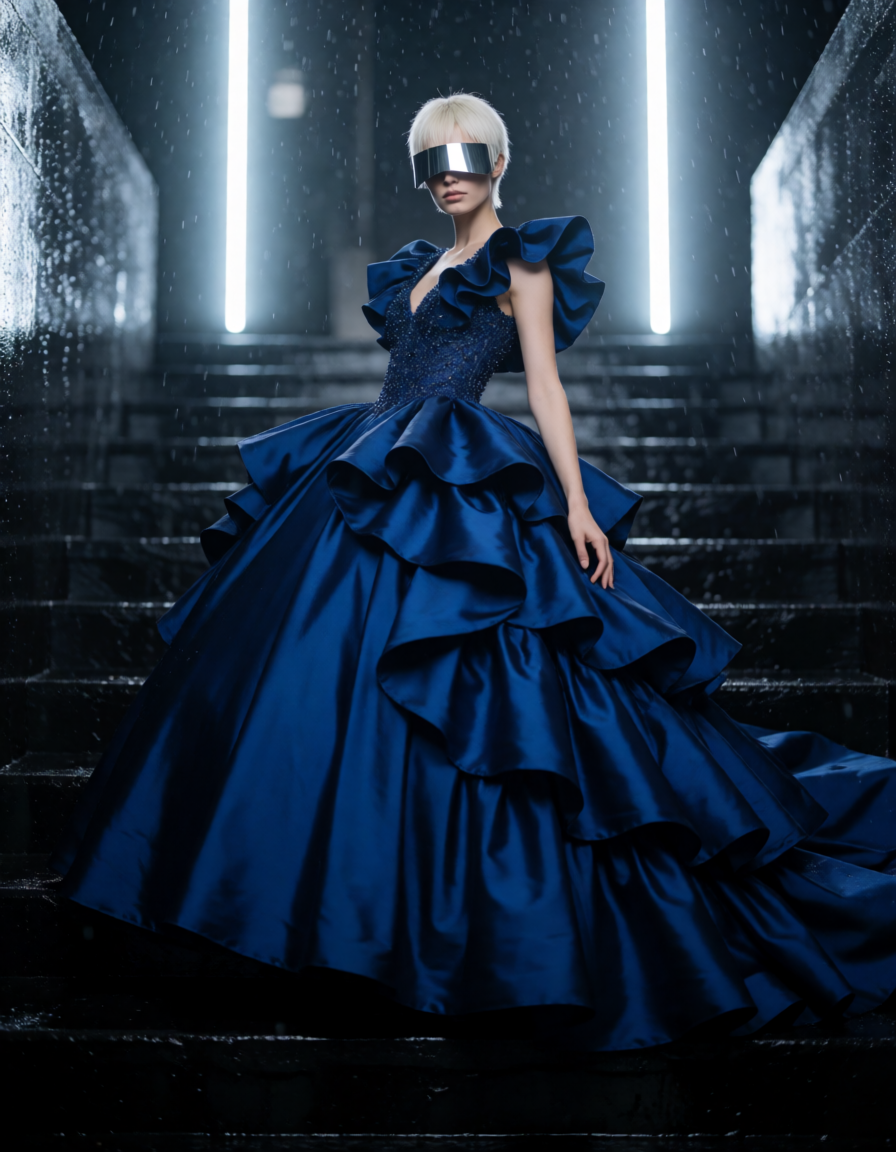
LoadImageノードでソース画像を読み込む- それを
Set Reference Multi Latentに接続します。最初の参照はプロンプト内の<ref_image_0>、次は<ref_image_1>、以降も同様です - 編集内容を結果の完全な説明として記述します。付属の例のプロンプトは
In <ref_image_0>, change the dress color <obj_1> to redです - 別の出力サイズが必要な場合は、
Empty Flux 2 Latent(テンプレートでは 1024 x 1024)でキャンバスを調整します - Queue をクリックします。
ImageCompareは入力と結果を並べて表示します
FLUX 3 Image Klein Distilled: 画像編集
ステップ蒸留された checkpoint で画像を編集します。参照画像1枚、指示プロンプト1つ、16 steps、ガイダンスなしです。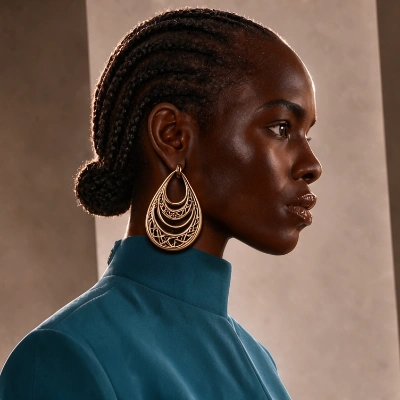
Comfy Cloud で実行
Comfy Cloud で開く
ワークフローをダウンロード
JSON をダウンロードするか、テンプレートライブラリで “FLUX 3 Image Klein Distilled: Image Edit” を検索してください
LoadImage ノードにアップロードしてください。
woman_gold_earring_teal_top_portrait.png
LoadImage ノード 11 · woman_gold_earring_teal_top_portrait.png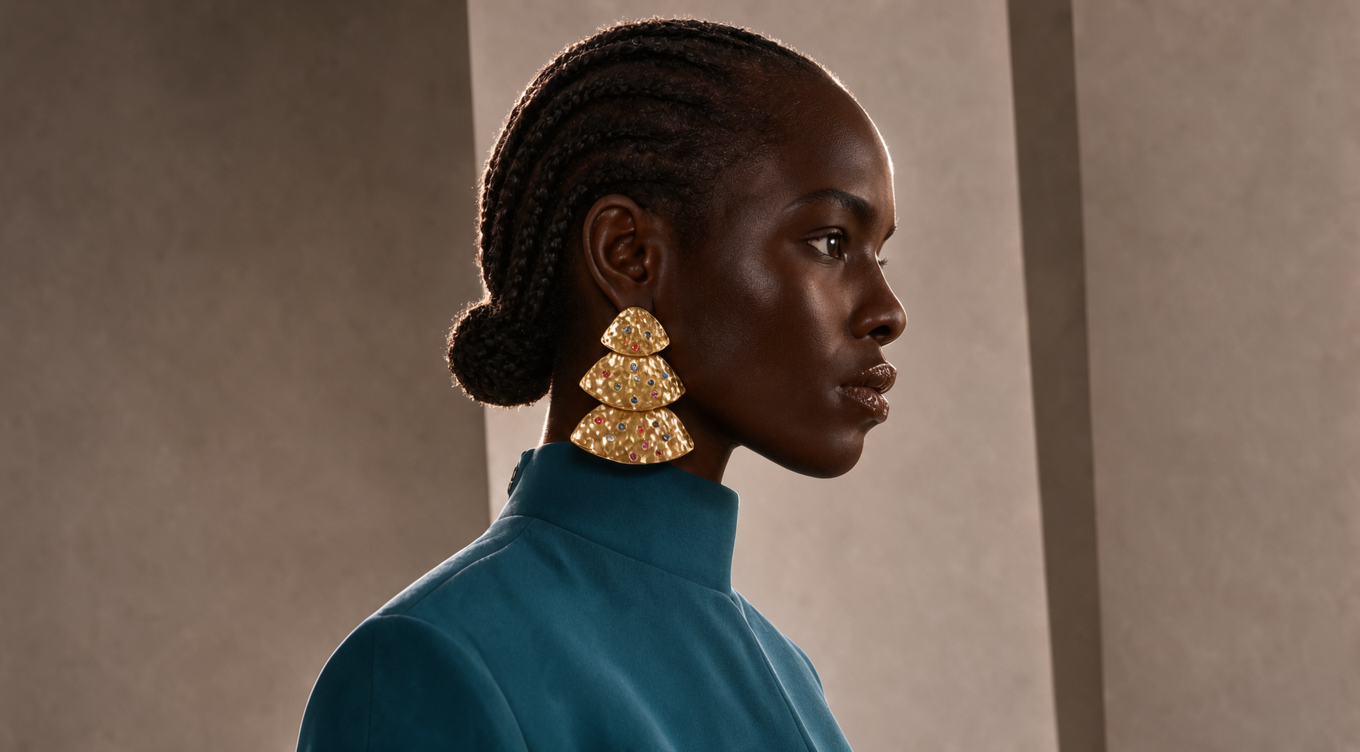
- 編集したい画像を読み込み、
Set Reference Multi Latentに接続します - 編集プロンプトを記述します。同梱のサンプルではイヤリングを置き換え、新しいイヤリングについて、表示してはいけないものも含めて詳細に記述しています
stepsは 4~16 の範囲に保ち、cfgは 1 のままにします- キュー をクリックし、入力と
ImageCompareの結果を比較します
FLUX 3 Image Klein モデルのダウンロード
FLUX 3 Klein の重みは、ライセンスへの同意が必要なリポジトリ black-forest-labs/flux-3-image-klein-comfy にあります。ページを開いてライセンスに同意し、ファイルをダウンロードしてください。テンプレートは int8(convrot)の単一ファイル checkpoint を使用します。同じリポジトリに bf16 版と nvfp4 版もあります。テンプレートが int8 版を読み込むのは、メモリ使用量を抑えるためです。VRAM が 24 GB を超える場合は、同じ checkpoint の bf16 版(
flux3-image-klein-base-bf16.safetensors、蒸留版は flux3-image-klein-bf16.safetensors)と bf16 版プロンプトアップサンプラーに差し替えてください。長いプロンプトへの追従性が上がります。flux3-image-klein-base-int8-convrot.safetensors
拡散モデル。FLUX 3 Image Klein の完全な checkpoint。テキストから画像と画像編集のテンプレートがこのファイルを読み込みます。
flux3-image-klein-int8-convrot.safetensors
拡散モデル。4〜16 ステップ用のステップ蒸留 checkpoint。
qwen3vl_4b_int8_convrot.safetensors
両方の checkpoint で使うテキストエンコーダー。
CLIPLoader のタイプ flux3 で読み込みます。qwen3.5_9b_flux3_prompt_upsampler_w4a8.safetensors
テキストから画像へのテンプレートで使うプロンプトアップサンプラー。
flux2-vae.safetensors
FLUX 3 Klein の VAE。FLUX.2 VAE。
プロンプティングと参照のヒント
- 書くのは「変更内容」ではなく「結果」です。 画像編集テンプレートは、編集を織り込んだ完成画像の完全なキャプションを想定しています。そのため例では、「これを変更する」と述べる代わりに、新しいオブジェクトを詳細に説明しています。
- 参照は両方の conditioning に追加されます。 追加の画像を順番に
Set Reference Multi Latentに接続し、<ref_image_0>、<ref_image_1>などとして参照し、参照パイプラインが行うのと同じように、それぞれをポジティブプロンプトとネガティブプロンプトの両方に追加します。 - 参照のサイズはコストの調整ダイヤルです。 テンプレートは各参照を約1メガピクセルにリサイズし、出力潜在はそのサイズになります。Black Forest Labs 自身のパイプラインが最大約16メガピクセルまで対応しているように、参照をネイティブサイズのままにしておくと、より高いコストと引き換えに編集でより多くのディテールを保てます。
- ステップ数はチェックポイントによって異なります。 テンプレートでは、フルのチェックポイントは50ステップで実行され、テキストから画像ではガイダンス3.5、画像編集では1になります。ステップ蒸留版のチェックポイントは16ステップ、ガイダンスは1に固定で実行され、高速に処理したいときに使うのはこちらです。
- テンプレートには
Create Bounding Boxesノードが付属しています。 これは領域ごとの編集を計画するためにソース画像の上にボックスを描画するもので、そのボックスのリストはPreview Anyノードに表示されるので、領域をプロンプトに織り込むことができます。