

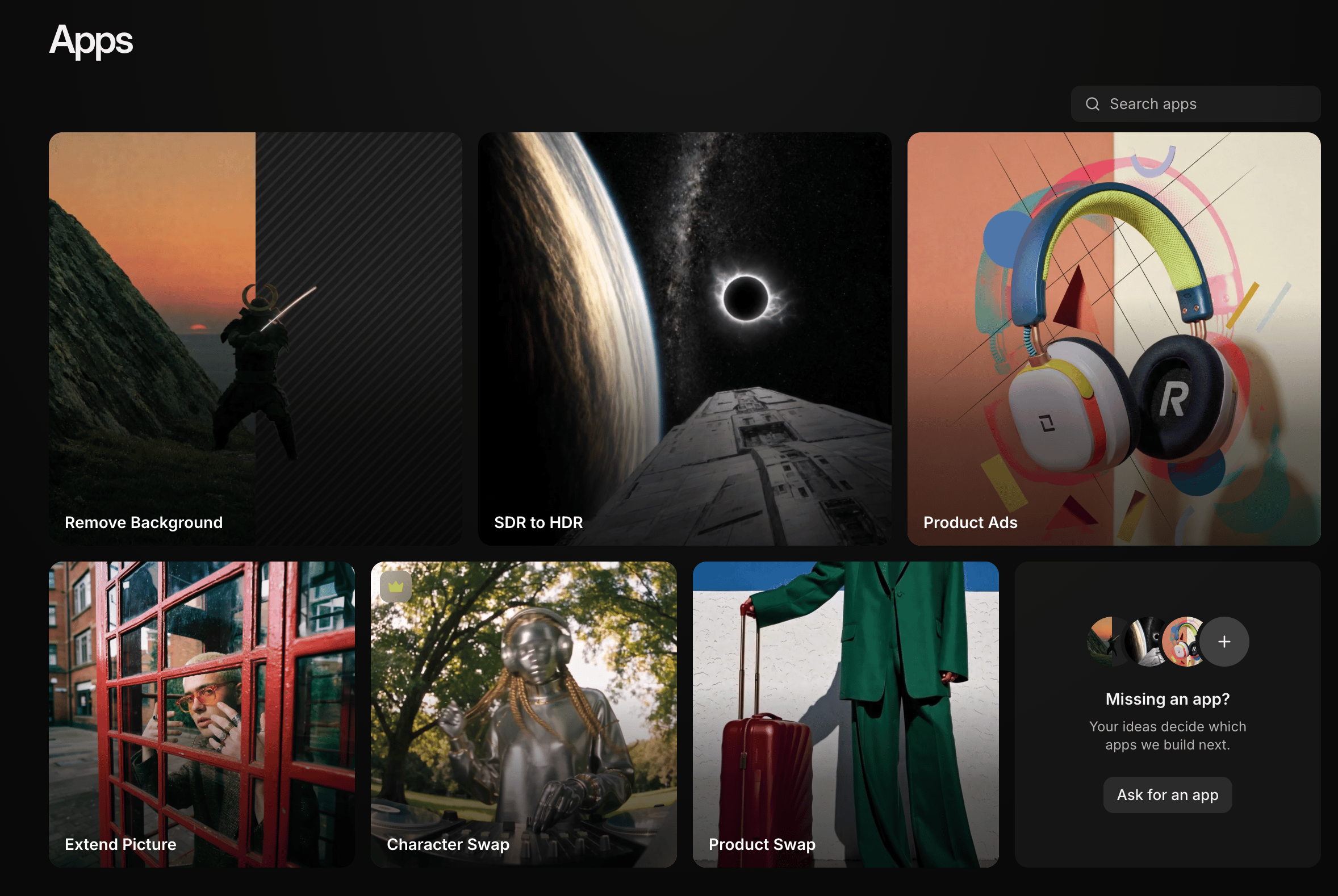
デスクトップのアプリは、ComfyUI 内の Apps タブ(自分で保存したアプリのワークフローが一覧表示されます)やアプリモードとは異なります。ComfyUI の Apps タブを参照してください。
アプリを探す
次のいずれかの方法で アプリ ページを開きます:- サイドバーで アプリ をクリックします。
- ホームで、アプリの行の下にある すべてのアプリを表示 をクリックします。
アプリを実行する
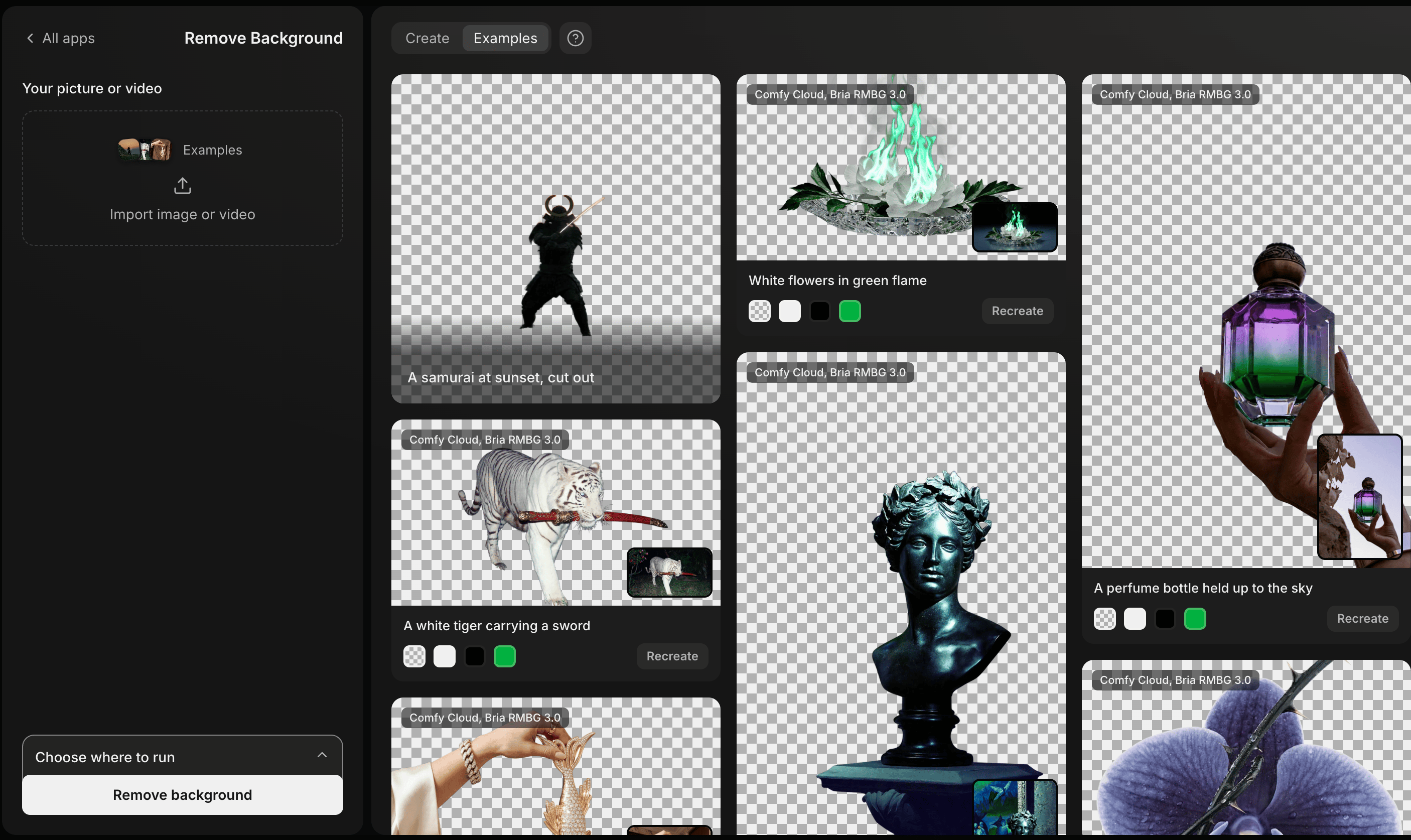
- アプリのカードをクリックします。アプリは サイドバー の隣、Comfyデスクトップのウィンドウ内で開きます。
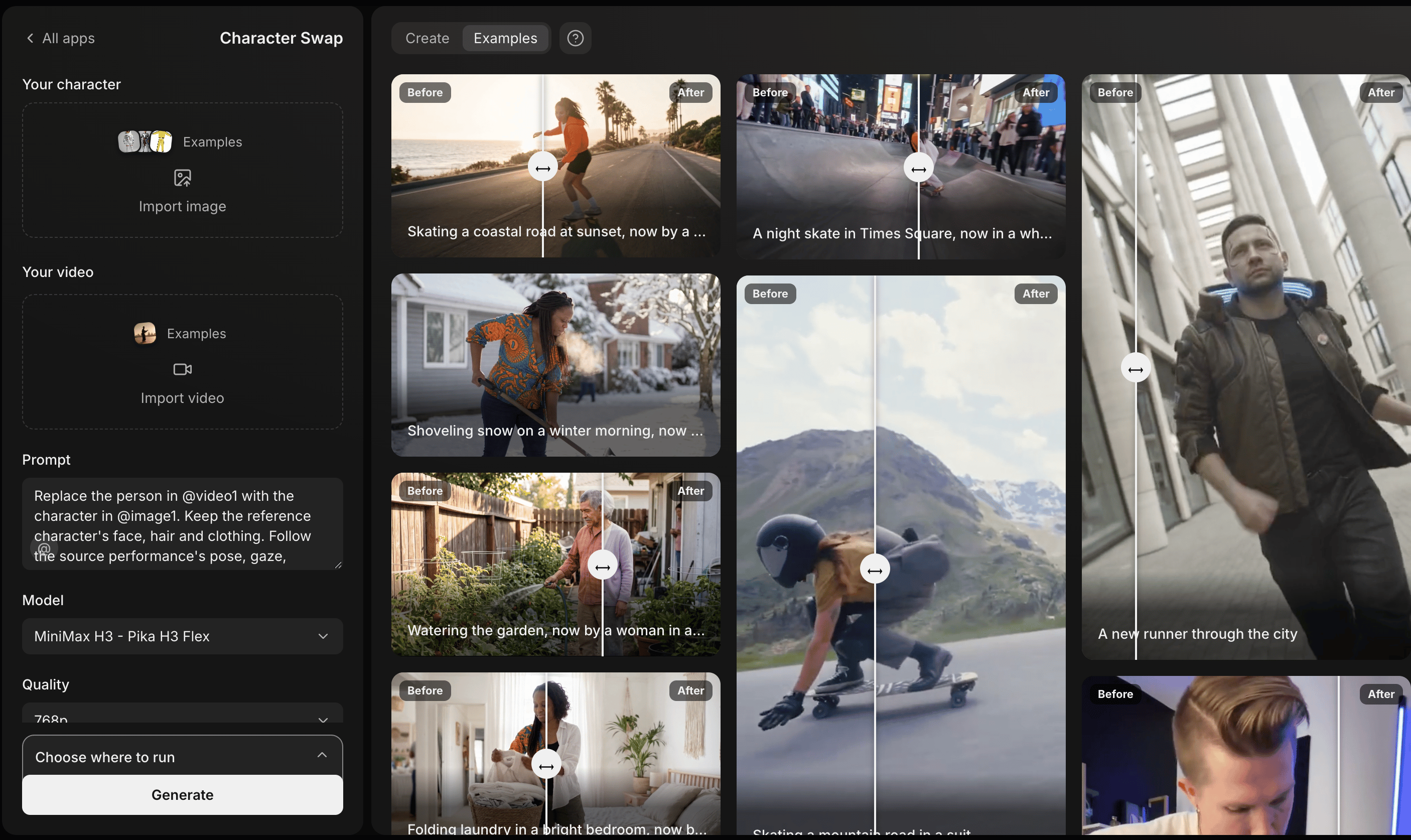
- 左側のパネルで入力を追加します。Examples をクリックするとサンプルから始められます。または自分の画像やビデオをインポートします。アプリによってはプロンプトやモデルも必要な場合があります。
- Choose where to run をクリックし、Comfy Cloud または This computer を選択します。アプリを実行する場所を参照してください。
- パネル下部のボタンをクリックします。ボタン名はアプリに応じて Generate や Remove background のように変わります。
アプリを切り替える、または退出する
- アプリの左上にある All apps をクリックするか、サイドバーの Apps をクリックすると、一覧に戻ります。
- アプリを開いている間は、そのアプリ名がサイドバーの Apps の下に表示されます。名前をクリックすると、退出した時点のアプリに戻ります。
アプリの実行場所
Choose where to run には2つの実行場所があります: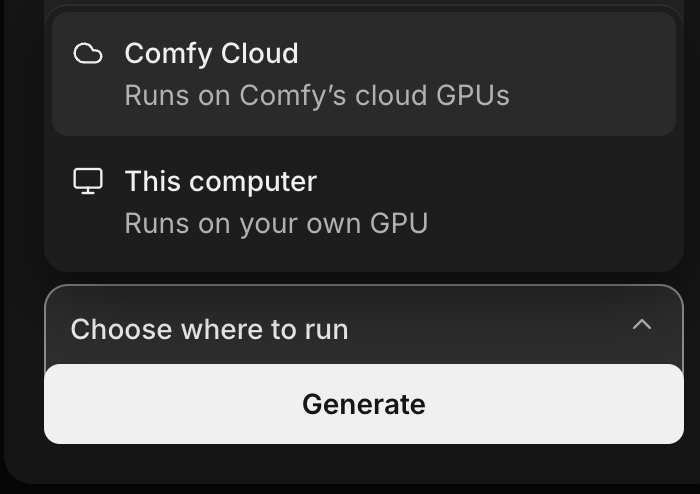
- Comfy Cloud:アプリはComfyのクラウドGPU上で実行されます。Comfyアカウントが必要で、ログインしていない場合はアプリがログインを求めます。詳しくはComfy Cloudにログインして開くを参照してください。
- This computer:アプリはローカルビルドのいずれかを使用して、自分のGPU上で実行されます。Comfy Desktopは、アプリが要求するビルドを選択し、それがなければ実行中のビルド、それもなければ最後に使用したビルドを選択します。また、アプリが必要とするComfyUIバージョンより古いビルドはスキップします。そのビルドをComfyUIウィンドウなしでバックグラウンドで起動します。アプリのためだけに起動されたビルドは、何もすることがない状態が10分続くと停止します。
Credits
アプリの閲覧と起動は無料です。実行にかかるコストは、アプリが使用するモデルと実行場所によって異なります。- オープンモデルで構築されたアプリは、自分のGPUで無料で実行できます。
- パートナーモデルを使用するアプリは、実行場所にかかわらずComfy クレジットを消費します。
- Comfy Cloudでの実行は、通常のComfy Cloud実行と同様にComfy クレジットを消費します。
アプリのワークフローを ComfyUI で開く
アプリは、その背後にあるワークフローを ComfyUI で開くことができるため、自分で変更できます。これにはアプリ自身のコントロールを使用します。Comfy Desktop は、ビルドが実行されていなければ起動し、その ComfyUI ウィンドウを開いて、そこにワークフローを読み込みます。ワークフローは、アプリがどこで実行されたかに応じて、Comfy Cloud またはローカルビルドで開きます。結果を保存して表示
アプリが結果を表示すると、Comfy Desktop はビューアーでそれを開きます:- ダウンロード は、ファイルがまだこのコンピューター上にない場合にコピーを保存します。
- Finder で表示、エクスプローラーで表示、または フォルダーで表示 は、ファイルがこのコンピューター上にある場合にそのファイルのフォルダーを開きます。
- ワークフローを開く は、そのファイルを作成したワークフローを開きます。
- アセットで表示 は、Comfy Cloud の結果をアセットページで開きます。
.safetensors モデルのみをダウンロードします。
アプリをリクエストする
Apps ページの最後のカードには Missing an app? と表示されます。- Ask for an app をクリックします。
- What app do you want? に、アプリを最大500文字で説明します。
- Send をクリックします。
トラブルシューティング
アプリがサイドバーに表示されない
アプリがサイドバーに表示されない
アプリはまだお使いの Comfy Desktop では利用できません。Comfy 側で有効化されるもので、設定項目はありません。代わりに ホーム にサンプルのワークフローが表示されます。
アプリが読み込まれない
アプリが読み込まれない
アプリ ページに アプリを読み込めませんでした と表示される、または ホーム に アプリを読み込めませんでした。接続を確認して再試行してください。 と表示されます。インターネット接続を確認してから、再試行 をクリックしてください。
特定のアプリが読み込まれない
特定のアプリが読み込まれない
アプリに が読み込まれませんでした と インターネット接続を確認して、もう一度お試しください。 が表示されます。再試行 をクリックするか、すべてのアプリ をクリックして一覧に戻ります。
アプリをこのコンピューターで実行できない
アプリをこのコンピューターで実行できない
アプリに次のいずれかのメッセージが表示されます。
- このコンピューターでアプリを実行するには、Comfy Desktop にローカルビルドを追加してください。 ビルドをインストールするか、Comfy Cloud でアプリを実行してください。
- このアプリには ComfyUI 以降が必要です。Comfy Desktop のローカルビルドをアップデートしてください。 ビルドで ComfyUI をアップデートしてください。
- はまだインストール中です。完了してから再試行してください。 ホーム でのインストールが完了するのを待ってから、アプリをもう一度実行してください。
- Comfy Desktop は を起動できませんでした。 失敗するビルドの修正を参照してください。
検索しても何も見つからない
検索しても何も見つからない
ページに 何も一致しません と表示されます。別の単語を試すか、検索をクリア をクリックしてください。まだ存在しないアプリをリクエストするには、アプリをリクエスト をクリックします。